実家のWi-Fiが、しょっちゅう繋がらなくなっていました。
私は実家と離れて住んでいるので、すぐ見に行けません。そのたびに父から連絡が来て、「機器の電源を抜いて、少し待ってから挿し直してみて」と電話で頼んでいました。それで直ります。ただ、しばらくするとまた同じ連絡が来ます。
これを何とかしたくて、実家のWi-Fiをメッシュにしました。買ったのはTP-Link の Deco XE75 Pro を2台です。
この記事は、その一部始終です。いくらかかって、どこでつまずいて、そのあとどうなったか。親の家のWi-Fiを何とかしてやりたい、という方に向けて書きました。
面倒だったのは配線ではなく、アプリのアカウントでした
メッシュを実家に入れるとき、身構えていたのは配線のほうでした。実際にやってみると、手こずったのは別のところです。
- 配線は、父と2人で4時間。とくに難しいところはありませんでした
- 面倒だったのはアプリのほう。メールアドレスで作るアカウントに、機器がひもづきます
- 入れたあと、実家から呼ばれたことは一度もありません。ここがいちばん言いたいところです
- 親から言われたのは「電波範囲が広くなった」。速さではありませんでした
親の家に機器を入れる人がいちばん心配するのは、たぶん値段でも工事でもありません。設定して帰ったあと、また呼ばれるかどうかだと思います。そこから先に書きます。
自宅はアクセスポイント2台から、実家は中継器から
わが家と実家で、それまでのやり方が違っていました。順に書きます。
自宅はアクセスポイントを2台置いていました
電波を飛ばす機器を2台置いて、場所ごとに使い分けていました。届くことは届きます。
ただ、移動したときの切り替えが面倒でした。部屋を移ると、自分でつなぎ直す必要があります。家族全員にそれを頼むのは、現実的ではありませんでした。
実家は中継器を使っていました
実家は中継器でした。親機の電波を受けて、それを広げ直す機器です。切り替えは要りません。そこはアクセスポイント2台より楽です。
ただ、中継器はWi-Fiで電波を受けて、Wi-Fiで飛ばし直します。そのぶん速度がいまひとつでした。しかも機器が古く、冒頭に書いたとおり、しょっちゅう繋がらなくなっていました。
結局、自宅も実家も、いまはメッシュです。遠回りしました。
捨てたのは、ルーターと中継器の2台です
よく聞かれそうなので、実家に何が残って何が消えたかを書いておきます。
- 残したものは、回線の機器(ONUが一体になったもの)。これは替えられません
- 捨てたものは、Wi-Fiルーターと中継器の2台
- 入れたものは、メッシュWi-Fiを2台
2台捨てて、2台入れた形です。機器の数は増えていません。
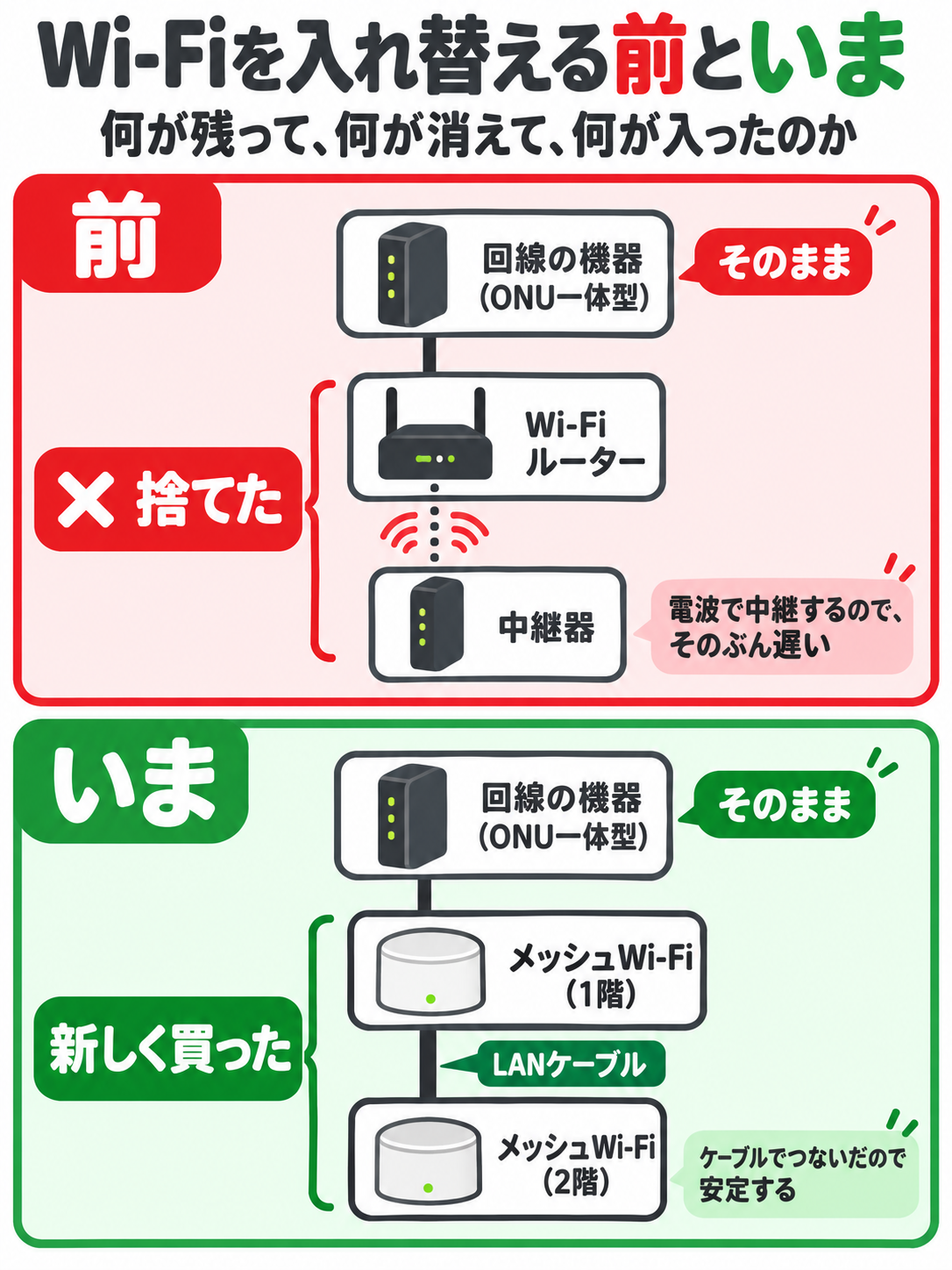
捨てた理由は、調子が悪いうえにメーカーのサポートも終わっていたからです。動いてはいましたが、直す手立てがありません。
「まだつながっているのに、もったいない」と思われるかもしれません。ただ、つながっていることと、安心して使えることは別です。そのあたりはこちらに書きました。
なお、今回は親機ごと2台入れ替えています。いまお使いのルーターがメッシュに対応していれば、子機を足すだけで済むこともあります。中継器とメッシュのどちらにするかで迷っている段階なら、先にこちらです。すでに読んで「メッシュにする」と決めている方は、飛ばして先へ進んでください。

買ったのは Deco XE75 Pro を2台。29,768円でした
実家に入れたのはTP-Link の Deco XE75 Pro、2台セットです。2025年8月に29,768円でした。
これは買ったときの値段です。いまの値段は販売ページで確かめてください。この手の機器は値動きがあります。
メーカーの公式ページでは、2台入りで最大510平方メートルまでとされています。私が買ったのは2台セットです。
2台で足りるのか、3台要るのか
買う前にいちばん迷うのは、たぶん台数だと思います。
メーカーの公式ページでは、1台入りが最大269平方メートル、2台入りが最大510平方メートルとされています。ただし、これは目安の数字です。家の中には壁も床もあります。
私の考え方はこうでした。まず2台で始めて、足りなければ足す。メッシュは後から追加できる仕組みなので、最初から多めに買う必要はありません。
実家は1階と2階に1台ずつ置いています。いまも2台のままで、足していません。
TP-Link Deco XE75 Pro
メッシュWi-Fiシステム/2台セット/Wi-Fi 6E対応
親機と子機を、LANケーブルでつなぎました
メッシュは、2台目以降をWi-Fiでつなぐのがふつうの使い方です。置くだけで済みます。
ただ、それだと中継器のときと同じで、電波を受けて電波で飛ばし直すことになります。実家で速度がいまひとつだったのは、そこでした。
この製品は2台をLANケーブルでつなぐこともできます。メーカーの公式ページに、こう書かれています。
Deco同士をLANケーブルで有線接続して、より安定したネットワークを構築することも可能です
電波の往復が1回減るので、そのぶん安定します。今回いちばん大きかったのはここだと思っています。置き場所の自由も増えます。電波の届く範囲を気にせず、コンセントのある場所に置けるからです。
ひとつだけ先に言っておきます。契約している回線より速くなることはありません。家の中で細くなっていたところが、細くなくなるだけです。
実家には情報コンセントが無かったので、配線は自分で引きました
LANケーブルでつなぐには、1階と2階のあいだにケーブルを通す必要があります。
壁にLANの差し込み口(情報コンセント)がある家なら、そこを使えます。わが家にはありました。実家には、ありませんでした。
電気屋さんに頼むと費用がかかります。そこで父と2人で引きました。かかったのは4時間ほどです。
最短距離では引きませんでした
どこを通すか。ここがいちばん迷うところだと思います。
私はいったん上まで垂直に上げて、そこから水平に引きました。斜めに最短距離で結ぶほうが短くて済みますが、そうはしませんでした。
理由は2つあります。ひとつは、そのほうがきれいに見えたから。距離は長くなりますが、縦と横だけで通っていると、あとから見て気になりません。
もうひとつは、斜めにつなぐ部品を持っていなかったからです。カバーをつなぐ部品(ジョイント)には角度がいくつかあって、手元にあるもので通せる道筋を選びました。
気にしたのは、速度より見た目でした
正直なところ、いちばん気になっていたのは階段にケーブルを這わせたときの見た目でした。
剥き出しのケーブルが階段に沿って走っているのは、さすがに気が引けます。人の家ではなく、親の家です。毎日そこを上り下りするのは親のほうです。
そこで配線カバーを使いました。ケーブルをカバーの中に収めて、壁に沿わせるものです。店では「配線モール」という名前でも売られています。
カバーはシールで留めるのがふつうですが、私はシールが嫌だったので、長い画鋲で留めました。跡が小さくて済みます。
材料費は6,000円弱でした
| 買ったもの | だいたいの値段 |
|---|---|
| 配線カバー(10本入り) | 2,000円 |
| つなぎの部品(ジョイント) | 2,000円 |
| LANケーブル 15m | 1,800円 |
合わせて6,000円弱です。本体の29,768円と足すと、全部で36,000円ほどの買い物になりました。親に相談するなら、この数字で話すことになります。
先に書いておきます。家の造りによっては通せない場所がありますし、高いところの作業もあります。無理だと思ったら、やらないでください。次の章のやり方でも成り立ちます。
そのうえで、私がやってみた感想としては、大して難しくありませんでした。手こずったところも、とくにありません。
やることは単純です。ケーブルを通す道筋を決めて、カバーを壁に留めて、その中にケーブルを収める。特別な工具も要りませんでした。
ケーブルは15メートルのものを買いました。
繰り返しになりますが、これは私の感想です。同じようにできるとは限りません。
ケーブルを引かなくても成り立ちます
知人にこの製品を勧めたところ、購入して満足しているとのことでした。
その家はLANケーブルを使わず、無線だけです。置き場所を調整して快適になったと聞いています。設定も本人がやったそうです。
私は詳しい事情までは聞いていないので、これ以上は言えません。ただ、ケーブルを引けない家でも成り立った例があるということはお伝えできます。
無線でつなぐ場合、鍵になるのは置き場所です。2台を離しすぎると電波が届きませんし、近すぎると置く意味がありません。1階と2階なら、階段の上と下あたりが目安になります。
床に直接置くより、少し高さのある場所のほうが素直に飛びます。金属の棚の中や、電子レンジのすぐ横は避けてください。
専用のアプリで電波の状態を確かめられるので、置いてみて、確かめて、動かす。その繰り返しで決めるのがいちばん早いと思います。
面倒だったのは、配線ではなくアプリのアカウントでした
ここが、この記事でいちばんお伝えしたいところです。
箱を開けて最初にやることは、本体を置くことでも、ケーブルを挿すことでもありません。スマホに専用のアプリを入れるところから始まります。完全にアプリありきの設定です。
そしてメールアドレスで作るアカウント(TP-Link ID)に、機器がひもづきます。手元の機械だけで完結しません。
つまり「誰の名前で登録するか」を決める必要があります。親の家に入れる場合、ここで一度考え込みました。
私の名前で登録して、父も管理者にしました
実家のぶんは、私のメールアドレスで登録しました。そのうえで、父も招待して管理者に割り当てています。念のためです。
公式の説明によると、管理者を追加するには「管理者」から「管理者を追加」と進み、相手のメールアドレスを入れます。ただし条件があります。
このメールアドレスはTP-Link IDとして登録されている必要があります
つまり招待する相手の側にも、先にアカウントを作ってもらう必要があります。親に頼む場合は、ここが一手間です。
逆のやり方もあります。親のメールアドレスで登録して、自分を管理者として招待してもらう形です。
どちらがいいかは、家によると思います。私が自分の名前にしたのは、パスワードが分からなくなったときに困るのは、結局こちらだからです。親に管理してもらうつもりが無いなら、最初からこちらで持っておくほうが早いと考えました。
ひとつだけ気をつけてください。アカウントを親の名前で作って、パスワードを控えずに帰らないこと。あとで入れなくなると、機器の設定を変えるたびに実家へ行くことになります。
結果としては、これでよかったと思っています
私の名前で登録したので、ソフトウェアの更新は、私が自分の家から遠隔でやっています。
クラウドで管理する仕組みを、最初は面倒だと感じました。結果としては、そのおかげで帰省しなくても手入れができています。

親に「更新してね」と電話するより、こちらでやってしまうほうが早い。結局そうなりました。
入れてよかったこと、引っかかっていること
呼ばれなくなりました
速度が上がったことより、こちらのほうが大きいと思っています。
もとの目的だった「繋がらなくなる」は無くなりました。そして設定して帰ったあと、実家から呼ばれたことは一度もありません。いまも2台のまま、安定して動いています。
親の家に機器を入れるときの本当のコストは、値段ではなくそのあと自分が何回呼ばれるかだと思います。そこが静かになりました。
いちばん変わったのは、電話が来なくなったことでした。速くなったかどうかよりも、私にとってはそこが大きかったです。
それと、入れてから気づいたことがもうひとつあります。離れたところから、私のほうで再起動できるようになりました。メッシュWi-Fiはスマートフォンのアプリで操作します。メニューに「ネットワークを再起動」という項目があり、実家まで行かなくても手が届きます。
実際に一度やってみたのですが、親は気づいていませんでした。連絡も来ませんでした。前は「繋がらない」と電話をもらって、父に電源を抜いてもらっていたところです。呼ばれなくなっただけでなく、呼ばれる前にこちらで手が打てるようになりました。
親が言ったのは、速さではありませんでした
入れ替えたあと、親から言われたのはこれでした。
無線LANの電波範囲が広くなった。
速くなった、ではありません。届く場所が増えたという言い方でした。
私が直したかったのは繋がらなくなるほうだったので、これは思っていなかった感想です。ただ、言われてみれば筋は通っています。2台をLANケーブルでつないだぶん、2台目が本来の力で電波を飛ばせるようになったからです。
使っている本人が口にしたことなので、私が測った数字より確かだと思っています。
引っかかっているのは、この先のサポートです
ひとつだけ正直に書いておきます。この製品は中国のメーカーのものです。安くて良いのは間違いありません。ただ、この先の部品や対応がどうなるかは少し気になっています。
会社で使う機器なら、そこはもっと慎重に考えます。家庭で使うものなので、私は割り切りました。
ちなみに、自宅は別のメーカーです
わが家のメッシュは Synology です。理由は同じメーカーのNASと組み合わせたかったからだけで、それ以外にありません。NASを使っていないなら、選ぶ理由はないと思います。
やってはいけないこと
- 無理な場所にケーブルを通さない。高いところの作業は、できないと思ったらやめてください
- アカウントを親の名前で作って、そのまま帰らない。パスワードが分からなくなると、あとで困るのは自分です
- 速くなると約束しない。契約している回線より速くはなりません
- 前の機器を、確かめずに捨てない。プロバイダから借りているものは、返すことになっている場合があります
まとめ
- 実家に入れた理由は「古い機器が繋がらなくなる」。電波が届かないからではない
- 入れたあとは離れたところから再起動できるようになった。親は気づかないまま直る
- 買ったのはDeco XE75 Pro の2台セット。2025年8月に29,768円。いまの値段は販売ページで
- 親機と子機はLANケーブルでつないだ。電波の往復が減るぶん安定する
- 配線は父と2人で4時間、材料費6,000円弱。引けない家でも、置き場所の工夫で成り立つ
- 面倒なのは配線よりアカウント。誰の名前で登録するかを先に決める
- 入れたあと、呼ばれていません。それがいちばんの成果です
TP-Link Deco XE75 Pro
メッシュWi-Fiシステム/2台セット/Wi-Fi 6E対応
入れ替えたあとに「インターネットなし、セキュリティ保護あり」と出たときは、こちらを見てください。ウイルスではありません。