iPhoneの電話の履歴の表示を、見やすさを比べたくて、切り替えてみました。いまは、前の表示の「クラシック」を使っています。
統合の表示を試しましたが、情報が多くて見づらかったので、クラシックに戻しました。前の表示で「よく使う項目」のタブを常用していたので、それが一緒になると、操作に迷いました。
統合を試して、戻した
切り替えたのは、統合の見やすさを、前の表示と比べたかったからです。
統合は、上にお気に入りやよく使う連絡先が並ぶのが、じゃまでした。全体として、一画面の情報が多いと感じました。
前の表示では、「よく使う項目」のタブを常用していました。それが一緒になると、見えづらいというか、直感で分からなくて、操作に迷いました。
クラシックのほうが速いのは、かけ直す相手を、履歴から探すときです。
統合とクラシックの違い(Appleの案内)
Appleのサポート(電話アプリで統合レイアウトを使う、2026年10月23日に確認)には、次のように書かれています。
「統合」の「通話」タブには、お気に入りの連絡先と、通話や留守番電話の履歴が、時系列で表示されます。上のほうには、よく使う項目として、最大8件の連絡先が出ます。検索のボタンは、画面の下のタブの右端にあります。Apple Intelligenceがオンのときは、留守番電話を残した不在着信に、概要も表示されます。
前の表示の「クラシック」は、「履歴」タブを使うレイアウトです。
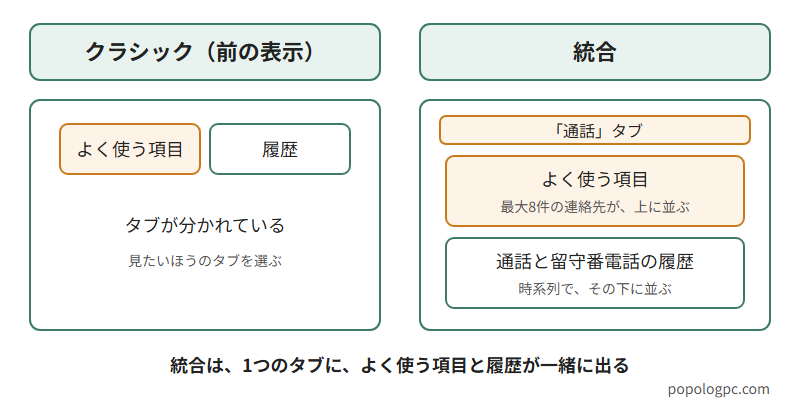
この表示の切り替えは、iOS 26以降で使えます。公開日は2026年5月15日と書かれています。
切り替え方
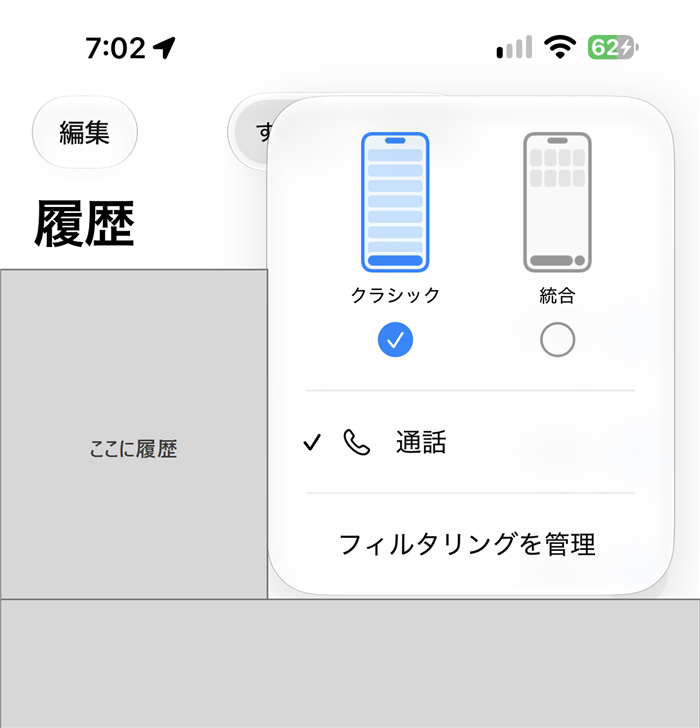
Appleのサポートでは、次の手順です。電話アプリを開いて、画面の下の「通話」(統合)か「履歴」(クラシック)のタブをタップします。右上のフィルタボタンをタップして、メニューの上にある「クラシック」か「統合」を選びます。
うちの画面
私のiPhoneの電話アプリの画面です。連絡先の名前や写真、電話番号は、塗ってあります。
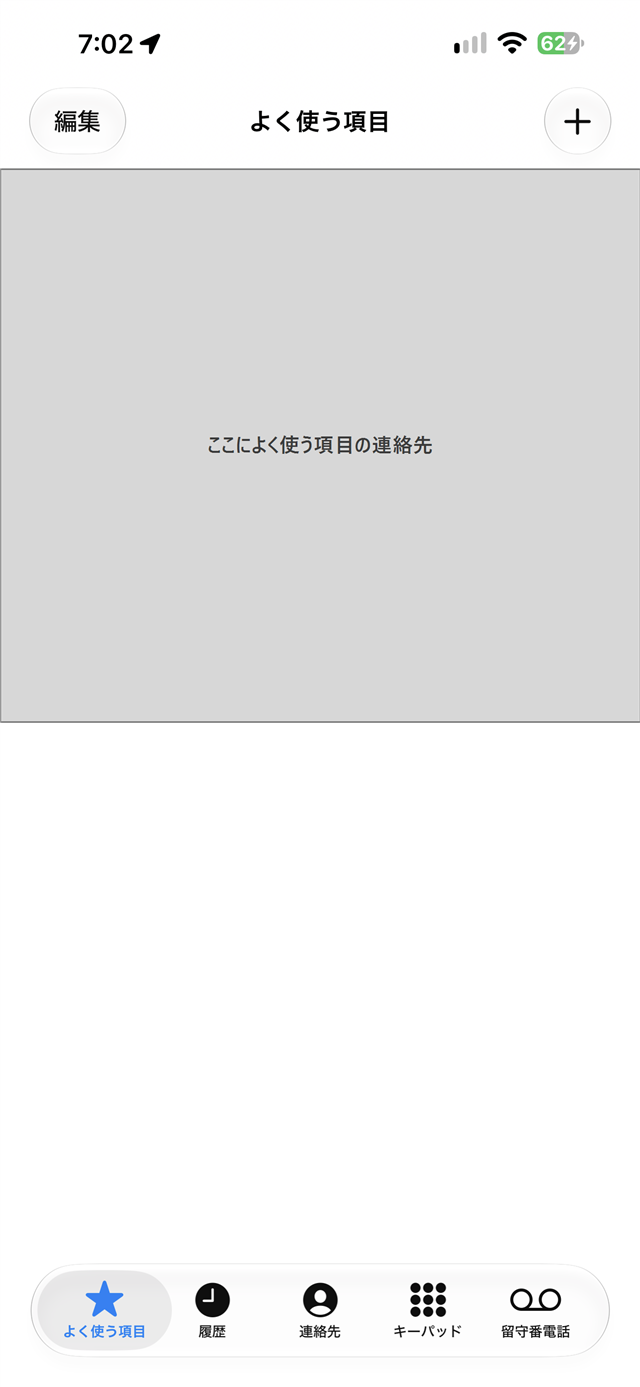
クラシックは、下のタブに「よく使う項目」「履歴」「連絡先」「キーパッド」「留守番電話」が並びます。私はこの「よく使う項目」のタブを、よく使っていました。
右上のフィルタボタンを押すと、「クラシック」と「統合」を選ぶメニューが出ます。いまは「クラシック」にチェックが付いています。Appleの手順と、私の画面の名前は、合っていました。
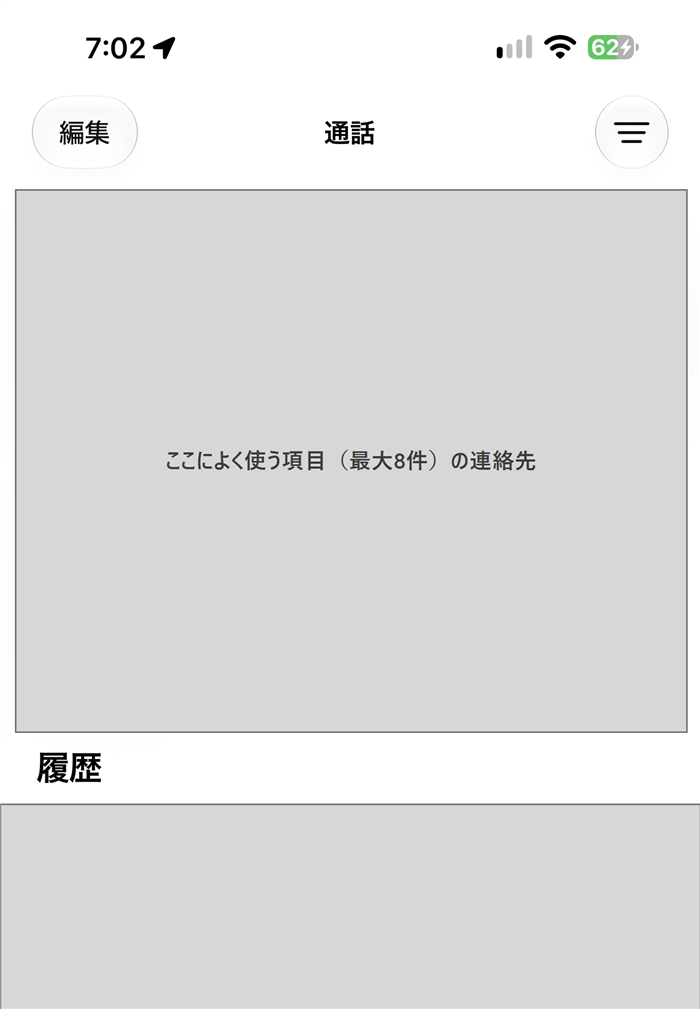
統合にすると、「通話」タブになります。上によく使う項目が並び、その下に履歴が続きます。
電話アプリで、新しい機能を試した話
電話アプリの、ほかの機能を試して、切った話は、こちらに書きました。