iOS 27で、子どものスクリーンタイムの画面が新しくなります。Appleが挙げている変わったところは5つです。ただし、使うには、ファミリー共有に入っているすべての端末を、iOS 27など、それぞれの端末の新しいOSにする必要があります。
うちは、私(保護者)と子どものiPhoneはiOS 27です。でも、ファミリー共有に、iOS 27に上げられていない端末があります。なので、うちの子どもの画面は、新しいスクリーンタイムに切り替わっていない見込みです。この記事の画面は、新しくなる前のほうの例として見てください。
Appleが挙げている変わったところ
2026年9月14日のAppleの発表(子どもの安全の新しい機能が利用可能に)に、次の内容があります。
- スクリーンタイムが再設計されて、使用状況を一目で確認でき、ワンタップの操作でアクセスをすばやく調整できる
- 「ウェブサイト閲覧のリクエスト」で、子どもがSafariで新しいウェブサイトにアクセスするとき、保護者の承認を求められる
- 「コミュニケーションの安全性」が広がり、ライブのFaceTime通話を含め、共有される画像やビデオにヌードや残酷、暴力的な内容が検出されたとき、ブロックされる
- 「許容時間」は、専門家の研究にもとづいて作られ、子どもの年齢範囲に合わせて調整された、保護者のための出発点
- 新しいお子様用アカウントの設定のとき、推奨される重要なアプリが示される
Appleのサポート(iOS 27 のアップデートについて)には、「許容時間」で、エンターテインメント、ゲーム、ソーシャルメディアなどの利用時間のルールを決められる、という説明があります。「許容時間」の設定の案内は、AppleのiPhoneユーザガイドにもあります。
Appleの発表(2026年6月)では、「許容時間」は、エンターテインメント、ゲーム、ソーシャルメディアなどのカテゴリーのアプリに費やす時間を、より柔軟に管理できる機能と説明されています。
使うには、全員のiOS 27が要る
Appleの発表には、こう書かれています。スクリーンタイムのアップデートを使うには、ファミリー共有グループ内のすべてのデバイスを、iOS 27、iPadOS 27、macOS 27、watchOS 27、visionOS 27にアップデートする必要があります。地域、言語、モデルによっては、一部の機能が使えない場合もある、とあります。
うちは、遠くに住む家族の端末が、空き容量が足りなくてiOS 27に上げられません。この条件を満たしていないので、新しいスクリーンタイムに切り替わっていない、と見ています。Appleに確かめたわけではないので、見込みです。アプリマーケットプレイスの項目が出てこないときの確かめ方も、別の記事に書きました。
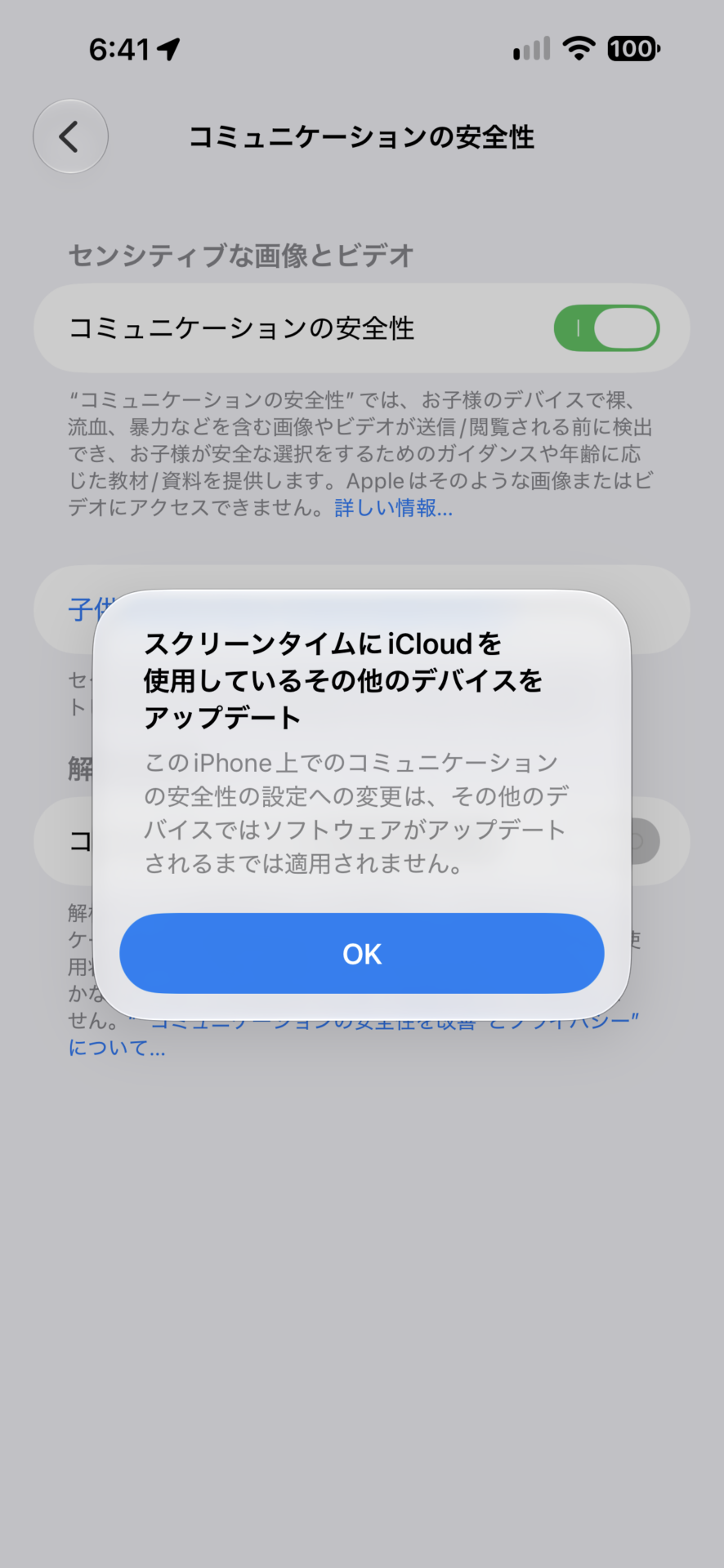
うちのiPhoneで「コミュニケーションの安全性」の設定を開いたとき、次の表示が出ました。「スクリーンタイムにiCloudを使用しているその他のデバイスをアップデート」という見出しで、「このiPhone上でのコミュニケーションの安全性の設定への変更は、その他のデバイスではソフトウェアがアップデートされるまでは適用されません」と書かれています。Appleの「ファミリー共有のすべてのデバイスの更新が必要」という説明と、並べて置いておきます。
くわしくは、こちらです。
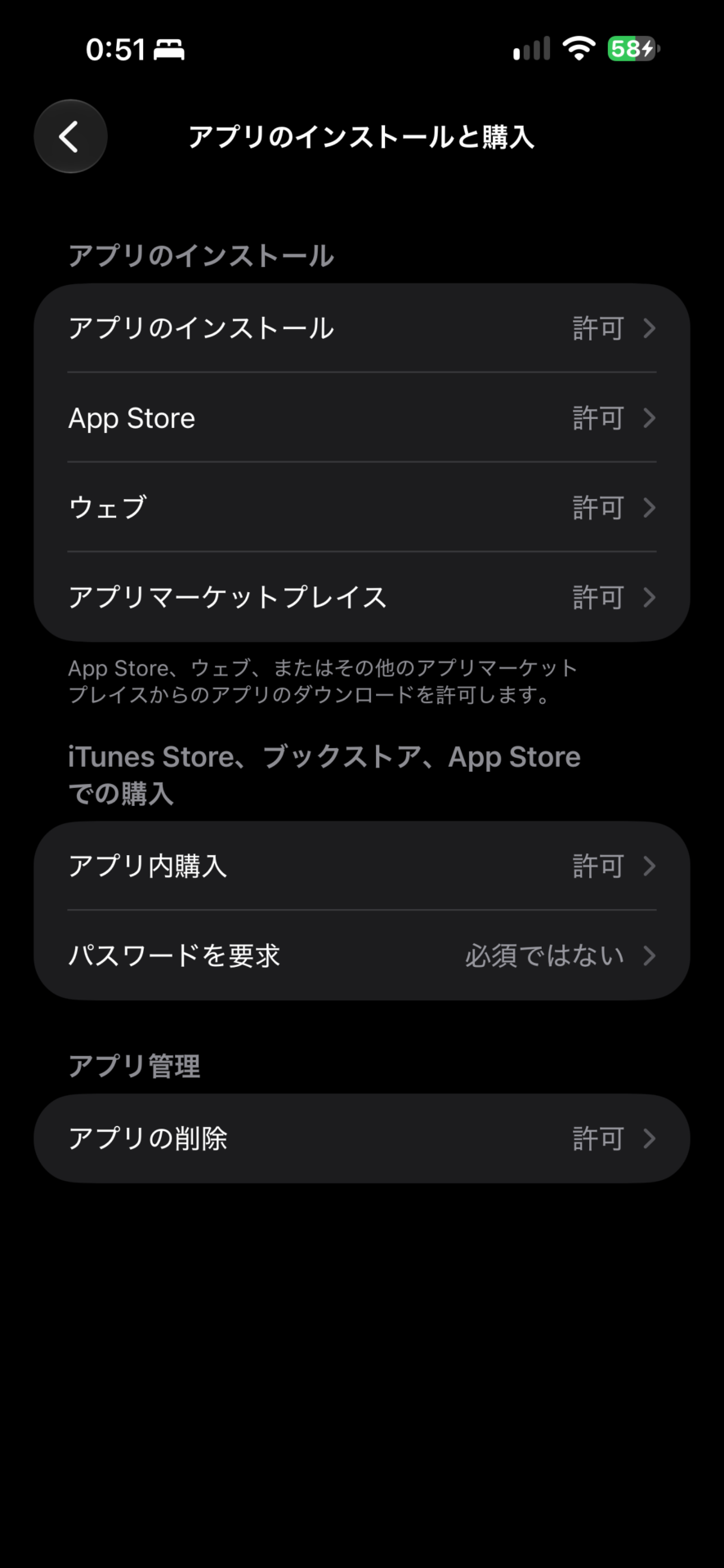
私のiPhoneには、「アプリマーケットプレイス」の項目がありました
私自身のiPhoneのスクリーンタイムで、「コンテンツとプライバシーの制限」から「アプリのインストールと購入」を開くと、「アプリのインストール」の下に、「アプリのインストール」「App Store」「ウェブ」「アプリマーケットプレイス」が並んでいます。
保護者の私のiPhoneから開いた子どもの管理画面では、同じ「アプリのインストール」が「許可」と「許可しない」の2つだけで、「アプリマーケットプレイス」の項目は見つかりませんでした。くわしくは、別の記事に書いています。
私のiPhoneのスクリーンタイムには、「許容時間」という項目はありませんでした。私の画面が、新しいスクリーンタイムの形かどうかは、画面からは確かめられていません。
保護者の私のiPhoneで見える画面(切り替わる前の見込み)
次は、保護者である私のiPhoneで、子どもの管理の画面を開いて撮ったものです。設定は何も変えていません。名前、顔写真、年齢は塗りつぶしてあります。前の画面と比べたものではありません。私は前の画面を覚えていないので、前と比べてどう変わったかは言えません。
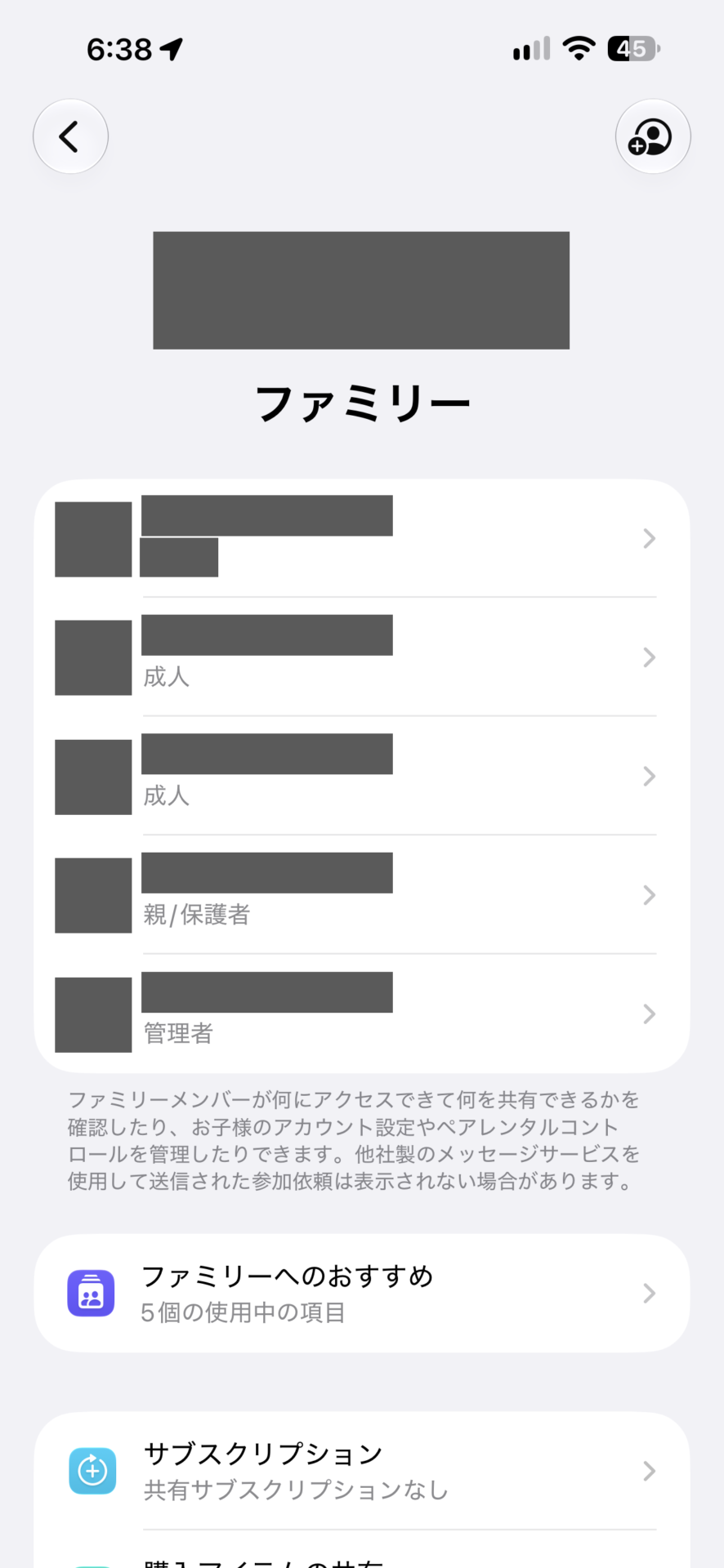
まず、設定の「ファミリー」です。ここから、子どものページを開きます。
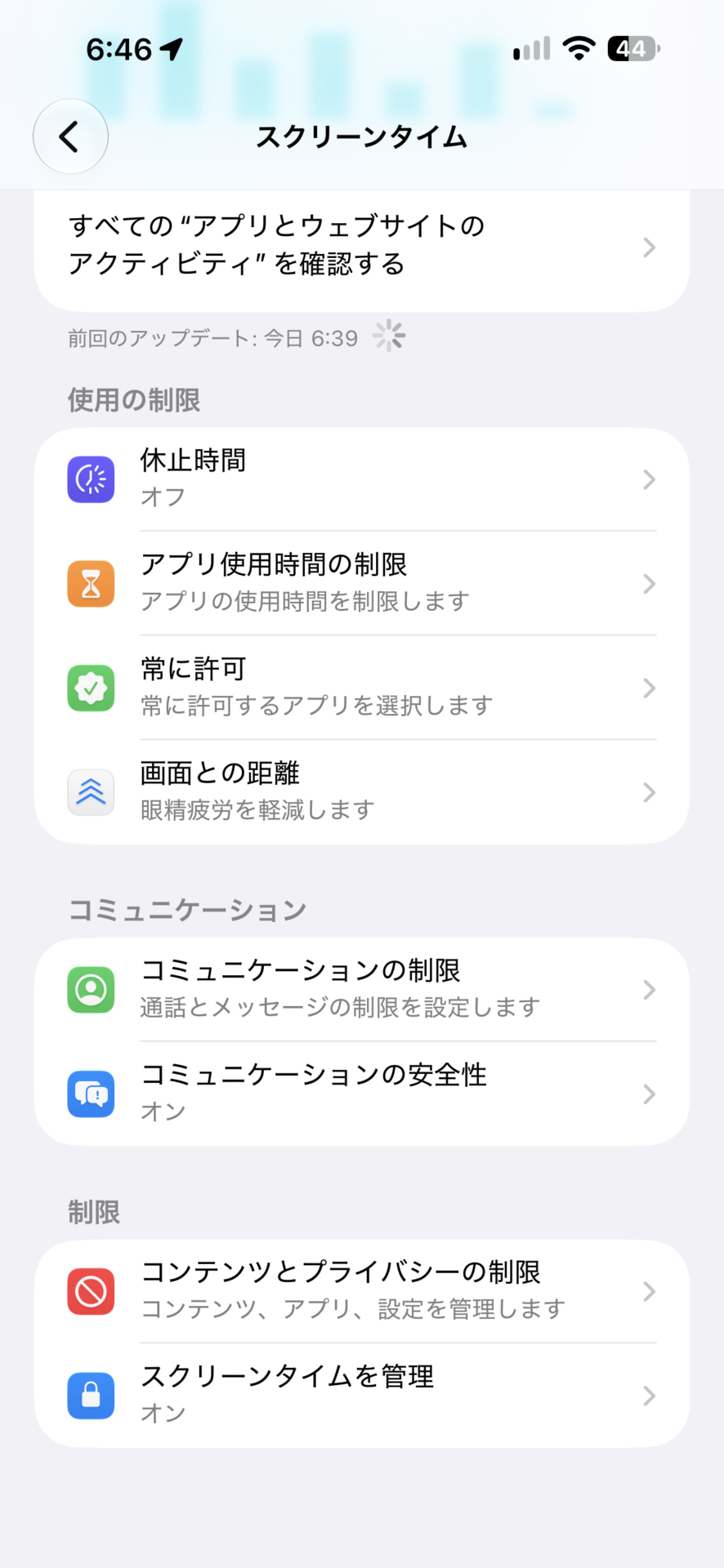
子どものスクリーンタイムを開くと、一覧は「使用の制限」「コミュニケーション」「制限」の3つの区分で並んでいます。「使用の制限」に休止時間とアプリ使用時間の制限、「コミュニケーション」にコミュニケーションの制限と安全性、「制限」にコンテンツとプライバシーの制限があります。
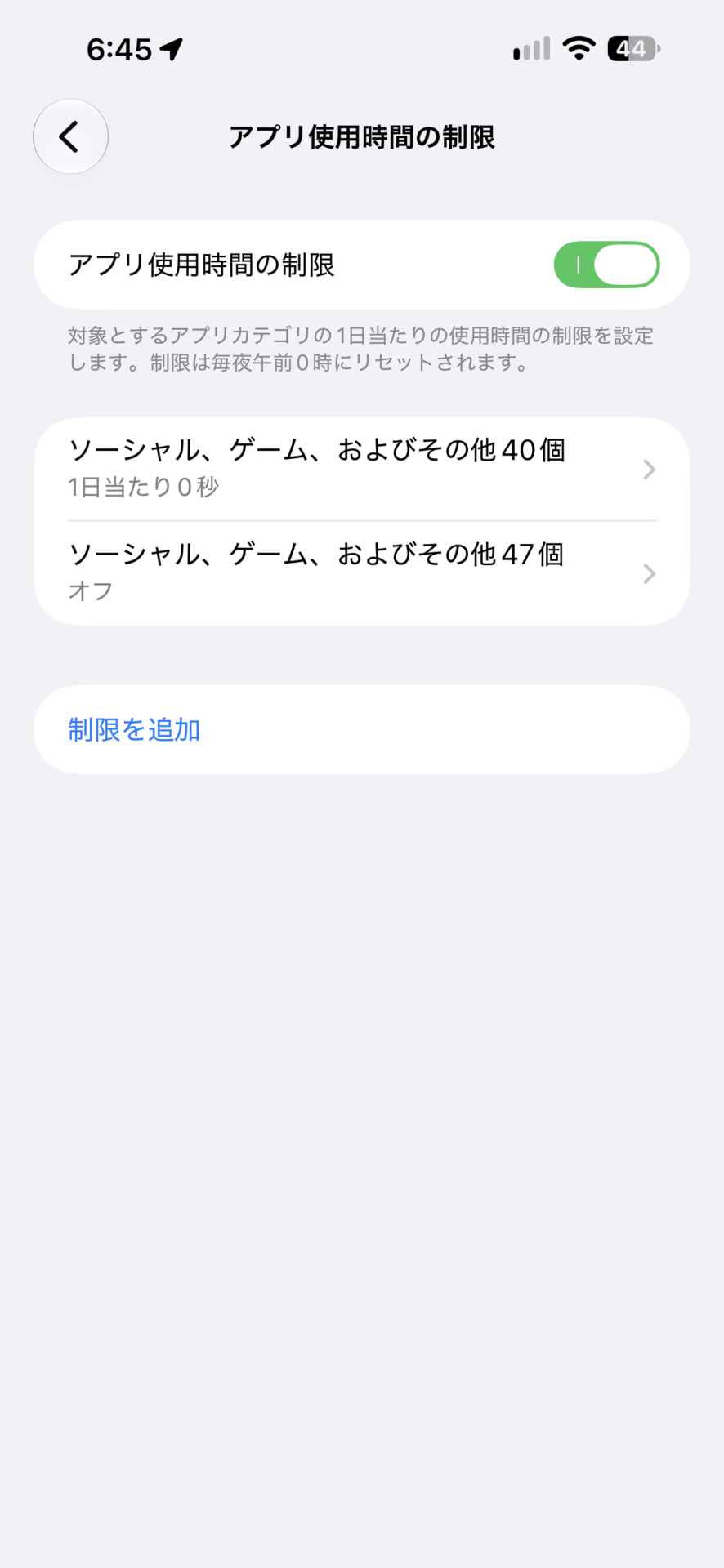
「アプリ使用時間の制限」の画面です。スイッチがあり、画面には「制限は毎夜午前0時にリセットされます」と出ています。この画面には、「許容時間」という名前は出ていませんでした。新しいスクリーンタイムに切り替わっていないせいかもしれませんが、確かめていません。
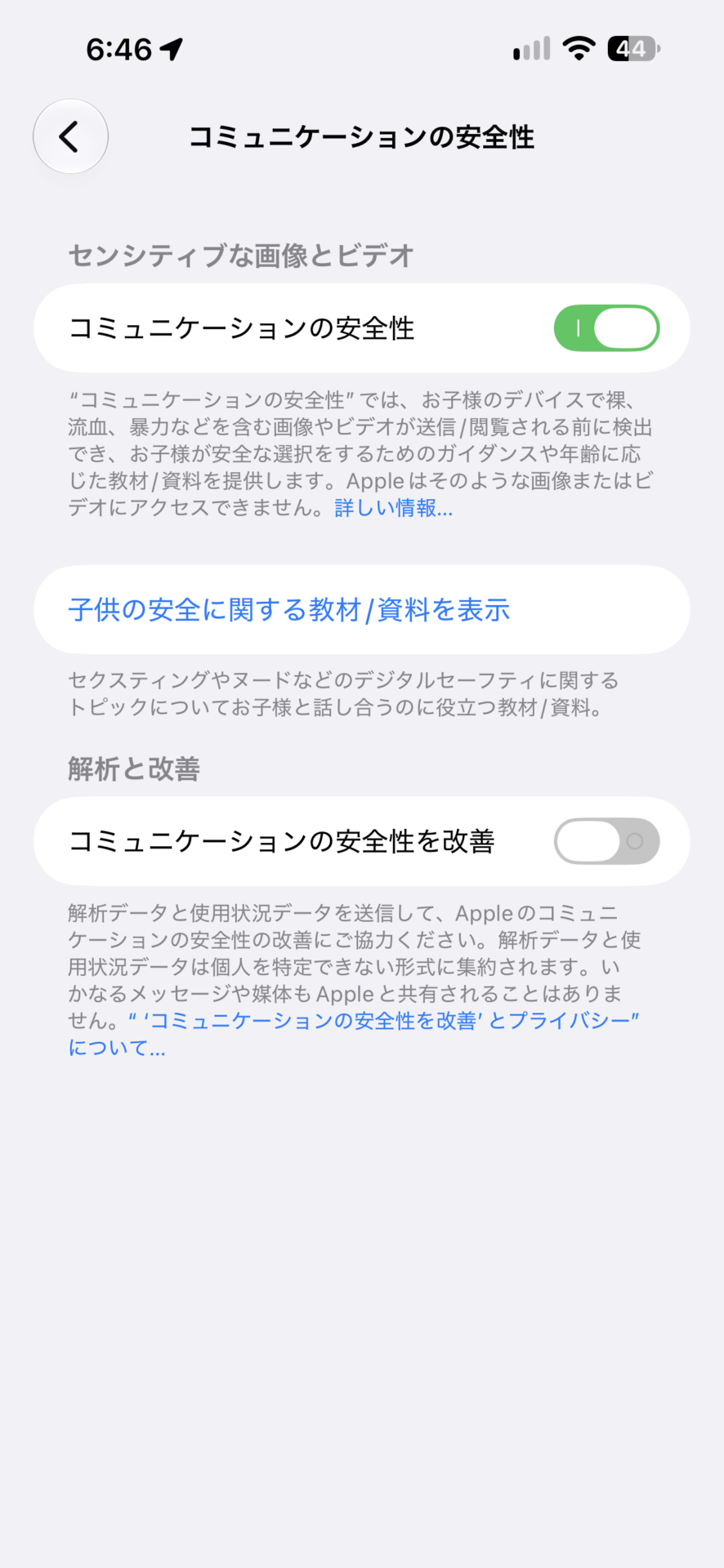
「コミュニケーションの安全性」の画面です。画面の説明には、お子様のデバイスで裸、流血、暴力などを含む画像やビデオが送信・閲覧される前に検出できる、と書かれています。Appleはそのような画像やビデオにアクセスできない、ともあります。
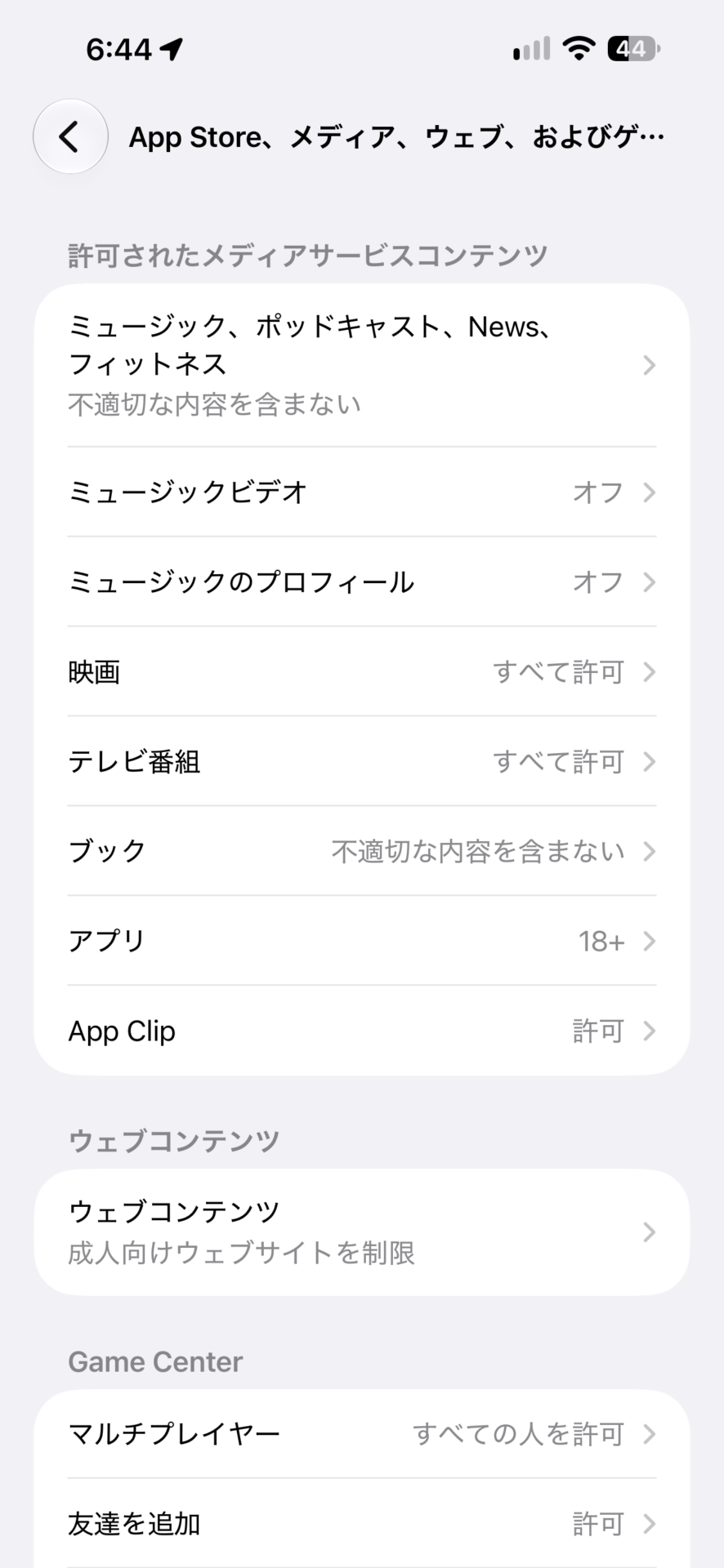
「App Store、メディア、ウェブ、およびゲーム」の画面では、メディア、ウェブコンテンツ、Game Centerの項目が並んでいます。
手順や、別の制限の話
あんしんフィルターが使えないあいだに、スクリーンタイムで代わりに制限する方法は、こちらです。
子どもに初めてスマホを持たせたときの話は、こちらです。