
子どもに初めてiPhoneを渡す日に、うちでやったことは、設定が3つと、約束が2つです。
渡す日にやったのは、ファミリー共有に入れてアプリを入れるときは親の承認、スクリーンタイムで基本は全部のアプリを許可制、「探す」で位置を共有、の3つです。約束は、知らない人とやりとりしない、困ったらスクショを送る・親に聞く、の2つです。1日何時間まで、という時間の長さの制限は、かけていません。
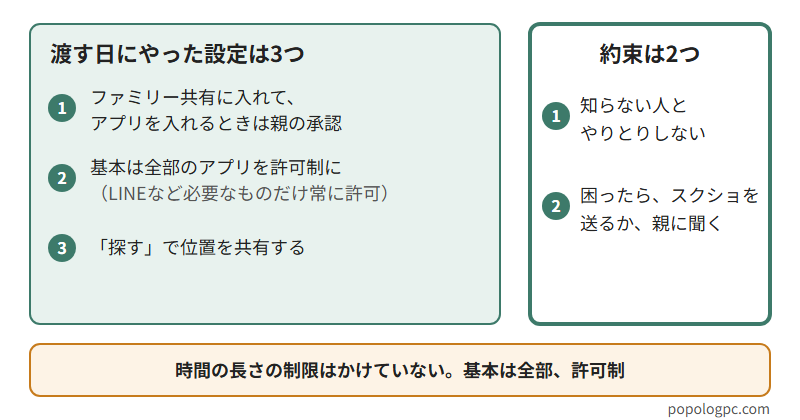
渡す日にやった設定は3つ
1. ファミリー共有に入れて、アプリを入れるときは親の承認が要るようにする
ファミリー共有は、最大5人の家族と、Appleのサービスを一緒に使える仕組みです。子どもを入れる手順は、Appleのファミリー共有のページにあります。うちは、子どもを入れて、親が管理する形にしています。
家族の中でiPhoneにした理由は、こちらに書きました。

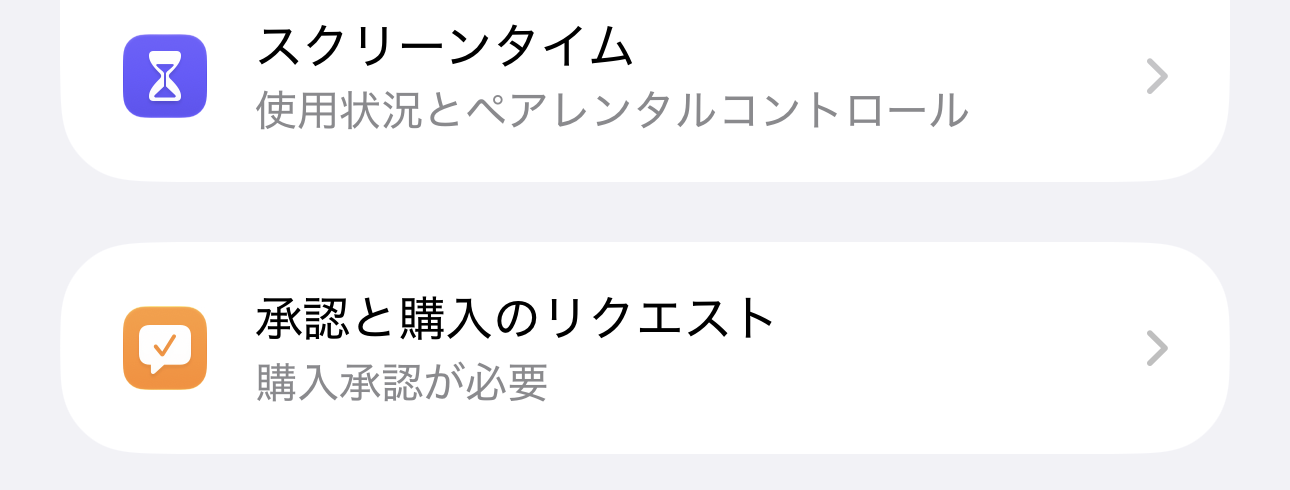
アプリを入れるときの承認には、スクリーンタイムの「承認と購入のリクエスト」を使っています。子どもがアプリを入れようとすると、親にリクエストが届きます。メッセージアプリで見られて、親が承認すると入れられます(Appleサポート)。
子どもが自分で買ったものを入れ直すとき、アップデートを入れるとき、引き換えコードを使うときは、リクエストは届きません(同じAppleサポート)。
うちの親のiPhoneでは、設定アプリの「ファミリー」を開いて子どもの名前をタップすると、「承認と購入のリクエスト」の行が出ます。
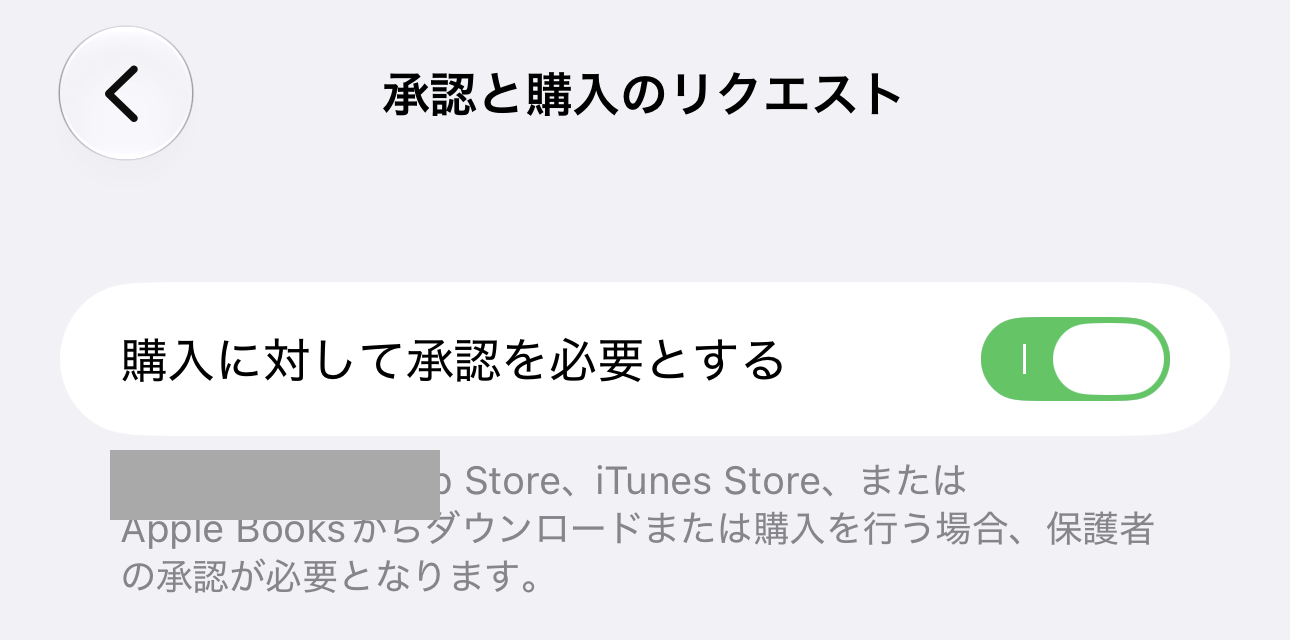
開くと「購入に対して承認を必要とする」のスイッチがあり、うちはオンにしています。説明には、App Store、iTunes Store、Apple Booksからダウンロードまたは購入を行う場合、保護者の承認が必要になる、と出ています。
Appleのサポートには、「ファミリー」から子どもの名前、「アプリとウェブサイト」、パスコード、「機能制限」、「承認と購入のリクエスト」と進み、「購入の承認を必要にする」をオンにする、と書かれています(Appleサポート、2026年10月19日に確認)。入口の名前は、画面によって違うことがあります。
お住まいの地域によっては、18歳未満の子どもで、この設定が最初からオンになっていて、オフにできない場合がある、とAppleは書いています(同じAppleサポート)。
子どもからのアプリの許可が親のiPhoneに届かないときは、こちらに書きました。

子どものiPhoneで、App Store以外のアプリを止める項目が出てこないときは、こちらに書きました。

2. スクリーンタイムで、基本は全部のアプリを許可制にする
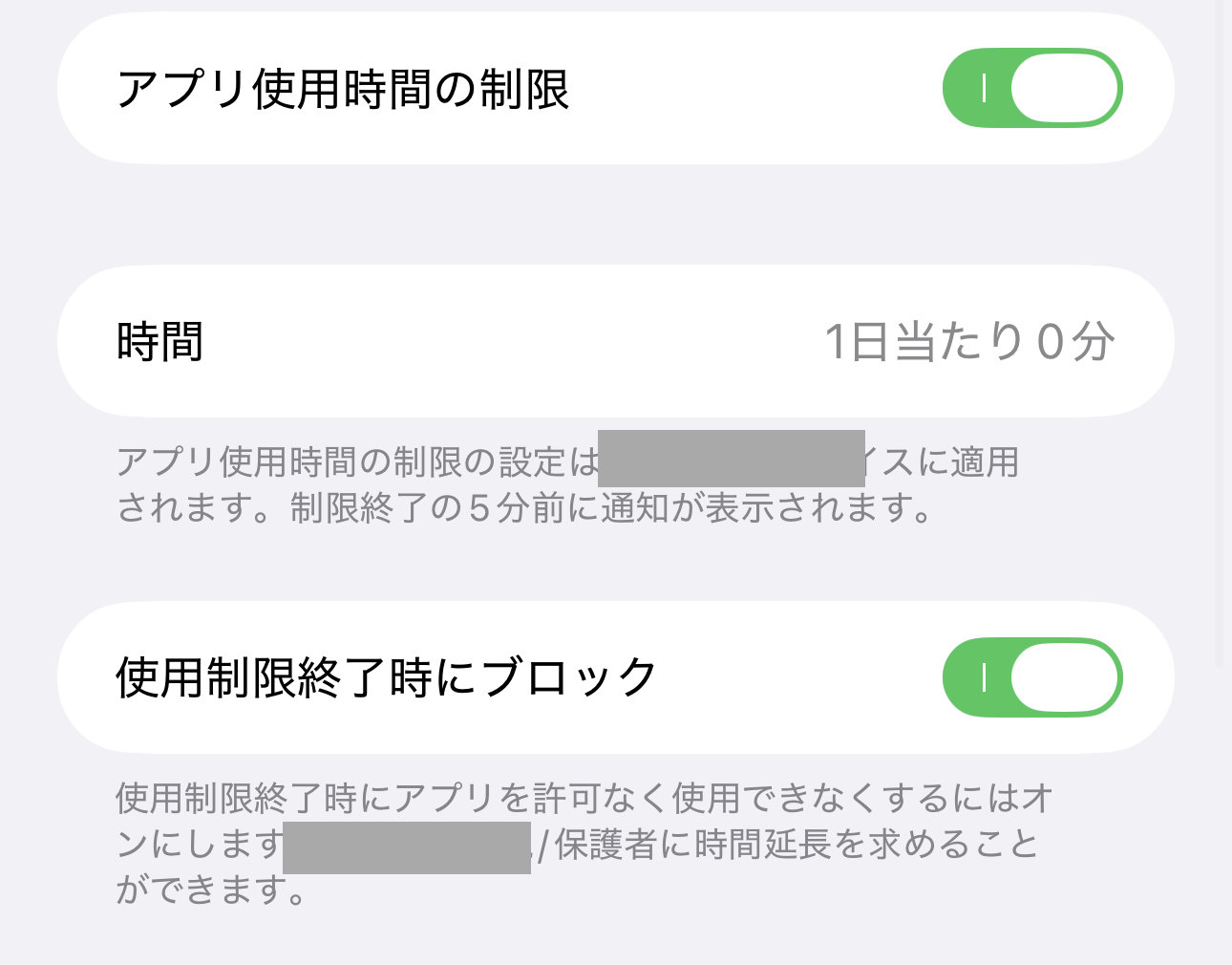
スクリーンタイムの「アプリ使用時間の制限」で、基本は全部のアプリを「1日当たり0分」にして、「使用制限終了時にブロック」をオンにしています。下の画面のとおりです。うちでは、アプリを開くと、親の許可を求める画面が出る形になっています。子どもから許可を求められたときは、15分で許可することが多いです。許可した時間のあいだは、アプリを閉じてまた開いても、そのまま使えています。
画面には、「使用制限終了時にブロック」をオンにすると、許可なくアプリを使えなくなり、子どもは親や保護者に時間延長を求められる、と出ています。
LINEなど、使わなければいけないアプリだけは、「常に許可」にしています。
3. 「探す」で位置を共有する
うちは、「探す」アプリで、子どもと位置を共有しています。次の手順は、自分の位置を見せる側の操作なので、子どもの居場所を親が見たいときは、子どものiPhoneで操作します。
Appleのサポートには、「探す」の「自分」タブで「自分の位置情報を共有」をオンにし、「人を探す」タブで追加ボタンを押して、「自分の位置情報を共有」を選び、共有する相手を追加する、と書かれています。ファミリー共有グループに入っている場合、家族は最初から追加されています。共有する期間は、「1時間」「明け方まで」「無期限」から選びます(Appleサポート、2026年10月19日に確認)。
約束したのは2つ
知らない人とやりとりしない。困ったら、スクショを送るか、親に聞く。この2つを約束しました。
スクショは、うちでは家族みんなに伝えているやり方でもあります。自分で判断のつかない画面が出たら、LINEでスクショを送ってもらっています。

時間の長さの制限は、かけていません
1日何時間まで、という時間の長さの制限は、かけていません。上に書いたとおり、基本は全部のアプリを、親の許可がないと使えない形にしています。
インスタは、子ども本人から「使う前に申請制にして」と頼まれました。子どもが言うには、だらだら見てしまうから、だそうです。
渡したあとに、設定を変えたことは、特にありません。
インスタに友だちの写真を載せる前に、子どもと話しておきたいことは、こちらに書きました。

iOS 27のあとは、画面が違うかもしれません
iOS 27で、子どものスクリーンタイムの画面が新しくなりました。使うには、ファミリー共有に入っているすべての端末を、iOS 27などの新しいOSにする必要があります(Appleの発表、2026年9月14日)。うちは、新しい画面に切り替わっていない見込みです。違いと、うちの画面は、こちらに書きました。