
NASを買うと決めたあと、売り場を開いて手が止まった方へ書いています。ハードディスクが2台入る箱と4台入る箱、QNAPとSynologyとバッファロー、しかもそのハードディスクは別売り。選ぶものが一度に3つ来ます。
先に、私の答えを書きます。2016年からNASを3台使ってきて、これから最初の1台を買うなら、私はSynologyにします。理由は記事の後ろのほうに書きました。
ただ、この記事の主役はそこではありません。どちらのメーカーを選んでも、先に決めておくことが3つあります。そこを飛ばすと、何を買っても同じことになります。
私は一度やられています。ランサムウェア(ファイルを勝手に暗号化して、戻したければ金を払えと要求してくる悪質なプログラム)に、NASの中の写真をまとめて持っていかれました。そのときもNASは1台ではありませんでした。それでも駄目でした。
ですから、この記事ではスペック表に出てこないところだけを書きます。速さでも容量でもなく、置き方の話です。
どれを買うかより先に、決めることが3つあります
順番に説明しますが、先に並べます。
- NASの中身をコピーする先を、本体と一緒に買う
- 外から直接つながる形にしない、と決めてから選ぶ
- 更新を自分で続けられるか、を正直に考える
なお、ディスクを何台入れる箱にするか、容量をいくつにするかは、買うかどうかを決める段階の話として別に書きました。まだそこで迷っているなら、先にこちらです。

NASを1台だけ置く形は、候補から外してください
まずここです。1台のNASの中で完結する形を選ばない、と決めてください。この章は「買わないほうがいい」という話ではありません。買う形を1つ外すだけで、そのぶん次の章で買うものが決まります。
ディスクを2台入れて同じ内容を書いておく仕組みは、ディスクが壊れたときのためのものです。消したファイルも暗号化されたファイルも、両方から同じように失われます。この説明は入口の記事に書いたので繰り返しません。私の家で起きたのは、その後者でした。
ある時期のファイルが丸ごと使えなくなり、写真はファイル名とフォルダの形を失いました。中身は別の方法で拾えましたが、名前は戻りませんでした。そのときの記録が別の記事にあります。

もう1つ、売り場で見かける「スナップショット」という機能があります。ある時点の状態に戻せる仕組みで、これ自体は良いものです。
ただ、私をやられたランサムウェアは、そのスナップショットも消しました。ディスクそのものが壊れたときにも一緒に消えます。NASの中に置いてあるものは、NASに何かあれば道連れになる、と考えてください。
だから選び方が変わります。「この1台で守れるか」ではなく「この1台の外に、どうやってコピーを置くか」で選びます。
コピー先は、NAS本体と一緒に買います
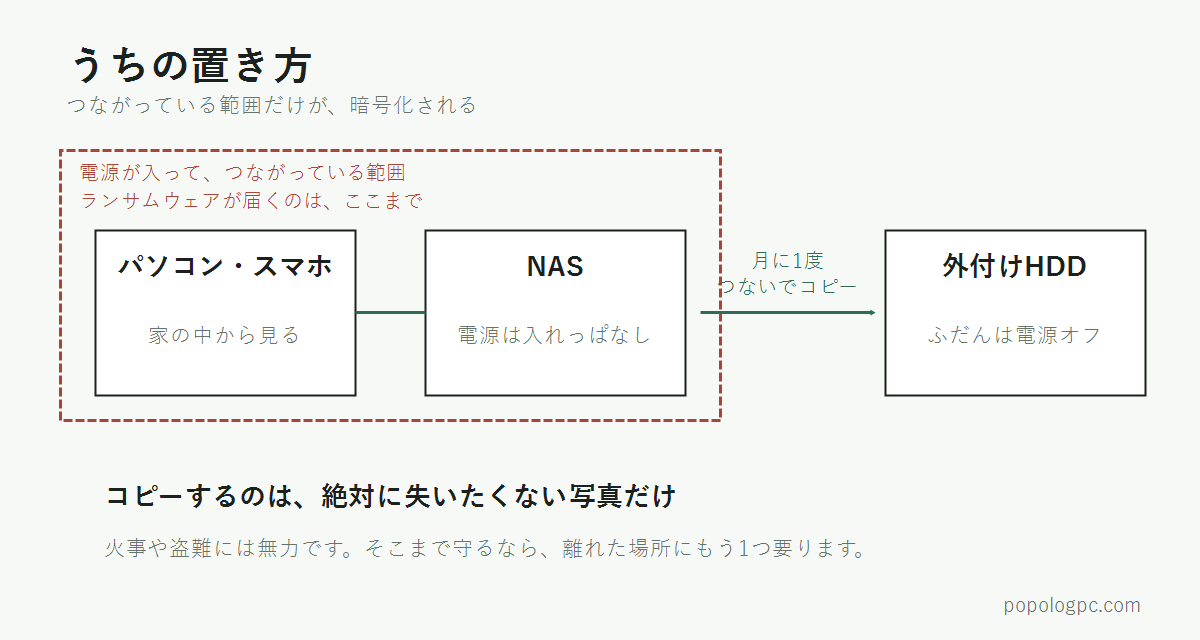
ここがこの記事でいちばん言いたいところです。NASを買うときは、NASの中身をコピーする先も同時に買ってください。あとで、では、たいてい買いません。
先に、気が楽になる話をひとつ。NASの中身を全部コピーする必要はありません。私が外付けに入れているのは、絶対に失いたくない写真だけです。それ以外は、消えたら諦めるものとして分けてあります。
全部を守ろうとすると、同じ容量をもう1つ買うことになり、たいてい途中でやめます。失ったら取り返しがつかないものだけを選べば、必要な容量はぐっと小さくなります。写真が全部消えるのと、あとで買い直せる動画が消えるのとでは、痛さが違います。
コピー先は、USBでつなぐ外付けハードディスクで構いません。NASの背面にUSBの口があり、つないだディスクへコピーする機能が最初から入っています。もう1台NASを置く方法もありますが、そこまでしなくても始められます。
コピーを取り終えたら、そのディスクを止めてください。私は、コピーが終わったら外付けの電源を落としています。My Book には本体の電源スイッチが無いので、スイッチ付きの電源タップにつないで、そのスイッチで切っています。ケーブルを抜く必要はありません。
止まっているディスクは、NASに何が起きても巻き込まれません。手間に見えますが、コピーが守られるかどうかは、ほぼここで決まります。持ち歩き用の小さいものを使うなら、こちらはケーブルを抜いて仕舞う形になります。
大事なのは買うことよりも、つなぎっぱなしにしないことです。電源が入ったままつながっているものは、NASに起きたことがそのまま起きます。コピーのときだけ動かして、終わったら止める。この形にして初めて、コピーがコピーとして働きます。
これは私の思いつきではありません。情報処理推進機構(IPA)も、バックアップ用の装置はバックアップのときだけ接続することを勧めています(IPA「ランサムウェアの脅威と対策」)。
ですから、選ぶときに見るのはここです。背面にUSBの口があるか。つないだディスクへコピーする機能が付いているか。商品ページの仕様や機能の欄に、外付けハードディスクへバックアップする、という意味の項目があるかを見てください。いまの家庭用ならたいてい付いていますが、いちばん安い箱では省かれていることがあります。
私が使っているのは、コンセントから電源を取る据え置き型です。NASの背面につないでコピーし、終わったら電源を落とすという使い方なので、持ち運ぶ必要がありません。パソコンにつなぐ持ち歩き用とは別のものです。
正直に書いておくと、この外付けはうちに1台しかありません。2台用意して交代で使うほうが安全だとは分かっていますが、そこまではやっていません。コピーも自動ではなく、手で始めています。
手でやる以上、やる日を決めておかないと抜けます。私は月に1回と決めています。自動にすれば抜けませんが、そのぶん外付けをつなぎっぱなしにすることになるので、いまの形にしています。
置き場所についても書いておきます。うちの外付けは、NASのすぐ横に置いてあります。これは横着をしているのではなく、そうしないと続かないからです。
離れた部屋や実家に置けば、たしかに安全は上がります。ただ、取りに行く手間が増えたぶん、コピーの回数は確実に減ります。月に1度つなぐ作業が、押し入れを開けるところから始まるようになると、そのうちやらなくなります。
続かないバックアップは、無いのと同じです。私はそこを優先しました。手が届くところに置いて、月に1度つないで、終わったら電源を落とす。この形なら続きます。
この形が強いのは、ランサムウェアに対してです。暗号化する側は、つながっている場所しか書き換えられません。電源の落ちた1台は、たとえ50センチ隣にあっても手が届かないところにあります。私がやられたあとに行き着いたのが、この形でした。
NASが壊れたときと、間違って消したときにも、同じように助かります。いっぽうで、火事や水漏れ、家ごと持って行かれる事態には何の役にも立ちません。同じ部屋にあるので当然です。そこまで守るなら、離れた場所にもう1つ要ります。
ただ、そこは順番の話だと思っています。まず、続く形をひとつ作る。離れた場所に置くのは、そのうえです。
ウエスタンデジタル WD My Book 4TB(2021年モデル)
型番 WDBBGB0040HBK-JEEX/USB3.0/メーカー3年保証
私が使っているのは My Book の3TB(前のモデル)で、もう売っていません。いま買うなら、この4TBです。ただ、いま売り場に並んでいるのは大きい容量が中心で、値段も上がってきています。NASに入れている量と同じくらいのものを選んでください。My Book には本体の電源スイッチがないので、スイッチ付きの電源タップにつないで使ってください。
何を何台買って、どうコピーするかという手順そのものは、パソコン側の話として別に書いてあります。持ち歩き用の外付けハードディスクの選び方もそちらです。

外から直接つながる形にしない、と決めてから選ぶ
NASの売り文句に「外出先からスマホで見られます」があります。便利です。私も使っていました。
そして、便利のために動かしている機能が、そのまま入口になることがあります。私のときの原因は、NASで動いていたサービスの弱いところでした。パソコンではなくNASの側です。
だから、外から見る機能を使うかどうかを買う前に決めておいてください。使わないなら、その機能の出来を比べる必要はありません。使うなら、メーカーが用意している専用の仕組みを通す形にします。QNAPなら myQNAPcloud という名前で、商品ページや管理画面にその名前が出てきます。ルーターの設定を開いて、外から届く穴を自分で開ける方法は選ばないでください。私がやられたのは、外に向けて動かしていた機能の側からでした。
設定のやり方はこの記事では書きません。買った品物と時期で変わりますし、ここで決めたいのは「どちらの形で使うか」だからです。
更新を自分で続けられるか、を正直に考える
NASはパソコンと同じで、中で動いているソフトが更新されます。買った人が、管理する人になります。家族の誰かが面倒を見るなら、その人が続けられるかどうかで、買うものが決まります。
私が自分の失敗のあとに書き残した対策は、3つだけでした。外から直接つながる状態をやめること。入れているアプリを最新にすること。そして本体のソフト(ファームウェア)を最新にすること。
どれも難しくはありませんが、続くかどうかは別の話です。だから選ぶときは、更新の案内が日本語で分かりやすく出るか、管理の画面を自分が読めるか、を見てください。ここは好みの問題ではなく、続くかどうかの問題です。
もうひとつ、案内が来なくなる日のことも考えておいてください。パソコンと同じで、古いものはいつか更新の対象から外れます。何年で外れるかは買うときに分からないので、せめていま売られている世代を買っておくほうが、あとが長くなります。見分け方は簡単で、メーカーの公式サイトの製品一覧に、その型番がいま載っているかです。売り場にはメーカーが載せていない古い型番も並びます。
NASは壊れます。ただし、壊れ方はひとつではありません
ここまでランサムウェアの話をしてきたので、怖い機械に見えているかもしれません。もう一方の話も書いておきます。
2017年に、最初のNASで異常が起きたことがあります。警告のメールが届き、しばらくしてサービスが止まりました。記録に残っていたのは、ファイルを置いておく仕組みに不整合がある、という内容の英語の1行でした。
このときは、管理の画面から点検の機能を実行して直りました。かかったのは40分ほどで、失ったファイルはありません。
同じ「壊れた」でも、こちらは自分で直せる側でした。そして直せた理由は、管理の画面に点検の項目があり、それを押せば済んだからです。
だから売り場で見るときは、性能より先に管理の画面を見てください。異常が出たときに、自分が何を押せばいいのか分かる画面か。ここが、次の話につながります。
売り場で見る4つ(ここだけ持って行ってください)
本文に散らばった確認どころを、商品ページで見る順に並べます。ここを満たす箱だけを候補に残してください。
- 背面にUSBの口があるか。外付けハードディスクへバックアップする機能が、仕様の欄にあるか
- その型番が、メーカーの公式サイトの製品一覧にいま載っているか(載っていない型番は、更新が先に終わります)
- 管理画面が日本語か。更新の案内が自分に読めるか(次の章のデモで、買う前に確かめられます)
- 外から見る機能を使うなら、メーカー専用の仕組みが用意されているか(使わないなら見なくて構いません)
そして、買い物かごにはコピー先の外付けハードディスクも一緒に入れてください。これだけは、あとからでは買いません。
被害に遭ったとき家族の側からどう見えたのかは、別の記事に書きました。買う前に読むものではありませんが、なぜここまで書いているのかは伝わると思います。

4つで絞ると、残るのは2社でした
ここからは、上の4つを当てはめた結果の話です。メーカーで選んだのではなく、条件で絞ったら残った、という順番です。
私が最初に選んだのは2016年でした。そのとき候補に挙げたのは5社ほどで、口コミを読んでいくうちに、QNAPとSynologyの2社に落ち着きました。バッファロー、NETGEAR(ネットギア)、ASUSTOR(アサスター)はそこで外しています。
ただ、口コミだけでは決められませんでした。決め手になったのは、両社が公開しているデモの画面を実際に触ってみたことでした。管理画面はメーカーごとにまったく違います。
デモは、どちらも公式サイトで公開されています。買う前に、ブラウザからそのまま触れます。
- Synology オンラインデモ(日本語)
- QNAP ライブデモ(英語のページです)
10分ほど触って、どちらが自分に読める画面かを見てください。これが、この記事でいちばん確実な決め手です。
これは、いまから選ぶ方にもそのまま勧められます。この記事の前半に書いたとおり、買った人が管理する人になります。その画面を10年近く見ることになるので、先に触っておく値打ちがあります。
私が2016年にQNAPにしたのは、値段の差よりも中身が飛び抜けている、と感じたからでした。いまのメインはSynologyです。
これから1台目を買うなら、私はSynologyを勧めます
両方を何年も使ってきたうえでの、いまの私の答えです。理由は3つあります。
- 設定の画面が分かりやすい
- 写真やファイルを扱う専用のアプリがきちんと更新され続けていて、古さがない
- ディスクの持たせ方に独自のやり方があり、画面の言葉が日本語の感覚に合っている
いっぽうQNAPは、新しいことを先頭で走っている会社という印象です。新しいものを試すのが好きな方には、こちらが合うと思います。実際、私も6年そうしていました。
やられたからQNAPをやめた、ではありません
ここは誤解されたくないので、はっきり書きます。私がランサムウェアにやられたのはQNAPのNASですが、それはQNAPが弱いという意味ではないと思っています。
あのとき狙われたのは、そのメーカーのNAS専用に作られた仕掛けでした。わざわざ専用のものが作られるのは、それだけ世界中で使われているからです。攻撃の対象になるのは、認められていることの裏返しでもあります。
ですから、この記事を「QNAPは危ないからSynologyにしなさい」とは読まないでください。どちらを選んでも、この記事の前半に書いた4つを守らなければ同じことが起きます。守り方の話と、メーカーの好みの話は別です。
値段の感覚もひとつだけ。2016年に買った、ハードディスクが2台入る箱は当時2万円台の後半で、候補にしていた別社の箱との差は数千円でした。ディスク代が別にかかるので、箱の数千円差は小さいものです。いまの価格はまるで違いますが、箱だけを見て予算を組むと足りなくなる、というところは変わりません。
私がいま使っている形
参考までに、うちの移り方を書いておきます。
- 2016年 QNAP TS-231+(ハードディスクが2台入る箱)から始めた
- 2019年 QNAP TS-453Be へ。写真が増えて、2台の箱では足せなくなったため(4台入ります)
- 2022年 Synology DS1621+ へ。ここからメインがSynologyになった
いま動いているNASは3台です。QNAPが1台、Synologyが2台。メインの1台と、そのコピーを置く側とを分けています。
3台目は、乗り換えを決める前に買ったものです。Synologyが気になったので、ディスクが2台入る小さいもの(DS218+)を買って、しばらく触ってみました。その結果、メインのほうも移しました。
おかしな買い方に見えるかもしれませんが、家じゅうの写真が入る機械を、触ったことのない画面のものに入れ替えるのは怖いです。小さいものを1台先に買ったのは、いま振り返っても悪くない順番でした。デモを触るのと同じ理由です。
正直に書いておくと、いま私が使っているいちばん大きい箱は、これから始める方に勧められるものではありません。ディスクが6台入るもので、家庭で写真を置くだけなら過剰です。
こうなったのには理由があります。私が置いているのは、一眼で撮った、1枚あたりがとても大きい写真だからです。それを何年ぶんも置くので、最初から余裕のある台数にしました。扱うファイルが重いぶん、機械のほかの部分にも条件が付いて、選べる範囲はかなり狭くなりました。
スマホと家族の写真を置く、という使い方なら、ここまでは要りません。同じものを買ってください、という話ではないのです。
いっぽうで、中に入れているディスクは、家庭用のNASでもそのまま使えるものです。NAS用として売られているもので、24時間動かす前提で作られています。売り場でパソコン用と並んでいるので、ここだけは間違えないようにしてください。
ディスクの話をここに置いたのには理由があります。NASは、速さでも機能でもなく、信頼性がいちばん大事な機械だと思っているからです。写真を預ける先なので、当たり前といえば当たり前です。
だから私は、箱と同じくらい、中に入れるディスクのメーカーと種類を気にします。ここを安く済ませると、守るために買ったものが、いちばん弱い部分になります。
同じ理由で、新しく出てきたメーカーにはすぐ飛びつきません。最近は広告でよく見かける会社もあって、正直なところ気にはなっています。それでもいまは早いと思っています。数年ぶんの実績が出てきたあたりで、改めて見ればいい。信頼性というのは、時間が経たないと分からない性質のものだからです。
Seagate IronWolf 4TB
NAS用ハードディスク/3.5インチ/ST4000VN006/EC
私がSynologyのNASに入れているものです。NAS用として売られているディスクで、パソコン用とは売り場が分かれています。本数は、箱にディスクが何台入るかに合わせてください。2台入る箱なら2台です。
私がこのHDDを買った2022年ごろは12,800円でした。いまは3万円台半ばです(2026年10月、Amazon)。AIのデータセンター向けに生産が回されている影響で、当面は大きく下がる見込みは薄いと言われています(日本経済新聞、PC Watch)。
いま必要なら、私は待たずに買います。値下がりを待つあいだにデータを失うほうが、ずっと痛いからです。
まとめ
- どれを買うかは最後でよい。先に決めるのは、コピー先・外から見る形にするか・更新を続けられるかの3つ
- 1台の中で完結する形は選ばない。ディスクを2台にしても、スナップショットを使っても、NASごと何かあれば道連れになる
- コピー先は本体と同時に買う。つなぎっぱなしにせず、コピーのときだけ動かす
- コピーするのは、失ったら取り返しがつかないものだけでよい。全部を守ろうとすると続きません
- 外から見る機能を使うかは買う前に決める。便利のために動かしている機能が入口になることがある
- メーカーは最後でよい。4つを当てはめると残るのは2社で、その先はデモの画面を触って決めてよい
- これから1台目なら、私はSynologyを勧めます。ただしどちらを選んでも、上の4つを守らなければ同じことが起きます
ここまで決まってから売り場に戻ると、候補はかなり減っているはずです。減ったところから選ぶのが、いちばん外れません。
最後に、買ったあとのことをひとつだけ。NASは置いた日がいちばん安全で、そこから少しずつ危なくなっていきます。更新が止まり、コピーを取る習慣が抜け、外付けハードディスクがつなぎっぱなしになる。私がやられたのも、買った日ではなく、NASを使い始めて5年目でした。
ですから、選ぶときに考えてほしいのは「どれが高性能か」ではありません。5年後の自分が、まだ面倒を見られる形かどうかです。そこだけ外さなければ、どれを選んでも大きくは外れません。