「バックアップは取ってあります」と言える人は、たぶん少数派です。そして、そう言えた人でも写真を失うことがあります。
私がそうでした。NAS(家庭内のネットワークにつなぐハードディスク)に家族写真をまとめて置いて、パソコンからいつでも見られる状態にしていました。「コピーしてあるから大丈夫」と思っていたのです。
そのNASがランサムウェア(データを勝手に暗号化して身代金を要求するウイルス)にやられて、写真は全部開けなくなりました。

それでも、写真そのものは助かりました。外付けのハードディスクにコピーがあり、そのドライブを、つなぎっぱなしにしていなかったからです。
助かった理由は、私が詳しかったからではありません。ケーブルが抜いてあった、それだけです。この記事で書きたいのは、その一点です。
結論:普段つながっていないコピーだけが、バックアップです
先に結論を書きます。
パソコンから常時つながっている場所へのコピーは、バックアップとして数えないでください。ランサムウェアは、そのパソコンから書き込める場所をまとめて暗号化します。つながっているコピーは、元データと一緒にやられます。
これは私の実感ではなく、IPA(情報処理推進機構)も同じことを促しています。ランサムウェアの被害はそのパソコンから触れる場所すべてに及ぶので、バックアップ用の外付けHDDやUSBメモリは、バックアップするときだけ接続する——という考え方です(IPA「ランサムウェアの脅威と対策」)。
つまりバックアップの条件は、容量でも値段でもなく「普段はパソコンから切り離されていること」です。ここさえ守れれば、使う機械は何でも構いません。
ここで言う「つながっている」は、電源が入っていて、パソコンから見える状態のことです。USBケーブルが挿さったままでも、電源が切れていれば、パソコンからそのドライブは見えません。見えない場所は、暗号化もされません。私の写真が助かったときはケーブルが抜いてありましたが、電源を切っておくのも同じことです。
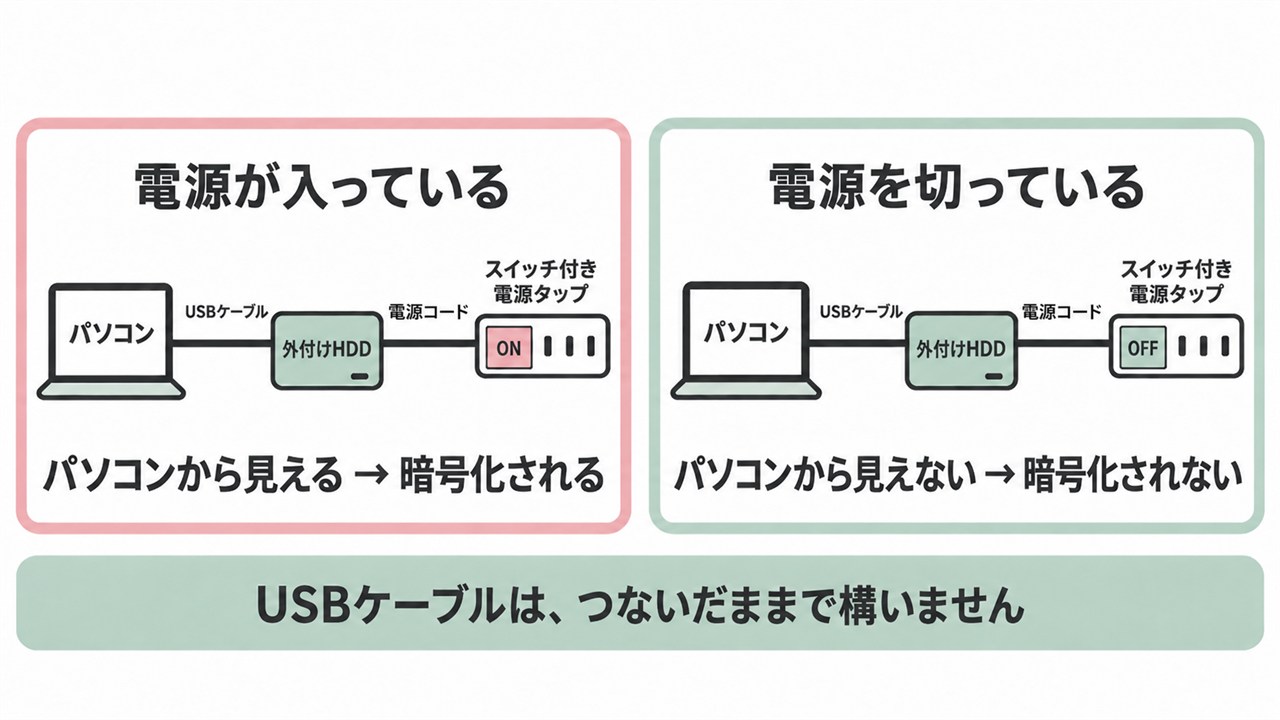

「どこに置くか」より「電源が入ったままか」。この記事で覚えて帰っていただきたいのは、そこだけです。
なぜ「コピーしてある」では守れないのか
ランサムウェアは、泥棒というより家じゅうの鍵を掛け替えていく業者のようなものです。玄関から入って、開けられる扉を片っ端から開けて、中身に自分の鍵をかけていきます。
このとき「開けられる扉」というのが、パソコンから書き込める場所すべてです。
- パソコン本体のCドライブ
- 電源を入れたままの外付けハードディスク
- ネットワークドライブとして見えているNASの共有フォルダ
この3つは、パソコンから見れば全部「書き込める場所」です。区別されません。手間をかけて別の機械にコピーしても、つながっている限り同じ部屋に置いてあるのと変わらないわけです。
しかも、私の場合はもっと悪い形でした。パソコンは無事で、NASだけがやられたのです。NAS本体のソフトの弱点を突かれて、パソコンを経由せずに直接暗号化されました。

NASは便利な機械ですし、私も今また使っています。ただNASを買ったこと自体は対策ではありません。ここを勘違いしていました。
入口は2つ重なっていました。いちばんの原因は、NASの中で動いているソフトの弱点です。パソコンと同じで、この手の機械にも修正版が配られるのですが、私はそれを入れていませんでした。そこへ、家の外からインターネット越しにNASを使えるように設定していたことが重なりました。
更新しなかったのは、忘れていたからではありません。「更新すると不安定になる」と思っていたからです。
この考えは、更新で痛い目に遭ったことがある人ほど持ちます。私もその考えでした。詳しい人ほどはまるという意味で、いちばん質の悪い罠だと思います。
いま同じことを言われたら、こう答えます。外から使えるようにしてあるものは、更新をためらう資格がありません。逆に言えば、外から使うのをやめれば、更新を慎重にやる余地が生まれます。
ここは、ふつうのパソコンをお使いの方には当てはまりません。家の外から使えるようにするのは、NASやカメラをそう設定したときだけ起きることで、自分でやった覚えがなければ、その状態にはなっていません。心配は要りません。
写真そのものは無事でしたが、NASを元どおり使える状態に戻すのに1週間以上かかりました。メーカーのサポートとやり取りが必要で、それも英語でした。二度とやりたくありません。
3-2-1ルールを、家庭のサイズに落とす
バックアップの世界には昔から「3-2-1ルール」という考え方があります。データのコピーを3つ持つ。2種類の違う媒体に保存する。そのうち1つは別の場所に置く。この3つです。
言葉だけだと身構えますが、家庭に落とすと大した話ではありません。
このあと何度も出てくるクラウドは、写真をインターネットの向こうにある会社の倉庫に預けておく仕組みのことです。GoogleフォトやiCloud写真、と言えば通じると思います。
| ルール | 家庭での中身 |
|---|---|
| 3つのコピー | ①ふだん見ているパソコンやスマホの中 ②外付けドライブ ③クラウド |
| 2種類の媒体 | 手元の機械(ドライブ)と、他人が預かる場所(クラウド) |
| 1つは別の場所 | クラウド |
「別の場所」が要る理由は、ランサムウェアより火事と水害です。家の中に3台置いても、家ごと燃えたら3台とも消えます。クラウドを1つ持っておくと、そこが埋まります。
保存先ごとの比較
「ランサムウェアに一緒にやられるか」を軸に並べると、こうなります。
| 保存先 | ランサムウェアで |
|---|---|
| 外付け (電源を切っておく) | やられない |
| 外付け (電源を入れたまま) | やられる |
| NAS | やられることがある |
| クラウド | 直接はやられない |
| DVD-Rなど | やられない |
それぞれの使い勝手は、こうです。
- 外付け(電源を切っておく)…買い切りで、使うときだけ電源を入れる
- 外付け(電源を入れたまま)…手間はありませんが、バックアップになっていません
- NAS…本体とハードディスクを買います。設定が要ります
- クラウド…同期を経由して壊れることはあります。月額ですが、ほぼ自動
- DVD-Rなど…安く済みますが、枚数が増えると大変です
DVD-Rが無事なのは、一度書いたら書き換えられないからです。ただし枚数が増えると管理しきれませんし、記録用の円盤は年数が経つと読めなくなることがあります。今から主役にする方法ではありません。
主役は外付けドライブ、保険がクラウド。これが家庭では一番現実的です。
クラウドは万能ではありません
クラウドに上げてあるから安心、とは言い切れない理由が1つあります。同期は、削除も同期することです。
パソコンの中の写真フォルダがクラウドと同期する設定になっていると、パソコン側で消えたものはクラウド側でも消えます。暗号化されて中身が壊れたファイルも、そのまま上書きされて上がっていきます。同期は鏡であって、金庫ではありません。
ただし、多くのサービスにはゴミ箱や履歴があって、気づくのが早ければ戻せます。ここは各社で条件が違うので、確認できた内容を2つの表に分けました。まず、無料の容量と、足りなくなったときの入口です。
| サービス | 無料で使える容量 |
|---|---|
| Googleフォト | 15GB |
| iCloud写真 | 5GB |
| OneDrive | 5GB |
| Amazon Photos | 5GB |
足りなくなったときの、いちばん安い入口はこうなっています。
Googleフォトは100GBで月額290円、iCloud写真は50GBで月額180円、OneDriveは100GBで月額260円(Microsoft 365 Basic という名前の契約です)。Amazon Photosはプライム会費に含まれます。
Googleの15GBはGmailやドライブと共通で、写真だけに使えるわけではありません。Amazon Photosの5GBは、プライム会員でない場合の容量です。
次に、消してしまったものを戻せる期間です。
| サービス | 戻せる期間 |
|---|---|
| Googleフォト | ゴミ箱に60日 |
| iCloud写真 | 「最近削除した項目」に30日 |
| OneDrive | まとめて過去30日前に戻せる(Microsoft 365の契約が必要) |
| Amazon Photos | ゴミ箱あり(期間は確認できず) |
金額はいずれも2026年8月に各社の公式ページで確認したものです。料金は変わりますので、契約前に必ず公式サイトで見てください。
この中で写真だけを考えるなら、Amazonプライム会員の方はAmazon Photosが有利です。プライム会員は写真を容量無制限・圧縮なしで保存でき、家族5人まで招待して同じ扱いにできます。すでに払っている会費の中に含まれているので、追加費用がありません。ただしこの条件は変わることがあるので、これを目当てに使い始める前に、Amazonのヘルプで現在の内容をご確認ください。
ただし無制限なのは写真だけで、動画は5GBまでです。運動会や発表会の動画をお持ちなら、ここは外付けドライブの担当になります。
コピーしたら、電源を切る
ここからが本題です。難しいソフトは要りません。コピーして、電源を切る。それだけです。
外付けドライブをまだお持ちでない方は、先に「何を買えばいいか」(この記事の下のほう)をご覧ください。いま家にあるもので始められる方は、このまま進んでください。
もう1つ先にお伝えします。写真が「ピクチャ」にまとまっていない方のほうが、むしろ多いです。デスクトップ、ダウンロード、スマホから取り込んだフォルダーに散らばっているのが普通で、それで構いません。下の手順を、1か所ずつくり返してください。先に全部を1つにまとめようとすると、そこで力尽きます。
- 外付けドライブの電源を入れます(電源タップのスイッチを入れます)。初めてのときは、USBでパソコンにつないでおきます。
- キーボードのWindowsキーを押しながらEを押して、エクスプローラー(ファイルを見る窓)を開きます。
- 左側の「PC」をクリックすると、つないだドライブが出てきます。名前は機種によって違い、メーカー名が出ることもあります。どれが今つないだものか分からないときは、この画面を出したまま、ドライブの電源を入れて(初めてのときはケーブルを挿して)ください。新しく増えた1つが、それです。
- そのドライブをダブルクリックして中に入ります。中の何もない白いところを右クリックして「新規作成」→「フォルダー」を選び、年月の名前をつけます(例:
2026-08)。ドライブのアイコンのほうを右クリックしても、この項目は出てきません。 - ここで、窓をもう1つ開きます。いま開いている窓はそのままにして、もう一度Windowsキーを押しながらEを押してください。同じ窓が2つ並びます。片方が「コピー元」、もう片方が「コピー先」になります。
- 新しく開いたほうの窓で、左側の「ピクチャ」をクリックします。中でCtrlを押しながらAを押すと、中身が全部選ばれます。何千枚あっても一度で選べるので、1枚ずつ選ばないでください。
- 選んだままCtrlを押しながらCを押します(コピー)。さっきの窓(年月フォルダーを作ったほう)に戻って、そのフォルダーを開き、Ctrlを押しながらVを押します(貼り付け)。ドラッグで運ぶ必要はありません。窓を行き来しても、コピーした内容は消えません。
- 進み具合の窓が出ます。ここで何もしないでください。何千枚もあると数十分かかることがあります。止まって見えても故障ではありません。×を押したり、ケーブルを抜いたり、電源を切ったりせず、窓が自分で閉じるまで待ちます。
- コピーが終わったら、ドライブを右クリックして「取り出し」を選びます。または画面右下の「∧」を押して隠れているアイコンを出し、「ハードウェアを安全に取り外してメディアを取り出す」を選びます。
- HDDの電源を切ります。HDDはスイッチ付きの電源タップにつないでおき、そのスイッチで切ります。差込口ごとにスイッチがあるタップなら、パソコンまで切らずに済みます。HDDは置いたままで構いません。コンセントを使わない持ち運べる型なら、USBケーブルを抜けば電源が切れます。
散らばったまま年月フォルダーに入れておけば十分です。きれいに分け直すのは、いつでもできます。
最後の「電源を切る」が、この記事でいちばん大事な操作です。電源を入れたままにすると、せっかくのコピーがただの「つながっている場所」に戻ってしまいます。
スマホの写真をパソコンに集める
ここまでで、パソコンの中にある写真は片づきました。ですが今の家族写真は、ほとんどがスマホの中にあります。そこが抜けたままだと、いちばん新しい写真が守られていないことになります。
さっき電源を切った方は、もう一度電源を入れるところからで構いません。今日やらなくても大丈夫です。次にコピーするとき、この順番でやれば済みます。
スマホをUSBケーブルでパソコンにつなぎ、スマホ側のロックを解除してください。ここが済んでいないと、パソコンから中身が見えません。
- iPhone:画面に出る「このコンピュータを信頼しますか?」で「信頼」を選びます。エクスプローラーの「PC」に「Apple iPhone」が現れます。開くと
Internal Storageがあり、その中のDCIMフォルダーが写真です。 - Android:画面のいちばん上から下へ指をすべらせて通知欄を下ろします。「このデバイスをUSBで充電中」といった通知が出ている(文言は機種で少し違います)ので、それを押して「ファイル転送」に変えます。「PC」に機種名が現れます。開くと
内部共有ストレージ(機種により名前が少し違います)があり、その中のDCIMのCameraが撮った写真です。
つないでも「PC」に何も増えないときは、ケーブルを疑ってください。充電用として売られているケーブルには、電気だけ通してデータを通さないものがあります。スマホに付属していたケーブルか、パッケージに「データ転送対応」と書かれたものに替えると、それだけで直ることがよくあります。
ケーブルを替えても駄目なら、パソコンの別のUSB差込口に挿し直し、スマホのロックを解除した状態でもう一度つなぎます。それでも出てこない場合は、無理をせず、このあとに書くクラウドのほうから先に始めてください。
iPhoneで「iPhoneのストレージを最適化」という設定がオンになっていると、端末の中に残っているのは軽くした画質の写真だけで、元の写真はiCloud側にあります。この状態でDCIMをコピーすると、画質を落としたものだけが手元に残ります。
「設定」を開き、いちばん上のご自分の名前を押して、「iCloud」→「写真」と進みます。ここで「オリジナルをダウンロード」が選ばれているか確かめてください。最適化のままだった場合は、こちらに変えてください。元の画質の写真のダウンロードが始まります。終わるまで待ってからコピーします。
ダウンロードが終わったかどうかは、いちばん古いころの写真を何枚か開いてみると分かります。待たされずにすぐ表示されれば、手元にあります。ただし10年分となると数時間かかることもあります。Wi-Fiにつないで充電したまま、寝る前に設定して翌朝コピーする——これがいちばん確実です。
確認が済んだら、このDCIMをクリックして選び、Ctrlを押しながらC。外付けドライブの年月フォルダーを開いて、Ctrlを押しながらVです。さっきと同じやり方で、ドラッグは要りません。
ファイルの置き方と、いつやるか
凝った分け方はしないでください。続きません。年月のフォルダーを作って、その中に放り込むだけで十分です。
フォルダー名を 2026-08 のように数字を先に、桁をそろえて書いておくと、勝手に古い順に並びます。あとで探すとき、これだけで見つかります。
写真をパソコンに取り込むときに、あわせてバックアップも取ってください。私は、よく写真を撮る時期は毎週、あまり撮らない時期は毎月です。2回目からは、前回から増えた分だけをコピーします。
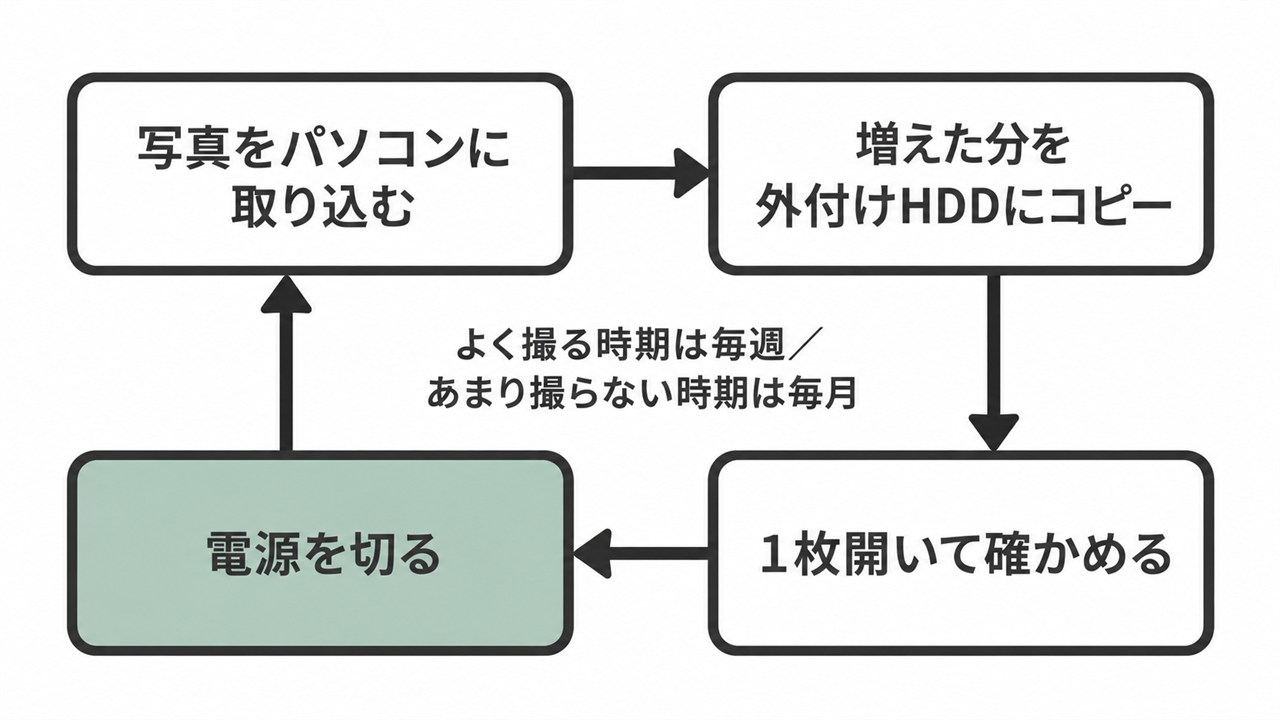
もう1つだけ。コピーしたあと、そのドライブから写真を何枚か開いてみてください。ちゃんと表示されれば成功です。コピーしたつもりで失敗していた、が一番つらいので、毎回やってください。
写真を取り込んだら、コピーして、1枚開いて、電源を切る。
クラウド側は、スマホの設定を1つ入れるだけ
保険のほうも入れておきましょう。今スマホに入っている写真を、自動で預けるところまでです。一度入れれば、あとは勝手に上がっていきます。
- iPhone:「設定」を開き、いちばん上のご自分の名前を押します。「iCloud」→「写真」と進んで、「このiPhoneを同期」(機種によっては「iCloud写真」)をオンにします。
- Android:「Googleフォト」アプリを開き、右上の丸いアカウントのアイコンを押します。「フォトの設定」→「バックアップ」と進んで、オンにします。
無料の容量は10年分の写真ではすぐ足りなくなります。ただし「どうせ足りないから」と何も預けないのがいちばん惜しいです。入るところまで入れて、あふれてから上の表で選べば済みます。
これで、写真がスマホ・外付けドライブ・クラウドの3か所になりました。
何を買えばいいか
すでに使っていない外付けHDDが家にあるなら、まずそれで始めてください。新しく買うより、今日コピーして電源を切るほうが価値があります。
買うときも、条件は1つだけです。使うとき以外は電源を切っておけること。電源を入れたままつないでおくつもりなら、どれだけ高いドライブを買っても、この記事に書いたことは意味を失います。
その前に、写真が何GBあるか調べます
容量を決めるには、今の量を知る必要があります。1分で調べられます。
- Windowsキーを押しながらEでエクスプローラーを開きます。
- 左側の「ピクチャ」を右クリックして、メニューのいちばん下の「プロパティ」を選びます。
- 出てきた窓の「サイズ」の数字が、中身の合計です。数えるのに少し時間がかかるので、数字が止まるまで待ってください。
写真が散らばっている方は、デスクトップやダウンロードでも同じことをして、足し算してください。ざっくりで構いません。
まだパソコンに集めていない方は、スマホで見ます。iPhoneは「設定」→「一般」→「iPhoneストレージ」で「写真」の項目を見てください。Androidは機種によって場所が違いますが、「設定」の中の「ストレージ」や「デバイスケア」といった項目に、写真が占めている量が出ています。
家に置いておくだけなら、外付けHDDで十分
バックアップを置いておく用途なら、速さは要りません。同じ金額でたくさん入るハードディスクのほうが向いています。動画も一緒に預けるなら、なおさらです。
SSDも要りません。速さを求める用途ではないからです。同じ容量ならSSDのほうが高く、その差額はまるまる無駄になります。
形は置き型を選んでください。コンセントにつないで、机の横などに置いておく型です。
持ち運べる型(ポータブル)もありますが、使うたびに出してきてつなぐことになります。動かすのが面倒だと、バックアップしなくなります。
もう1つ、買うときに見てほしいのが「国内正規代理店品」と書かれているかです。同じ型番でも、そう書かれていない出品が並びます。正規代理店品なら日本語の保証が付き、故障したときの窓口がはっきりします。
ウエスタンデジタル WD My Book 4TB(2021年モデル)
型番 WDBBGB0040HBK-JEEX/USB3.0/メーカー3年保証
私が使っているのは、同じ My Book の3TB(前のモデル)です。置いておく型で、使い終わったら電源を切っています。My Book には本体の電源スイッチがないので、スイッチ付きの電源タップにつないで使ってください。
容量の決め方も書いておきます。なお2026年に入ってから外付けドライブは値上がりが続いていて、「安いうちに大容量を」という買い方が通りにくい時期です。まず、商品ページの表示は「1TB」「2TB」「4TB」で、1TB=1,000GBです。さっき調べたGBの数字と、これで結びつきます。
そのうえで、買うなら4TBをおすすめします。予算が許すなら、それより大きいほうが良いです。4TBをすすめる理由は2つです。
1つは、写真は思っているより重いから。今のスマホの写真は1枚で数MBあり、10年分ともなると数百GBになります。運動会や発表会の動画が混ざれば、そこからさらに増えます。「今の2倍」で計算すると、たいてい足りなくなります。
もう1つは値段です。外付けHDDは、容量が小さいほど割高になります。1TBと4TBで値段が4倍になるわけではないので、小さいものを選んでも、思ったほど安く済みません。
足りなくなったら買い足せばいい、と思うかもしれませんが、2台に分かれると「どっちに入れたか」が始まります。最初から4TB以上にしておくほうが、結局は楽です。
なお、外付けドライブはネット通販で買うことが多いと思いますが、容量を偽った粗悪品が出回るジャンルでもあります。販売元の確認方法は下の記事にまとめています。
やってはいけないこと
- 外付けドライブの電源を入れたままにする
これをやると、この記事の内容が全部無効になります。 - 「バックアップソフトが自動でやってくれる設定」だけで安心する
自動でやるということは、つながり続けているということです。 - コピーしたあと、元の写真をすぐ消す
それは移動であって、バックアップではありません。コピーは2つ以上あって初めて意味を持ちます。 - 身代金を払う
戻る保証はありません。私も一度は本気で考えましたが、払っても鍵をもらえない例が普通にあります。
それから、バックアップの話とは別に、そもそも感染しないための備えも要ります。Windowsに最初から入っているDefenderで足りるのかどうかは、下の記事で比較しています。

まとめ
- バックアップの条件は「普段はパソコンから切り離されていること」。つながっているコピーは一緒にやられる
- 家庭版の3-2-1は「パソコン+外付けドライブ+クラウド」。別の場所が要る理由は火事と水害
- クラウドの同期は鏡なので、削除も壊れたファイルも同期する。ゴミ箱は30〜60日で消える
- 手順はコピーして、取り出して、電源を切る。写真を取り込むたびに(よく撮る時期は毎週、少ない時期は毎月)
- 買うなら置き型の外付けHDD、4TB以上(予算が許すなら大きいほう)。動かすのが面倒だと続かない(この用途にSSDは要らない)。家に眠っているドライブがあるなら、まずそれで今日始める
- 電源を切る前に「同じ写真がパソコンにもあるか」を確かめる。外付けの中にしか無いなら、それはコピーではなく置き場所。先にパソコンへ戻す
- ドライブを1台も持っていないなら、今日やることは「ピクチャ」を右クリック→「プロパティ」で、写真が何GBあるか調べるだけでいい
写真が全部開けなくなった日、私は画面の前で何時間も座っていました。データが消えたというより、その時間ごと無かったことにされた感じがしました。
あのとき助かったのは、たまたま引き出しに入れっぱなしだった外付けHDDでした。高いものでも、賢い設定でもありません。つながっていなかった、それだけです。
今つないでいるドライブがあったら、電源を切る前に1つだけ確かめてください。同じ写真が、パソコンの中にもありますか。あるなら、それはコピーです。迷わず電源を切ってください。もし外付けの中にしか無いなら、それはコピーではなく置き場所です。先にパソコンへ戻してから電源を切ってください。ドライブを持っていない方は、写真が何GBあるか調べるところまで。今日はそれで十分です。