自分の外付けHDDで出たときは、「いいえ」で止めて、ケーブルを差し直したら開けました。原因はケーブルの接触不良でした。
あわてて「初期化」や「フォーマット」を押すのが、一番まずい選択です。まずそこで手を止めてください。
「フォーマットしますか」「初期化しますか」は、別の2つの画面
ここでは、似た言葉が出る次の2つの画面を扱います。
- エクスプローラーで外付けHDDを開こうとしたときの「ドライブ ○: を使うにはフォーマットする必要があります」
- ディスクの管理の画面に出る「ディスクの初期化」
どちらも、進めるとデータが消える操作の入り口である点は同じです。Microsoft Learn「新しいディスクを初期化する」は、既存のデータがない新しいディスクを初期化する手順を説明したページですが、そこにこう書かれています。
既に使用中のディスクを初期化する場合は、まず既存のファイルをバックアップの場所に保存します。初期化プロセスでは、ディスク上のすべてのデータが消去されます。
Microsoft Learn「新しいディスクの初期化」
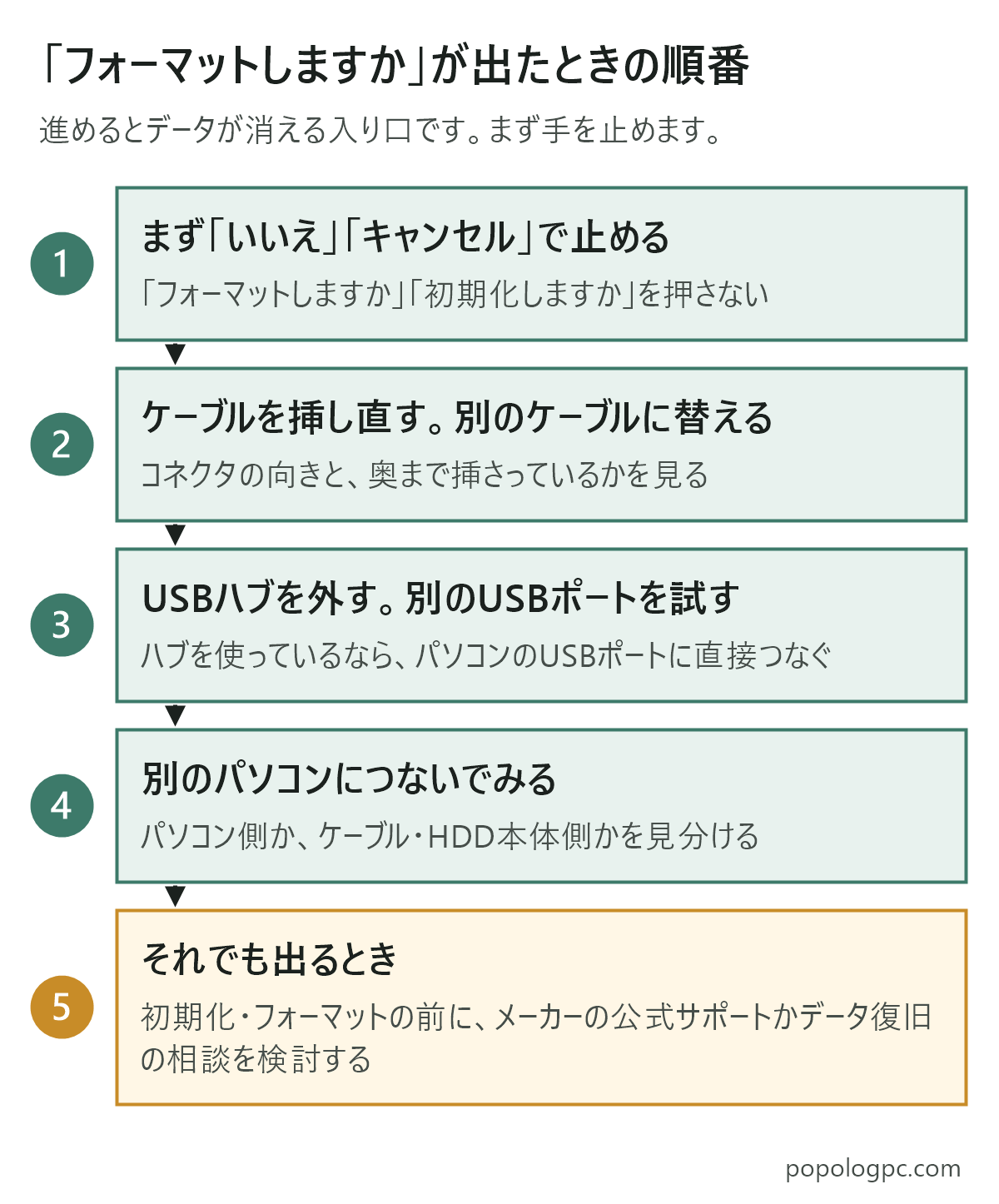
すでにデータが入っているディスクに対して初期化やフォーマットを実行すれば、そのデータは通常の方法では開けなくなります。表示が出た時点でまず「いいえ」「キャンセル」を選び、一度手を止めることが大切です。
なお、Microsoftのサポートページ「Windows でのディスクの管理」には、こうも書かれています。
一部の USB ディスクは初期化できません。これらのディスクはフォーマットされ、ドライブ文字のみが割り当てられます。
Microsoft サポート「Windows でのディスクの管理」
原因を切り分ける(ケーブルとポートをまず疑う)
バッファロー公式のサポート情報は、外付けHDDが認識しない原因を大きく「物理障害」「論理障害(データ側の問題)」「ケーブル・電源の故障」に分けて説明しています。最初に確認すべき点として挙げているのは、電源スイッチやケーブルが外れたり緩んだりしていないかという、接続の確認です。
異音がする、焦げたにおいがするなど、ディスク自体に異常がうかがえる場合は、下の手順を試さず、電源を入れ直さずにメーカーのサポートへ相談してください。異常がなければ、次の順に試します。
- ケーブルを挿し直す。コネクタの向きや奥までしっかり挿さっているかを確認する
- 別のケーブルに交換してみる。付属のケーブルがあればそれに替える
- USBハブを使っている場合は、パソコンのUSBポートに直接つなぐ
- 別のUSBポートを試す
- 別のパソコンにつないでみる。パソコン側の問題か、ケーブル・HDD本体側の問題かの見分けがつきやすくなる
これらを順に試して、どこかの段階で表示が出ずに開けるようになれば、直前に試した接続や機器が原因だった可能性を絞れます。
ディスクの管理の画面で「オフライン」になっていないかを見る切り分けは、こちらに書きました。
それでも表示が出る場合
ケーブルやポート、別のパソコンを試してもなお表示が出て、データを開けない場合は、ディスク自体に問題が起きている可能性があります。ここで初期化やフォーマットを実行すると、中のデータへの入り口がなくなります。
大切なデータが入っている場合は、自分でさらに手を加える前に、メーカーの公式サポートに相談するか、データ復旧を専門に行う業者への相談を検討してください。家庭のデータなら、私は業者にはほぼ頼みません。初期化・フォーマットは「データを諦めてもいい」と判断できたときの最後の手段、という位置づけで考えておくとよいでしょう。
押してしまったら
すでに確認画面を進め、初期化やフォーマットを実行してしまった場合は、それ以上そのディスクを使わないことが大切です。新しいファイルを保存したり、何かをコピーしたりすると、消えたデータの上に新しいデータが書き込まれ、戻せる見込みが下がります。
大切なデータがある場合は、自分でデータ復旧ソフトを試す前に、メーカーの公式サポートかデータ復旧の専門業者への相談を検討してください。自分で探すなら、まず無料版で目的のファイルが見つかるかを確かめます。有料の復元ソフトも、試す価値はあると私は思っています。ただ、戻るとは約束できません。どちらにしても、初期化やフォーマットのあとは「戻ることを約束された操作」ではないことは、頭に置いておいてください。
今回は接続不良で済みましたが、外付けHDDは今回のように認識できなくなることがある機器です。写真などの大切なデータは、外付けHDDだけに置かず、ふだんからバックアップを分けておくと、こうした場面でも落ち着いて対応できます。

まとめ やること
- 「フォーマットしますか」「初期化しますか」が出たら、まず「いいえ」「キャンセル」で止める
- ケーブル・ポート・別のパソコンの順で接続を切り分ける
- それでもだめなら、初期化・フォーマットの前に公式サポートかデータ復旧の相談を検討する
- すでに実行してしまったら、それ以上書き込まない。大切なデータなら復元ソフトの前に相談を検討する
次に読むなら