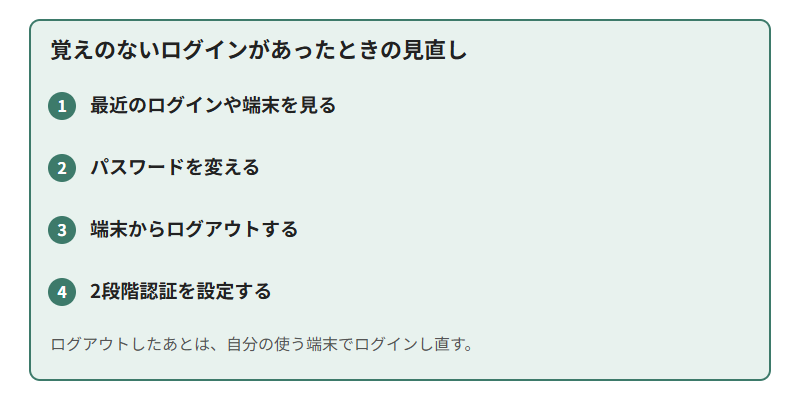
Googleアカウントに、知らない端末と、覚えのないログインが残っていました。覚えのないログインは、Google側でブロックされています。そのとき私がしたのは、パスワードの変更、すべての端末からのログアウト、2段階認証の設定です。引き換えに、自分の使う端末でログインし直す手間がかかりました。
残っていたのは、知らない端末と覚えのないログイン
古い端末や、手放した端末も、アカウントに残ったままでした。覚えのないログインのほうは、Google側でブロックされていました。
そこで手を打ったのが、この3つです。
- パスワードを変えた
- すべての端末からログアウトした
- 2段階認証を設定した
ログアウトしたあとは、自分の使う端末で、ログインし直しです。これが手間でした。
ブロックの知らせが来たら、Googleの案内は
Googleは、本人からのアクセスか判断できないとき、ログインをブロックして、メールで知らせることがあります。題は「不正なログインがブロックされました」。心当たりがなければ、公式の案内は次の順です(Googleアカウント ヘルプ)。
- 自分でGoogleアカウントを開き、「セキュリティ」から「最近のセキュリティ イベント」を見て、見慣れない場所や端末がないか探す。
- 心当たりのないものがあれば、「アカウントを保護する」から、パスワードを変える手順に進む。
メールのリンクは使いません。同じページが、フィッシングへの警戒を呼びかけているからです。ユーザー名やパスワードを求めるメッセージも、見慣れないサイトへの誘導も、疑ってかかる対象になります。
パスワードを変えると、ログアウトはどうなるか
公式のヘルプによると、パスワードを変えたり再設定したりした時点で、本人確認に使う端末など一部を除いて、すべての端末がログアウトの状態になります(パスワードを変更または再設定する)。
端末を1台ずつ切る方法は、別のページにあります。「セキュリティとログイン」の「お使いのデバイス」から「すべてのデバイスを管理」を開くと、ログイン中の端末と、直近数週間にログインした端末が一覧で出ます。心当たりのない端末は、そこで「ログアウト」。紛失した端末や、手放した端末も同じ手順です。同じ端末名がいくつも並んでいたら、その名前のものを全部ログアウトしてください。そうすれば、ほかの端末からのアクセスも止められます(Google アカウントにログインしているデバイスを確認する)。
ただし、一覧に名前があるだけで不正とは決まりません。新しい端末を使い始めたときも、公共のパソコンを使ったときも、一覧には出ます。
2段階認証は、「セキュリティとログイン」の「Google にログインする方法」で有効にします(2段階認証プロセスを有効にする)。
家族と共有している端末は
引っかかるのは、ここです。同じアカウントを家族と使っている端末も、パスワードを変えればログアウトの状態になり、ログインし直しになるかもしれません。変える前に、どの端末でそのアカウントを使っているかを思い出しておくと、あとで慌てずに済みます。
端末の一覧と2段階認証の画面は、パスキーの記事に、AppleとGoogleを並べて載せました。

2段階認証の種類と選び方は、こちらです。
次に読むなら