「ウイルスに感染しています」と出て消えない警告は、パソコンでもスマホでも偽物です。電話はかけずに、この下の順番で閉じれば済みます。
パソコンで調べ物をしていたら、突然画面いっぱいに赤い警告が出た。「ウイルスに感染しています」。同時に警告音が鳴り始めて、止まらない。画面には「今すぐこちらにお電話ください」とフリーダイヤルの番号。×ボタンが見当たらず、どこをクリックしても消えない——。
表示されている電話番号には、絶対にかけないでください。
パソコンは壊れていませんし、ウイルスにも感染していません。なぜそう言い切れるのか、消し方、そして「もう電話してしまった」方がやるべきことを、順にお伝えします。
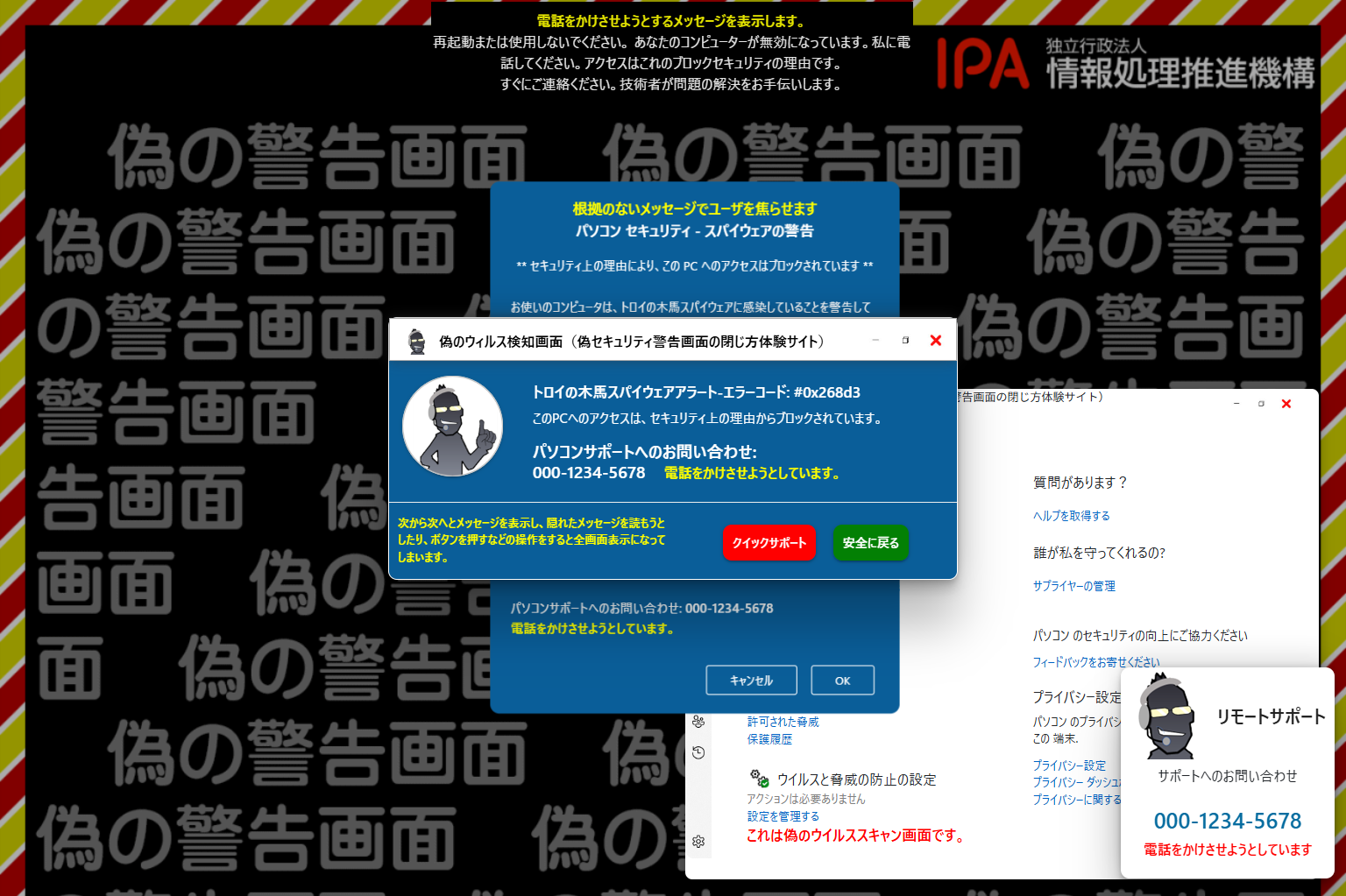
結論:ブラウザに出る「ウイルスに感染しています」は、ほぼ100%偽物です
インターネットを見ているとき(ブラウザの画面の中)に出てくる「ウイルスに感染しています」という警告は、ほぼ例外なく偽物です。そもそもブラウザにはそんな判定ができないからです。
私個人の意見ではありません。IPA(情報処理推進機構)という国の機関が、対策ページにこう書いています。
「画面が表示されただけであれば、パソコンは『コンピュータウイルス』には感染しておらず、『偽セキュリティ警告画面』を閉じるだけで問題ありません」
閉じるだけでいい。ウイルス対策ソフトを買う必要も、電話をかける必要も、修理に出す必要もありません。
音が鳴り続けていると冷静になれません。キーボードのスピーカーに×が付いたキーか、画面右下のスピーカーのアイコンで、先に音量をゼロにしてください。

まず音を消す。焦らせるための音なので、消してしまえば向こうの狙いは外れます。
なぜ言い切れるのか:ブラウザはパソコンの中を見られません
この一点さえ覚えておけば、新しい偽警告が出てきても見破れます。ウェブサイトは、ブラウザという箱の中に閉じ込められた状態で動くようにできています。あなたのパソコンのファイルを読んだり検査したりする権限は、最初から与えられていません。
たとえるなら、玄関のインターホン越しに、見知らぬ訪問者が「お宅の冷蔵庫の牛乳が腐っていますよ」と言ってきたようなものです。その人は家に入ったことも、冷蔵庫を開けたこともありません。知っているふりをして、ドアを開けさせようとしているだけです。
相手は玄関の外にいて、中を見る手段を持っていない。それなのに「感染しています」と断言している時点で、嘘だと確定します。「スキャン中」の進行バーも「検出されたウイルス:3件」のカウンターも、ページに用意された動くだけの絵です。
ブラウザには昔から「全画面表示」という機能があります。動画を画面いっぱいに映すための、F11 キーでも切り替えられる普通の機能です。偽警告のページは、これを勝手に呼び出しているだけ。乗っ取られたわけではないので、解除すれば普通の画面に戻ります。
本物の警告はこう出る:見分け方の一覧
Windows 11には「Windows セキュリティ」(中身はMicrosoft Defender)が最初から入っています。本物の警告はこれが出します。その出方は、偽物とまったく違います。
| 本物(Windows セキュリティ) | 偽物(サポート詐欺) | |
|---|---|---|
| 出る場所 | 画面右下から小さく出る通知。Windows セキュリティのアプリ内 | ブラウザの画面の中。ウェブページとして表示される |
| 画面の大きさ | 控えめ。勝手に全画面にはならない | 画面いっぱい。閉じるボタンが隠れる |
| 音 | 通知音が一度鳴るだけ。鳴り続けない | サイレンや音声が鳴り続ける |
| 電話番号 | 絶対に出ない | 必ず出る。これが目的 |
| 言ってくること | 「脅威が見つかりました」。もう隔離済みで、あなたへの要求はない | 「今すぐ電話を」。電話・ソフトの導入・支払いを求める |
いちばん分かりやすい違いは電話番号です。マイクロソフト自身が、公式サポートページにこう書いています。
「Microsoft のエラー メッセージと警告メッセージに電話番号が記載されていることはありません。」
作っている会社が「うちは電話番号を出さない」と明言しているのです。電話番号が書かれている時点で、マイクロソフトのメッセージではありません。同じページには「Microsoft が、ビットコインやギフト カードなどの…形でサポートの支払いをユーザーに求めることはありません」ともあります。
例外:ブラウザ自身が出す赤い警告は「本物」です
ひとつだけ、間違えやすい例外があります。Chromeの「偽のサイトにアクセスしようとしています」、Edgeの「このサイトは安全ではないサイトとして報告されています」。ブラウザ自身が出すこの赤い全画面の警告は本物です。危険なサイトから利用者を守る、正規の機能です。
赤い全画面で閉じるボタンも見えにくく、見た目は偽警告と似ています。違うのは「何について言っているか」。ブラウザの本物の警告は「このサイトが危険だ」と言い、偽警告は「あなたのパソコンが感染した」と言います。サイトの話なら本物、パソコンの中の話なら偽物です。
ここでも決め手は電話番号です。ブラウザの本物の警告にも、マイクロソフトの警告にも電話番号は載りません。赤い画面に電話番号がなければ、それは本物の保護です。無視して進まず、引き返してください。
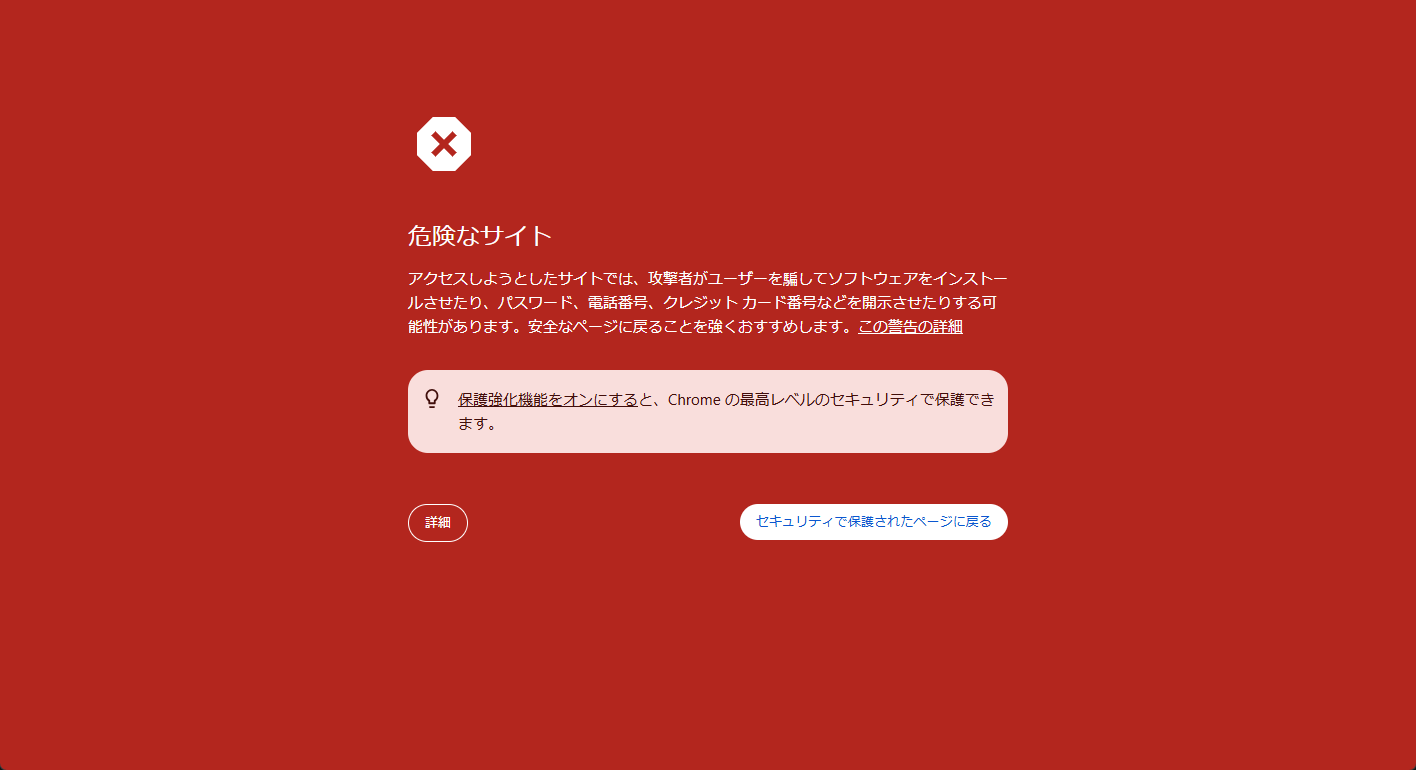
この赤い警告そのものについては、別の記事で詳しく説明しています。

本物かどうか、自分の目で確かめる方法
それでも心配な方は、警告の画面ではなくWindows自身に聞いてください。
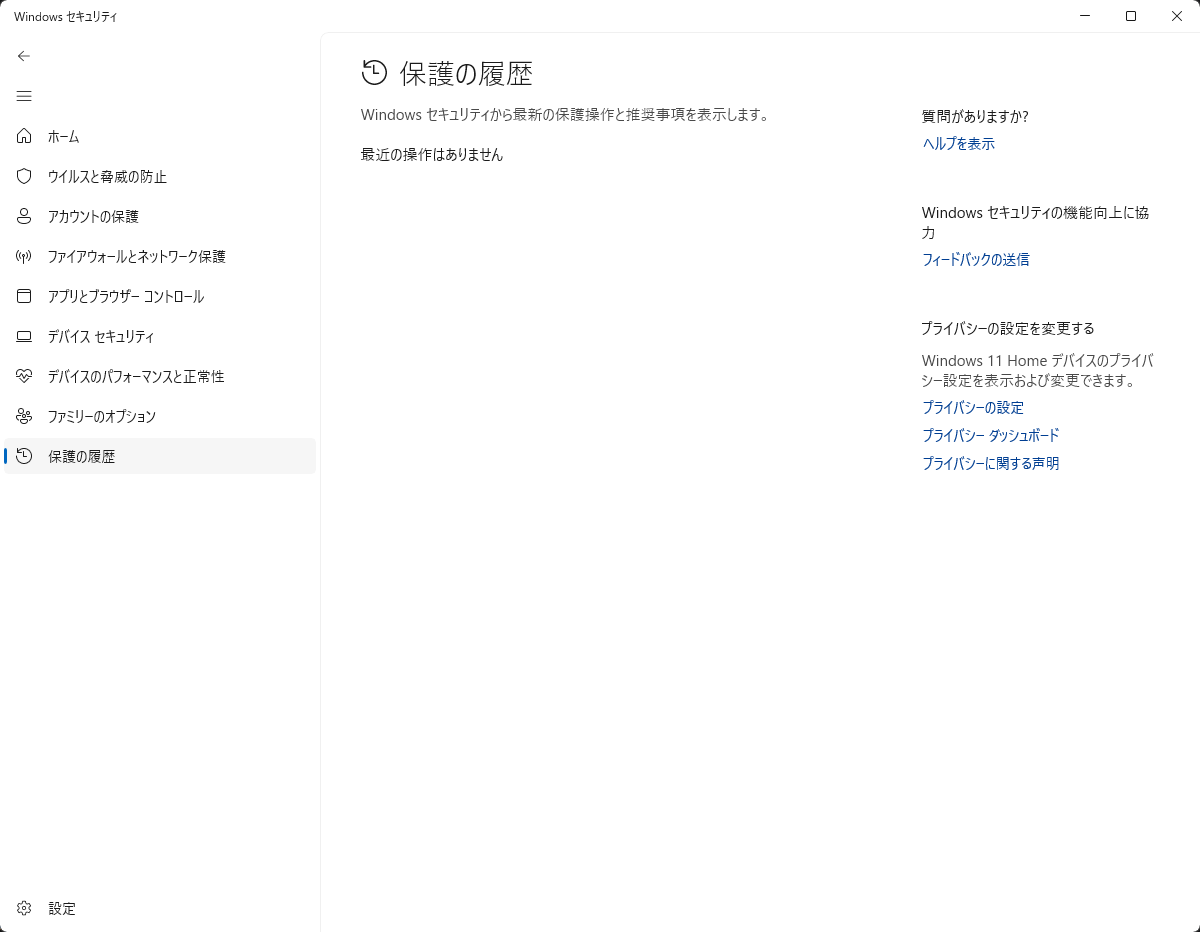
- 画面下のスタートボタン(または検索ボックス)に「Windows セキュリティ」と入力して、出てきたアプリを開きます
- 「ウイルスと脅威の防止」をクリックします
- 「保護の履歴」を開きます
ここには実際に検出されたものだけが記録されます。何も出てこない、「最近の操作はありません」と表示される——それが答えです。ブラウザの「ウイルス3件検出」は、どこにも残っていないはずです。
「マカフィー」「Norton」「Microsoft」——実在の会社名が使われます
偽警告を信じてしまう最大の理由が、これです。画面に出ている会社名とロゴが、本物だから。警察庁もサポート詐欺の対策ページで「実在の企業ロゴ等が使われる場合」があると注意を促しています。ロゴはコピーするだけで手に入るので、偽物ほど有名な名前を使います。
よくある誤解も挙げておきます。「マカフィーの警告が出たけれど、うちはマカフィーを入れていない。本物が親切に教えてくれたのだろう」——これは逆です。入れていない会社の名前で警告が出たなら、それは偽物です。
こうした警告をクリックしてしまったときは、そのあと何をしたかで分かれます。電話をかけた、指示されたソフトやアプリを入れた、カード番号やパスワードを入れた、のどれかなら「もう電話してしまった・遠隔操作を許してしまった方へ」に進みます。サイトの通知を許可してしまったなら、閉じたあとに「次から出さないために」の手順で取り消します。どれでもなければ、この下の手順で閉じます。スマホのときは「スマホ(iPhone・Android)に出たとき」を見てください。
偽警告の消し方(この順番で試してください)
ここからが実際の操作です。上から順に試してください。ほとんどの方は手順1で解決します。
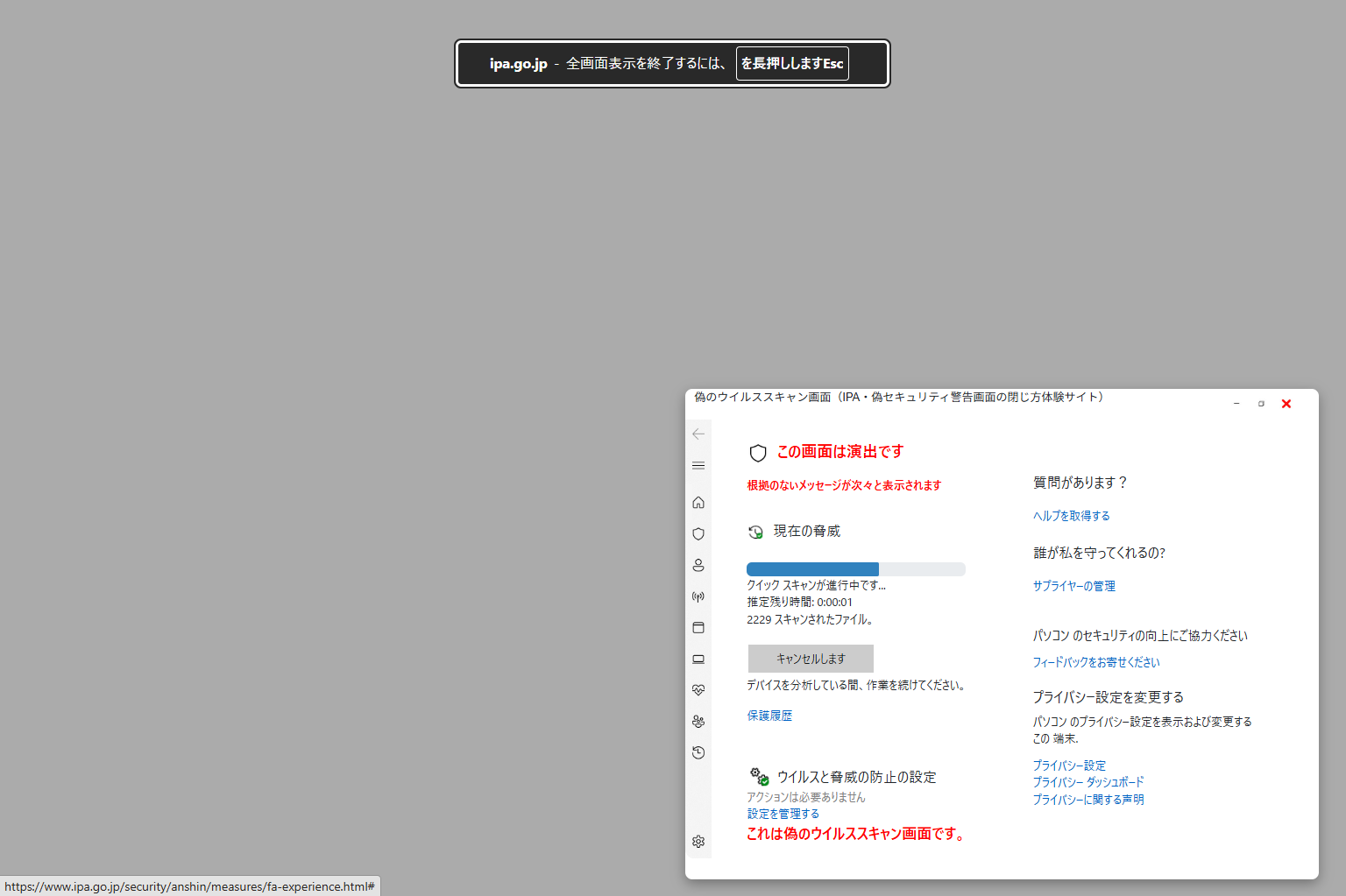
手順1:Escキーを長押しして、閉じるボタンを出す
IPAが公式に案内している方法です。
- キーボード左上の Esc(エスケープ)キーを2〜3秒間押しっぱなしに。連打ではなく長押しです
- 全画面表示が解除され、画面右上に「×」(閉じるボタン)が現れるので、クリックします
- 「このサイトから移動しますか?」のような確認が出たら、移動する(このページを離れる)を選びます
3番で引き止めてくるのも手口です。「キャンセル」や「このページに留まる」を選ばないでください。
閉じるボタンが出ないときは、偽警告の余白を一度クリックしてから、もう一度Escキーを長押し。キーボードの入力が画面に届いていないだけ、というケースがあります。
手順2:Alt + F4 でウィンドウごと閉じる
Escキーで閉じるボタンが出ないときは、Alt キーを押したまま、キーボード上部の F4 キーを押します。Altを先に押しっぱなしにするのがコツです。今開いているウィンドウがそのまま閉じます。機種によっては Fn も必要です(Alt + Fn + F4)。
手順3:タスクマネージャーからブラウザを終了する
それでもダメなら強制的に終わらせます。警察庁も、Ctrl + Alt + Delete からタスクマネージャーを開いてブラウザを終了する方法を案内しています。ここでは、より手早い開き方から書きます。
- Ctrl + Shift + Esc を同時に押すと、タスクマネージャーが直接開きます
- 反応がなければ Ctrl + Alt + Delete を同時に押し、出てきた青い画面から「タスク マネージャー」を選びます
- 一覧から、使っていたブラウザ(Google Chrome、Microsoft Edge など)を選びます
- 右上の「タスクを終了する」(「タスクの終了」)をクリックします
これでブラウザごと消えます。終了しても、パソコンや保存したデータには何の影響もありません。不安なら、2番の画面から「再起動」を選んでしまっても構いません。
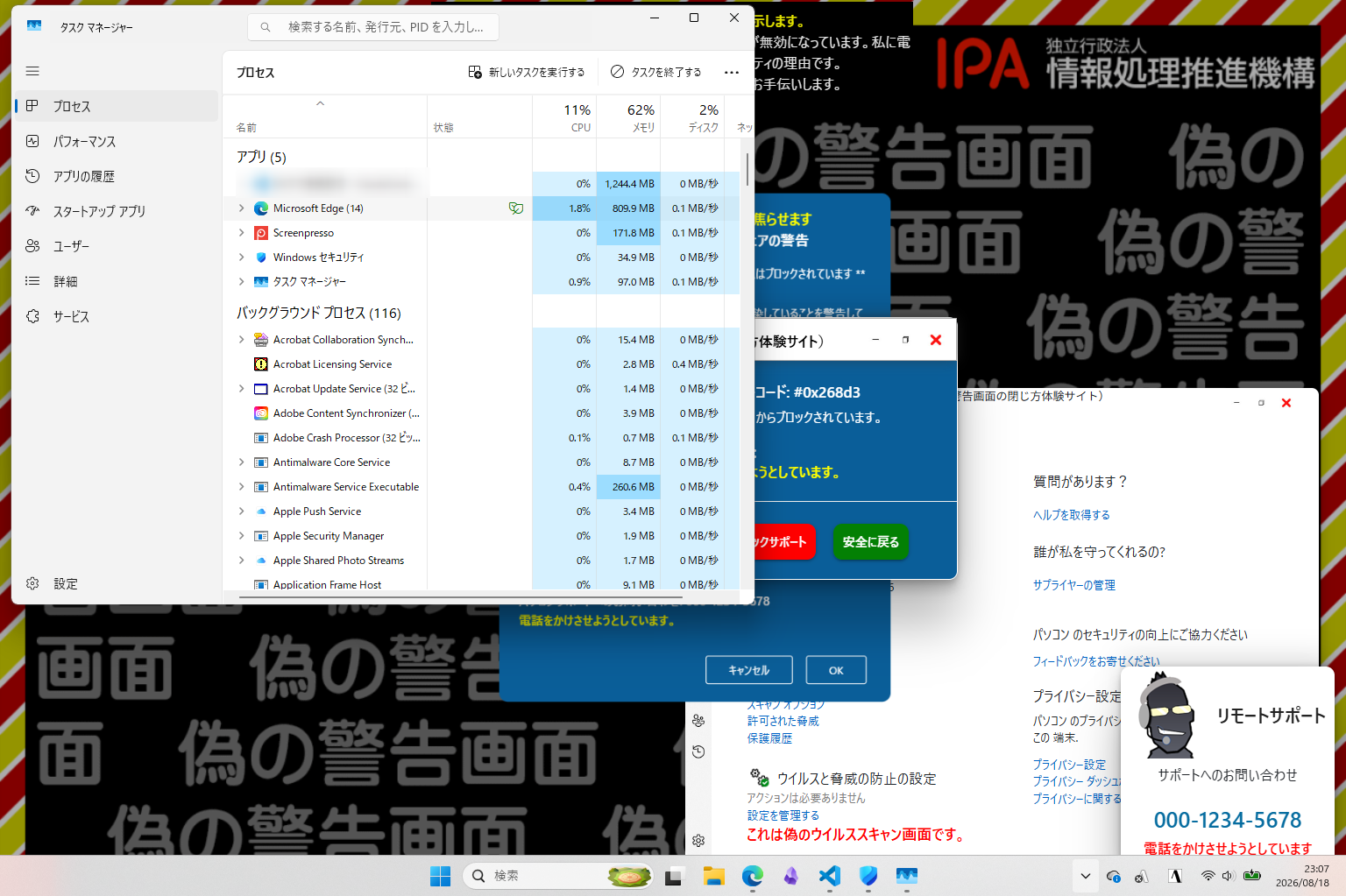
一覧の名前は「Microsoft Edge」「Google Chrome」のように出ますが、環境によってはただ「ブラウザー」とだけ表示されることもあります。名前が違っても同じものなので、それを選んで構いません。
手順4:ここが一番大事。「前回のページを復元」しない
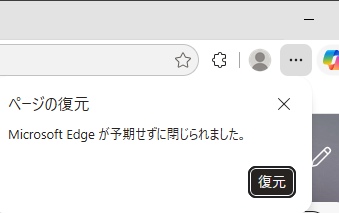
強制終了したブラウザを次に開くと、復元をすすめるメッセージが出ることがあります。Chromeなら「Chrome が正しく終了しませんでした」「ページを復元しますか?」、Edgeなら「ページの復元」「Microsoft Edge が予期せずに閉じられました。」です。ここを飛ばすと、消した偽警告がまた出てきます。
普段は親切な機能ですが、今回は絶対に復元しないでください。復元すると偽警告をもう一度開くことになります。「×」で閉じるか「復元しない」を選びます。
再起動しても消えない場合
ごく一部ですが、再起動しても全画面の警告が出続け、マウスもキーボードも受け付けないケースがあります。IPAは2024年9月にこの症状の注意喚起を出しています。
ここまで来た場合だけは、冒頭の「感染していません」は当てはまりません。IPAは「ウェブブラウザに偽の警告を表示していたものとは手口が異なり、これまでのサポート詐欺の手口でご案内した対処が通用しない」と明記しています。閲覧中に意図せずダウンロードしたファイルを実行してしまった例が確認されており、実際に不正なプログラムが動いている可能性があります。
IPAが案内している手順は次のとおりです。
- ネットワークを切る。LANケーブルを抜くか、Wi-Fiルーターの電源を切ります
- 2〜3分、様子を見ます。これだけで警告が消えて操作できるようになった例が確認されています
- 消えなければ Ctrl + Alt + Delete を押します。青い画面に切り替わったら、右下の電源アイコン →「シャットダウン」
- それにも反応がなければ、電源ボタンの長押しで電源を切ります(最後の手段です)
そのうえで、IPAはパソコンの初期化を勧めています。初期化するとデータは消えます。判断がつかなければ、あとで紹介するIPAの相談窓口かメーカーサポートへ。
スマホ(iPhone・Android)に出たとき
スマホでも、ネットを見ている途中に「ウイルスに感染しています」と出ることがあります。これもブラウザの中のページで、偽物です。
Appleは、ウイルス感染の心配があると警告するポップアップが出ても「信じないでください」とし、「単純にそのページから離れるか、そのウインドウやタブごと閉じてください」と案内しています(Appleのサポート)。
iPhoneのとき
タブを閉じたら、設定アプリの「アプリ」→「Safari」→「履歴とWebサイトデータを消去」で、閲覧の記録を消しておきます(Appleのサポート)。同じSafariの設定にある「ポップアップをブロック」と「詐欺Webサイトの警告」がオンになっているかも見ておきます(Appleのサポート)。
Androidのとき
Chromeのタブを閉じます。警告のような通知が何度も出るときは、まずサイトの通知を許可していないかを疑います。そのサイトを開いて、アドレスバーのページ情報から[権限]に進むと、そのサイトの通知を止められます。まとめて止めるなら、アドレスバーの右のその他アイコンから[設定]→[サイトの設定]→[通知]に進み、上のスイッチをオフにします(Googleのヘルプ)。
押してしまった・入れてしまったとき
画面の電話番号にかけてしまったときと、カード番号を入れてしまったときは、この下の「もう電話してしまった・遠隔操作を許してしまった方へ」に進みます。スマホでもそのまま使えるのは、インターネットを切る、カード会社へ連絡する、相談窓口の3つです。Apple Accountのパスワードを入れてしまったら、すぐにパスワードを変えて、2ファクタ認証がオンになっているかを確かめます(Appleのサポート)。警告の指示でアプリを入れてしまったときは、こちらに書きました。

練習しておけます:IPAの体験サイト
IPAは偽セキュリティ警告画面の閉じ方体験サイトを公開しています。本物そっくりの偽警告を安全に表示して、閉じる練習ができます。警告音も鳴りますが、閉じ方が分からなくても約2分で自動的に終了します(パソコン専用です)。
「画面を閉じることができずに電話をかけてしまい被害にあう方が多い」ため作られたものです。ご家族には、口で注意するより一度一緒にやるほうが確実です。
絶対にやってはいけない3つのこと
1. 表示された電話番号にかけない
これが被害のすべての入口です。電話をかけなければ、お金を取られる話はここで止まります。番号を控える必要もありません。出るのは丁寧な日本語のオペレーターで、怪しい人が出てくるわけではない。だから信じてしまいます。
2. 指示されたソフトを入れない(遠隔操作ソフト)
電話をかけると「修理のために画面を見せてもらいます」と言われ、ソフトを入れるよう指示されます。これが遠隔操作ソフト——離れた場所から相手があなたのパソコンを操作できるようにするものです。IPAの資料では AnyDesk、TeamViewer、UltraViewer などの名前が挙げられています。
厄介なのは、これらのソフト自体は正規の製品だということです。企業のサポートで日常的に使われるため、ウイルス対策ソフトも止めません。言われるままに入れるのは、見知らぬ訪問者に合鍵を渡すのと同じです。
3. コンビニでプリペイドカードを買わない
支払いの段階になると、「コンビニでギフトカードを買ってきて、裏面の番号を教えてください」と指示されます。IPAの資料でも、Google PlayやAppleのギフトカードを買わせる手口が報告されています。
ソフトウェア会社が、修理代をコンビニのギフトカードで受け取ることはありません。足がつかず、あとから取り消せないからです。店員さんが「詐欺ではないですか」と声をかけてくれたら、それは正しい心配です。一度電話を切ってください。
電話しない、ソフトを入れない、カードを買わない。どこか一つで止まれば、被害にはなりません。
私自身、この手口に遭った経験を別の記事に書いています。頭で知っていることと、あの画面を前にして落ち着けることは、まったく別です。
もう電話してしまった・遠隔操作を許してしまった方へ
最初に申し上げます。あなたが不注意だったわけではありません。画面いっぱいの警告と鳴り続ける音、実在企業のロゴ、丁寧な日本語のオペレーター。人が判断を誤るように設計された仕掛けです。自分を責めるのは後回しにして、上から順に手を打ちましょう。
今すぐ:インターネットを切る
遠隔操作ソフトを入れてしまった場合、つながっている間は相手が操作できます。有線ならLANケーブルを抜く、無線ならWi-Fiルーターの電源を抜くか機内モードをオンに。
電話中なら、そのまま切って構いません。何度もかかってきても、出る必要はありません。
お金を払ってしまったなら:カード会社へ
クレジットカード番号を伝えた・決済してしまった場合は時間が勝負です。カード裏面のカード会社の電話番号(画面に出ていた番号ではありません)にかけ、「サポート詐欺に遭った」と伝えて支払いの停止と、カードの再発行を依頼してください。
警察庁も被害時の対応としてカード会社への支払い停止の依頼を挙げています。言い出しにくいと感じる必要はありません。カード会社にとっては日常的な相談です。
ギフトカードの番号を伝えてしまった場合、正直に申し上げると取り戻せる可能性は高くありません。ただしレシートとカード本体は必ず保管してください。警察に相談する際の証拠になります。銀行振込をしてしまった場合は、IPAが至急、振込先の銀行に連絡するよう案内しています。
パソコンを片付ける
ネットワークを切ったうえで、スタートボタン →「設定」→「アプリ」→「インストールされているアプリ」を開き、指示されて入れたソフト(AnyDesk、TeamViewer など身に覚えのない名前)を「…」から「アンインストール」します。そのあとWindows セキュリティで「フル スキャン」を実行してください。
IPAは、これに加えてWindowsの「システムの復元」も推奨しています。不安が残るなら、こちらまでやっておくと確実です。「本当にきれいになったのか」を確かめる方法は、下の記事に。
パスワードを変える
遠隔操作を許した時間があるなら、中は見られたものと考えて動くのが安全です。ブラウザに保存したパスワードは、まとめて見える場所にあります。
変更は、被害に遭ったパソコン以外の機器(スマートフォンなど)から行ってください。優先順位は次のとおりです。
- ネットバンキング(お金が直接動くため最優先)
- メール(ここを取られると、他のパスワードも再発行されてしまいます)
- Amazon、楽天などの通販サイト(カード情報が登録されています)
- MicrosoftアカウントやGoogleアカウント
あわせて2段階認証(パスワードに加えて、スマホに届く番号なども必要にする仕組み)を設定しておくと、パスワードが漏れていても入られません。
相談できる窓口
一人で抱えないでください。すべて無料で相談できます。
| 窓口 | 連絡先 | 相談できること |
|---|---|---|
| 警察相談専用電話 | #9110 | 被害の相談全般。緊急でない相談の窓口です |
| IPA 情報セキュリティ安心相談窓口 | 03-5978-7509 anshin@ipa.go.jp | ウイルスや不正アクセスの技術的な相談 |
| 消費者ホットライン | 188 | 契約や支払いのトラブル。最寄りの消費生活センターにつながります |
#9110 は110番ではない警察の相談窓口で、その地域の警察本部につながります(受付は平日の日中)。IPAの安心相談窓口は土日祝日と年末年始を除く平日10時から17時。「これは詐欺でしょうか」という判断そのものも相談できます。電話しづらければメールでも構いません。
相談前に、警告画面の写真、かけた電話番号と時刻、支払った金額と方法(レシート)、入れるよう言われたソフトの名前を手元にそろえておくとスムーズです。
恥ずかしいから黙っておこう、が一番よくない選択です。相談は無料ですし、窓口の人は毎日この相談を受けています。
この手口は今、増えています
「自分だけが引っかかったのでは」と思っている方へ。IPAが2026年7月22日に公表した「情報セキュリティ安心相談窓口の相談状況[2026年第2四半期(4月~6月)]」によると、この3か月間にIPAへ寄せられた相談3,832件のうち、「ウイルス検出の偽警告」が1,428件(全体の37.3%)で最多。2位の「不正ログイン」423件の3倍以上で、前の四半期より約23.7%増えています。
同じ資料には、2025年5月30日に警察庁が「日本人被害者にかかるサポート詐欺に関係する被疑者6人を検挙した」と発表したあといったん減ったものの、再び増加に転じていると書かれています。しかもこれは相談があった件数だけです。あなたが特別に不注意だったわけではありません。
次から出さないために
偽警告の多くは、ページ内の広告、無料で動画や漫画が見られると謳うサイト、そしてブラウザの「通知」を許可してしまったサイトから飛んできます。
最後の「通知」は見落とされがちです。「通知の表示を許可しますか?」で「許可」を押すと、ブラウザを閉じていてもそのサイトから通知が届きます。Chromeは設定 →「プライバシーとセキュリティ」→「サイトの設定」→「通知」、Edgeは設定 →「Cookie とサイトのアクセス許可」→「通知」で、覚えのないサイトを削除してください。
また、「あなたはロボットではありませんか」という認証画面を装う手口も増えています。見た目は違っても狙いは同じ。画面の指示どおりに操作させようとするものは、まず疑う。
まとめ
- ブラウザの中に出る「ウイルスに感染しています」は、ほぼ100%偽物。ウェブサイトにパソコンの中を検査する能力はないから
- ただしブラウザ自身が出す赤い警告は本物。あれは「あなたのパソコン」ではなく「このサイトが危険」と言っています
- 電話番号が書かれていたら、その時点で偽物確定。マイクロソフトは警告に電話番号を載せません
- 消し方は Escキーを2〜3秒長押し → 出てきた「×」。ダメなら Alt + F4、次に Ctrl + Shift + Esc でタスクマネージャーからブラウザを終了。開き直したときの「ページを復元しますか」には必ず「×」
- 電話しない・ソフトを入れない・ギフトカードを買わない。どこか一つで止まれば被害になりません
- 進んでしまったら、ネットを切る → カード会社 → ソフト削除 → パスワード変更 → #9110 と 03-5978-7509
あの画面は、あなたを慌てさせること以外に何もできません。進んでしまったあとにたどり着いた方も、遅すぎるということはありません。今日できることから、一つずつ。
ほかの警告が出たときは、こちらから探せます。
Escキーを2〜3秒、長押し。これだけ覚えて帰ってください。ご家族にも教えてあげてください。