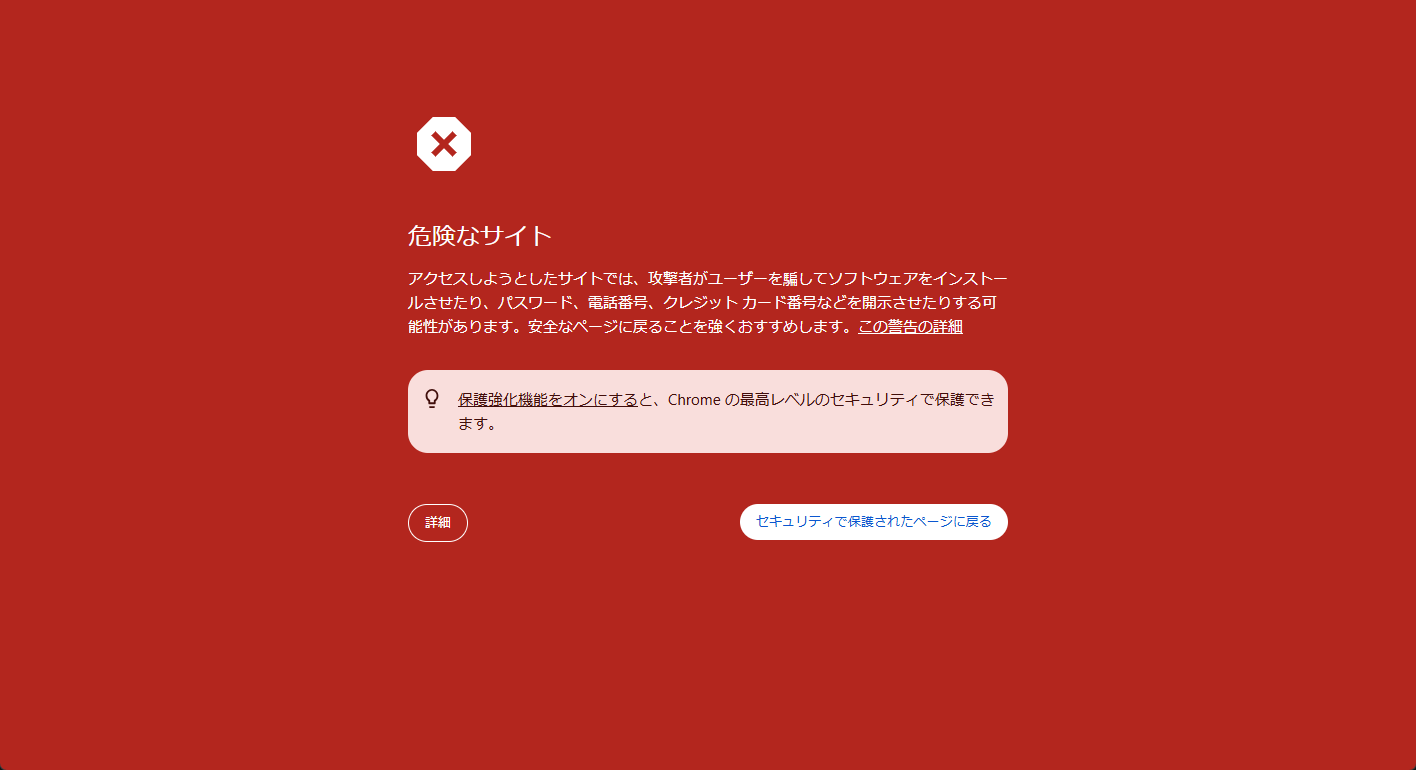
リンクを開いた瞬間、画面が真っ赤になって、こう表示された——。
「危険なサイト」、あるいは「偽のサイトにアクセスしようとしています」。
どちらの文言でも、Edgeで「このサイトは安全ではないサイトとして報告されています」と出た場合でも、この記事の話です。画面全体が赤いなら、全部同じ種類の警告だと思ってください。
怖くて何も押せなくなりますよね。何かしてしまったのか、機械が壊れたのか、誰かに見られているのか、と不安になると思います。
スマホでもパソコンでも、同じ画面が出ます。この記事はどちらの方も読めるように書いています。
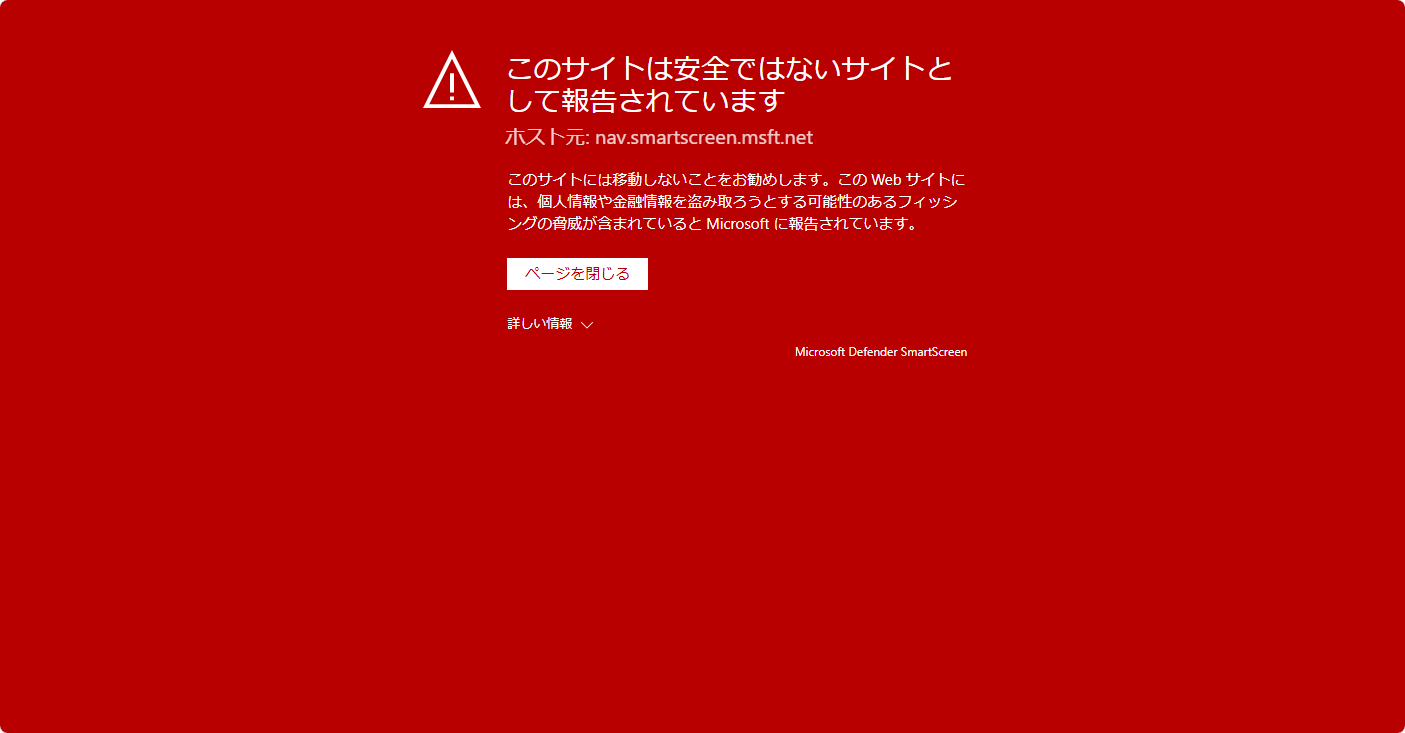
まず安心してください。この画面が出た時点では、まだ何も起きていません。ブラウザが手前で止めてくれた状態です。
機械は壊れていませんし、あなたの様子が誰かに見られているわけでもありません。危ないページを開こうとしたので、開く前に止められた——それだけです。
ただし、これから先の判断は大事です。この記事では、この赤い警告が何を意味しているのか、進んでいいのか、もう進んでしまった場合はどうするのかを説明します。
結論:赤い全画面が出たら、引き返してください
先に答えを書きます。この警告は「危険かもしれない」ではなく「危険なものが実際に見つかっている」という意味です。基本的に、引き返すのが正解です。
引き返し方は簡単です。赤い画面にある「セキュリティで保護されたページに戻る」を押してください。これで終わりです。ほかに何かする必要はありません。Edgeの場合は「ページを閉じる」です。
このボタンが見当たらないときは、ブラウザのタブごと閉じてしまって構いません。閉じるだけで解決します。
ここから先は、なぜそれでいいのかという話です。急いでいる方は、押して閉じてしまってから読んでください。
これは私の判断ではありません。Google自身が、ヘルプで次のように書いています。
「このサイトは使用しないでください。ページ全体に赤い警告画面が表示される場合、そのサイトは Google セーフ ブラウジング によって安全でないサイトとして認識されています。」
Google セーフ ブラウジングというのは、危険なサイトの一覧をGoogleが作って、ブラウザに配っている仕組みです。フィッシングやウイルス配布が確認されたサイトがこの一覧に載り、開こうとすると赤い画面で止められます。
つまりこの警告は、そのサイトで実際に危険が確認されているという意味です。あなたのパソコンの設定ミスでも、通信の調子でもありません。

画面の右下にある大きめのボタンを押してください。それで終わりです。それ以上何もする必要はありません。
「接続がプライベートではありません」とは別物です
ここが一番大事なところです。ブラウザの警告には、見た目の似たまったく性格の違う2種類があります。
ひとつは「接続がプライベートではありません」という警告。もうひとつが、今回の真っ赤な全画面です。この2つを混同すると、判断を間違えます。
| 灰色の画面 | 赤い全画面 | |
|---|---|---|
| 出る文言 | 接続がプライベートではありません | 偽のサイトにアクセスしようとしています |
| 意味 | 相手が本物か確認できない | 危険だと確認できている |
| あなた側の原因 | ある(日時のズレなど) | ない |
| 進んでいいか | 相手が誰か分かっているなら可 | 進まない |
言い換えると、こうです。
- 灰色の警告=「この人が誰なのか分かりません」/身分証を確認できなかった状態
- 赤い全画面=「この人は前科があります」/すでに被害が報告されている状態
灰色のほうは、端末の日付がずれているだけといった、あなた側の設定で直ることがよくあります。赤いほうは、あなたのパソコンをいくら直しても消えません。直す対象がこちら側にないからです。
灰色の警告が出て困っている方は、こちらに直し方をまとめています。

赤い警告に書かれている文言と、その意味
同じ真っ赤な画面でも、書かれている文言によって「何が見つかったのか」が少し違います。ただし、どれが出ても、やることは同じです。引き返すだけです。
| 表示される文言 | そのサイトが何をしてくるか |
|---|---|
| 危険なサイト | いまいちばんよく見かける文言です。下の2つをまとめた言い方で、種類までは書かれていません |
| 偽のサイトにアクセスしようとしています | 銀行や宅配業者そっくりの画面を出して、IDやパスワード、カード番号を入力させる |
| この先のサイトには有害なプログラムがあります | 広告を勝手に出す、ホームページを勝手に変えるといったアプリを入れさせる |
3つ目は、ウイルスとまでは言えないけれど、入れたら後悔するアプリ、という位置づけです。どれにしても、あなたが判断する必要はありません。赤ければ引き返す。それだけ覚えていれば足ります。
なお文言は、ブラウザのバージョンや端末によって変わります。表にないものが出ることもありますし、Googleも古い言い回しの掲載をやめています。大事なのは細かい言い回しではなく、「画面全体が赤いかどうか」です。赤い全画面なら、どれであっても対処は同じ。引き返してください。
赤い警告の目立つ場所にあるのは、戻るためのボタンだけです。進む導線は「詳細」を押した先の「この安全でないサイトにアクセスしてください」という小さなリンクに隠されています。Edgeも同じで、「詳しい情報」を開いた先に「安全でないサイトへの移動を続ける (推奨されません)」とあります。
これは意図的な設計です。勢いでクリックして被害に遭う人を減らすため、危険なほうの選択肢はわざと押しにくくしてあります。探さないと見つからないボタンは、押さなくていいボタンです。
「知っているサイトなのに出た」ときは
いつも使っているサイトや、取引先のサイトで赤い画面が出ることもあります。この場合でも、進む理由にはなりません。理由は2つあります。
ひとつは、そのサイトが改ざんされている可能性です。運営者が気づかないうちに悪意あるコードを埋め込まれ、訪問者にウイルスを配ってしまっている——という形が実際にあります。サイトの見た目はいつもどおりなので、あなたには区別がつきません。
もうひとつは、そのサイトが載せている広告や外部の部品が原因のケースです。サイト本体は問題なくても、外から読み込んでいるものが危険だと判定されれば警告は出ます。
どちらにしても、訪問者にできる一番役に立つことは「開く」ではなく「知らせる」です。電話やメールなど、そのサイト以外の手段で運営者に連絡してあげてください。気づいていないことがほとんどです。
Edgeの赤い警告は別の仕組みです
ここで一点、正確にしておきます。Microsoft Edgeの赤い警告は、Google セーフ ブラウジングではありません。EdgeはMicrosoft Defender SmartScreenという、マイクロソフト自身の仕組みで判定しています。
そのためEdgeでは、文言が「このサイトは安全ではないサイトとして報告されています」のようになります。判定元が違うので、Chromeでは止められるのにEdgeでは開ける(またはその逆)ということも起こります。
ただし、意味も対処法も同じです。どちらも「危険が報告されている」という警告で、引き返すのが正解です。片方で開けたからといって、安全が確認されたわけではありません。
SmartScreenには、ファイルの実行を止める青い画面もあります。あちらは意味が違うので、混ぜないでください。
スマホでも同じ警告が出ます
この赤い画面は、パソコン専用ではありません。AndroidのChromeでも、iPhoneのChromeでも、まったく同じものが出ます。画面が小さいぶん、赤一色になるので余計に驚くと思います。
スマホで出る場合、入口はたいていSMSかメールです。「荷物をお届けにあがりましたが不在でした」「カードのご利用を確認できませんでした」といった文面のリンクを踏んだ直後に出ます。
この場合、警告が出たこと自体が「そのSMSは偽物だった」という答えです。ブラウザを閉じて、SMSも削除してください。用件が本物かどうかは、公式アプリを自分で開くか、公式サイトを自分で検索して確認します。届いたリンクからは確認しないでください。
「向こうから来たリンク」で赤い画面が出たら、それはもう答えが出ています。
届いたのがAmazonを名乗るメールやSMSなら、本物かどうかの確かめ方と、リンクを押して入力してしまったときの手順をこちらにまとめています。
もう進んでしまった場合
先に進んでしまった、という方もいると思います。落ち着いて、次の順番で確認してください。
何も入力していない場合
ページを見ただけなら、慌てる必要はありません。ページを開いただけでソフトが勝手に入ることは、まずありません。フィッシングサイトは「あなたに入力させる」ことが目的なので、入力していなければ、渡ったものはありません。ただしブラウザやWindowsの更新をためている場合は、この「まずない」の確からしさが下がります。心配なら、このあとの手順でスキャンしてください。
やることは3つだけです。
- そのタブを閉じる
- ダウンロードされたファイルがないか確認する/あれば開かずに削除します
- 念のためウイルススキャンをかける/Windowsなら標準のセキュリティ機能で十分です
IDやパスワードを入力してしまった場合
こちらは時間が勝負です。今すぐやってください。
- そのサービスのパスワードを変更する/偽サイトからではなく、公式サイトを自分で開いて行います
- 同じパスワードを使い回している他のサービスも変更する/攻撃者はまず使い回しを試します
- 2段階認証を設定する/パスワードが漏れても、これがあれば入られません
クレジットカード番号を入力してしまった場合
カード会社に電話してください。これが最優先です。カード裏面か、カード会社の公式サイトに緊急連絡先が載っています。24時間受け付けている会社がほとんどです。
伝えるのは「フィッシングサイトにカード番号を入力してしまった」の一言で通じます。カードを止めて再発行してもらってください。不正利用される前に止めれば、被害は出ません。
「まだ使われていないから様子を見よう」は、いちばん損をする選択です。番号は売買されるので、使われるのは数か月先ということもあります。
入力させるための細工は年々巧妙になっています。人間らしさの確認画面を装う手口については、こちらにまとめました。
自分のサイトが警告されてしまったとき
ここからは、自分のサイトや取引先のサイトに赤い警告が出てしまった方向けです。
まず知っておいてほしいのは、この警告は「サイトが乗っ取られたことに気づいていない」ときに出るということです。「うちは何もしていないのに」と思っていても、改ざんされていることがあります。誤検知だと決めつける前に、確認してください。
手順1:透明性レポートで状況を見る
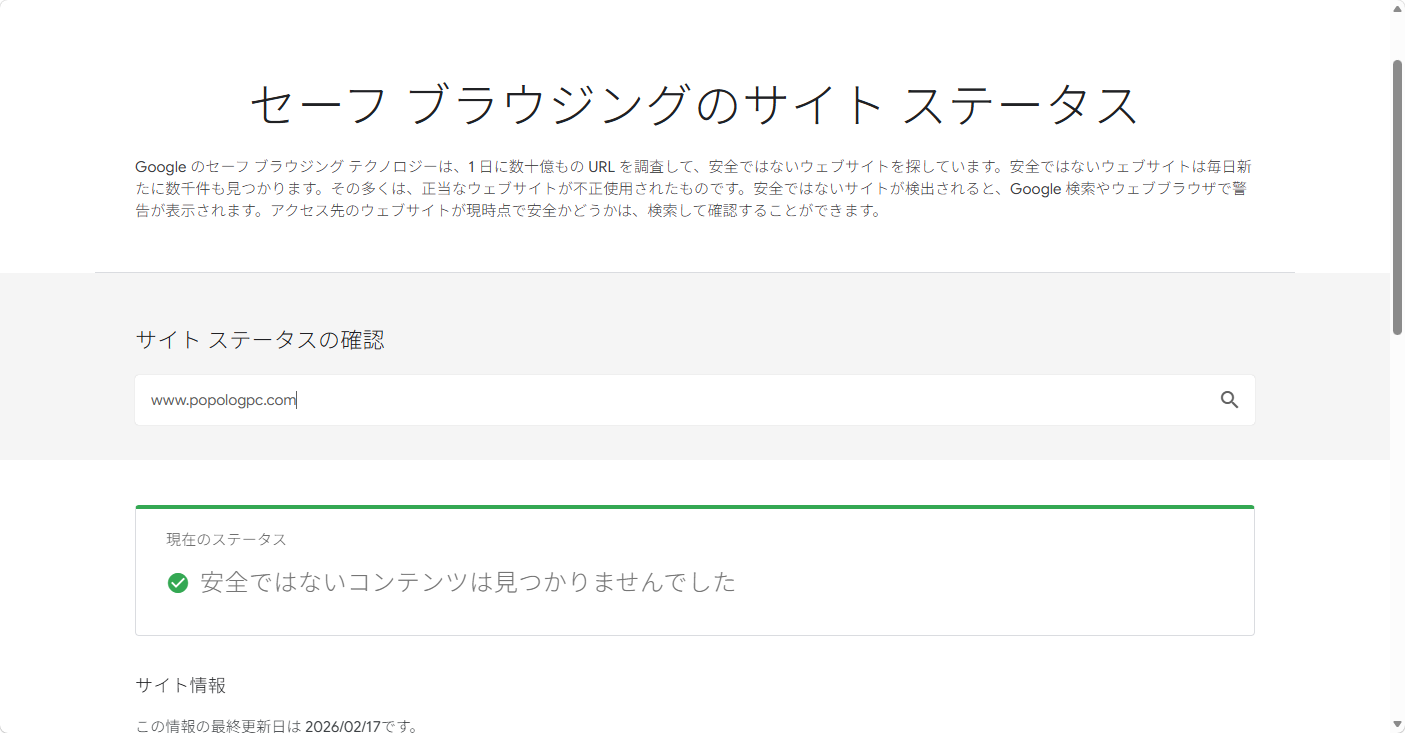
Googleの透明性レポートにある「サイト ステータス情報」で、URLを入力すると現在の判定が見られます。サイトを開かずに確認できるので、取引先のサイトを調べたいときにも使えます。
手順2:Search Consoleで理由を確認する
自分のサイトなら、Google Search Consoleの「セキュリティの問題」を開いてください。ここに、何がどのページで検出されたのかが具体的に出ます。
表示される問題名は、たとえば次のようなものです。
- ハッキング:コンテンツ インジェクション/改ざんで内容を埋め込まれている
- 不正なページ/フィッシングと判定されている
- 有害なダウンロード/配布ファイルが問題視されている
Search Consoleに登録していない場合は、まず登録してください。登録していないと、この情報は一切見られません。警告が出てから慌てて登録しても間に合います。
手順3:直してから審査をリクエストする
原因を取り除いたら、「セキュリティの問題」から「審査をリクエスト」を選びます。何を直したかを書いて送ります。
Googleは、修正したサイトについて再スキャンで安全だと分かれば通常24時間以内に一覧から削除されると説明しています。ただし、問題のあるページを1つ直しただけでは解除されないことがあります。指摘された箇所をすべて片づけてから申請してください。
Edgeで警告されている場合は、別途マイクロソフトへの報告が必要です。ブロックページの「詳細情報」の下にある「このサイトに脅威が含まれていない(マルウェア/フィッシング)ことを報告する」から送ります。Googleへの申請ではEdgeの警告は消えません。
やってはいけないこと
- セーフ ブラウジングをオフにする/警告は消えますが、危険が消えるわけではありません。目隠しをするのと同じです
- 「詳細」から進んで、そのまま何か入力する/万一進んでしまっても、入力だけは絶対にしないでください
- 別のブラウザで開き直して「見られたから大丈夫」と考える/判定元が違うだけで、危険性の証明にはなりません
- 警告画面に出ている連絡先に電話する/本物の警告に連絡先は載りません。載っていればサポート詐欺です
まとめ
- 画面全体が赤い警告は「危険が確認されている」という意味。引き返すのが正解です
- 灰色の「接続がプライベートではありません」とは別物。あちらは「相手が誰か分からない」、こちらは「相手に前科がある」
- 見ただけなら慌てない。入力してしまったら、パスワード変更とカード会社への連絡を今すぐ
- 自分のサイトが警告されたら、まず改ざんを疑う。直してから Search Console で審査をリクエストします
警告の色は、そのまま「あなたが判断していいかどうか」を表しています。灰色はあなたが決める画面、赤はもう決まっている画面です。
ほかの警告が出たときは、こちらから探せます。
赤い画面が出たときは、迷わなくていいんです。戻るだけで終わりますから。