離れて暮らす親のスマホを直すとき、うちはずっとLINE電話でした。こちらが「設定を開いて」と言い、向こうが開く。それでも伝わらないときは、実家にある2台のスマホで、片方でもう片方の画面を映してもらって、画面を見ながら進めていました。
これが意外と難しいんです。画面が枠からはみ出る。ピントが合わない。片手でスマホを持って、もう片方の手で操作してもらうので、向こうも大変です。
画面共有を使えば、こんなことをしなくて済む。それを知ったのは、あとになってからでした。
先日、離れて暮らす母に、iPhoneで写真をプリンタで印刷するやり方を教えました。FaceTimeの画面共有から、こちらで母のiPhoneを操作して、最後まで印刷できました。「共有便利、こっちで操作できるので」というのが、やってみた感想です。
許可のところで一瞬止まりましたが、大きく困ることはありませんでした。この記事では、うちでやった流れと、許可で止まらないために先にしておくことを書きます。使い方と制限は、Appleの公式のユーザガイドで確かめた範囲だけです(2026年11月14日に確認)。
許可が要ることを、先に電話で伝えておく
リモート制御は、こちらが頼んだだけでは始まりません。相手が許可するまで、こちらの画面は止まったままです。うちでは、こちらの画面に「応答するのを待機中…」と出ていました。
電話やFaceTimeの音声で「この画面が出たら押してね」と、先に伝えておくのがいちばん安心です。Appleのユーザガイドでは、リクエストを受けた側のiPhoneのFaceTimeアプリに通知が出て、「許可」をタップすると書かれています。
うちでは、通話をつないだまま「通知が出てない?出たら押して」と伝えて進めました。先に言っておければそれが一番ですが、その場でも伝わります。
やり方:自分の側から「共有を依頼」を選ぶ
FaceTimeでつながっているときに、こちらから始めた流れです。
- FaceTimeで通話をつなぎます。
- こちらの画面で、画面を共有するメニューを開き、「画面を共有」ではなく「共有を依頼」を選びます。Appleのユーザガイドには、「画面共有」をタップしてから、「画面の共有を依頼」をタップすると書かれています。
- 相手の画面に許可の通知が出ます。相手に「許可」を押してもらいます。
- こちらの画面は「応答するのを待機中…」のままです。許可が下りると、「制御できるようになりました」に変わります。
- こちらから、相手の画面をタップしたりスワイプしたりして操作します。
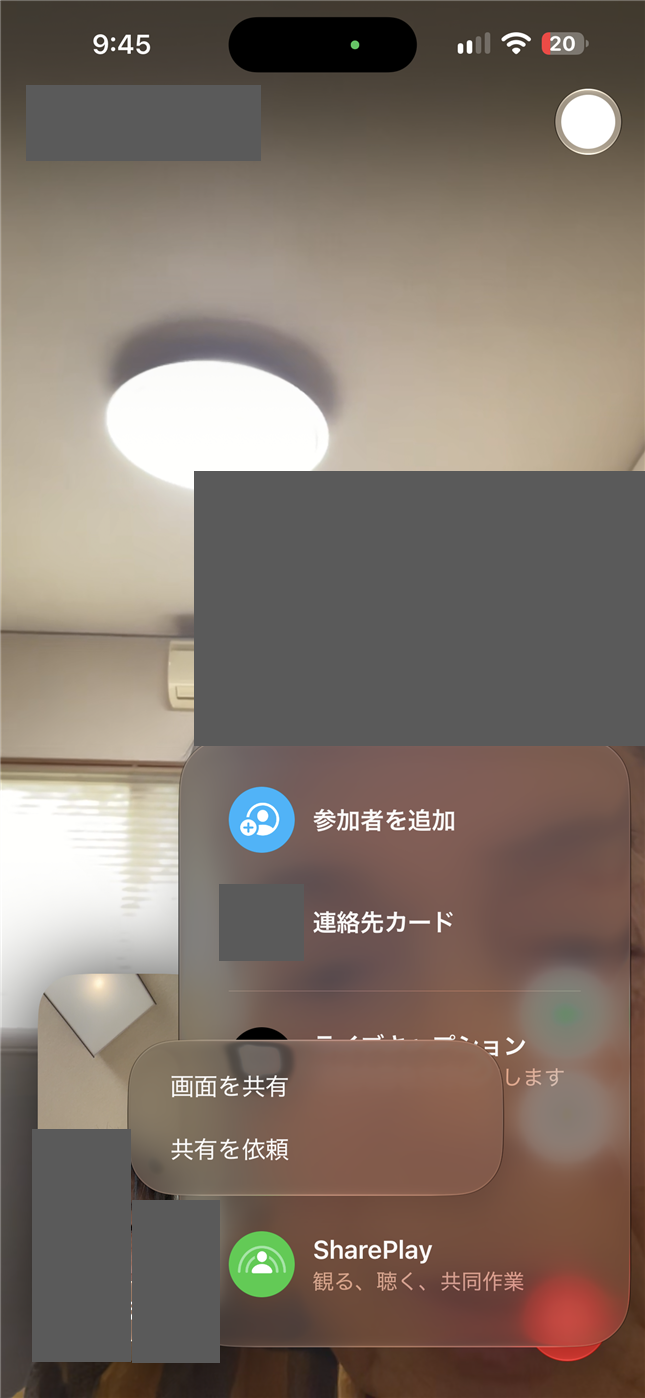
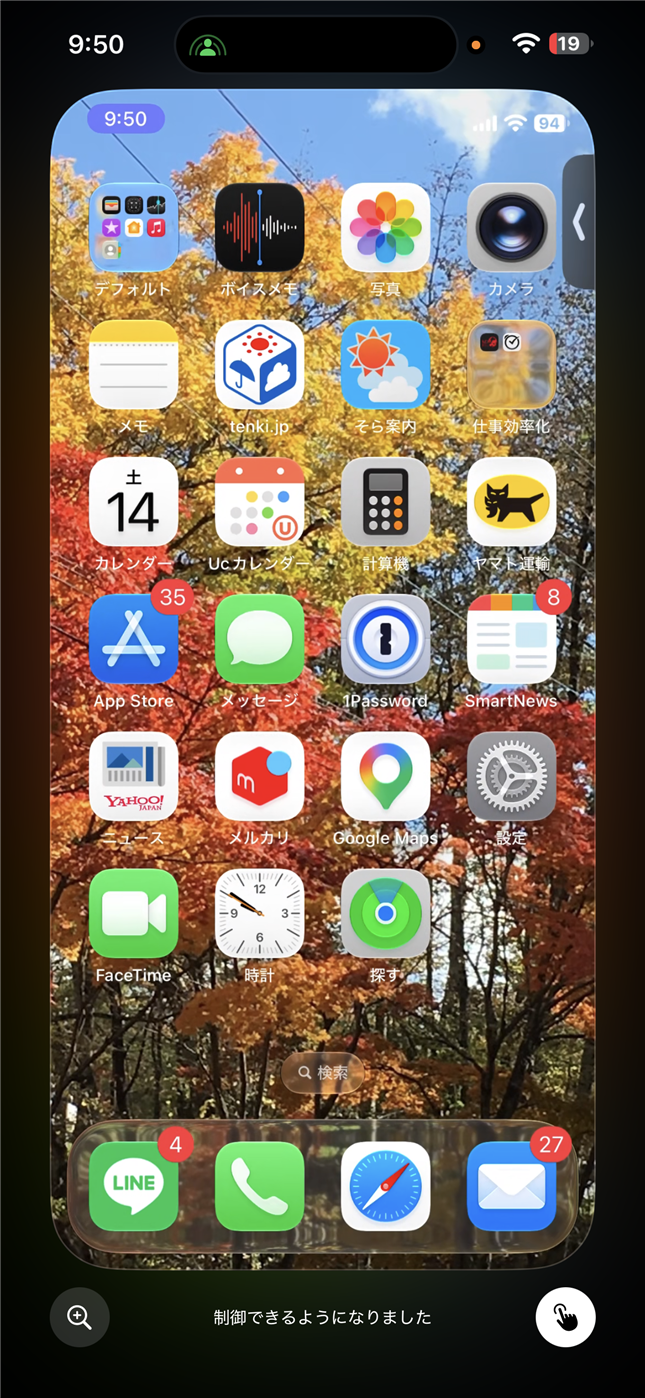
うちでは、母のiPhoneの写真アプリを開いて、印刷の手順をこちらで進めました。追加のアプリは入れていません。
口で伝えるのとの違い
FaceTimeは先に通話がつながっていて、その中で画面共有が始まります。だから共有を始める前から、声で「そこを押して」と伝えながら相手に操作してもらえます。文字で手順を送るのとは、ここが違います。
それでも、「共有ボタンを押して」が伝わらないことはあります。そのときは、こちらで押せば済みます。画面を見せてもらいながら説明するだけでは届かなかった操作が、こちらの手で進められました。
使う前に知っておくこと(Appleのユーザガイド)
- 1対1のFaceTimeの通話中に使います。両方の端末にiOS 18以降が必要です。うちは両方ともiOS 27でした。
- リモート操作は、欧州連合では現在利用できません。
- 許可する側は、リクエストする人が連絡先に保存されている必要があります。
- Apple AccountやFace IDの設定変更、支払い、デバイスの消去などは、制限される場合があります。リモート操作の間、許可した側のFace IDとTouch IDは無効になります。
- 許可した側が自分で画面を触ったときは、その操作のほうが優先されます。
- 終わらせるには、許可した側は画面共有ウインドウの下の「停止」をタップします。通話が終わると、リモート操作も画面共有も終わります。
許可するのは、信頼できる人のリクエストだけ
Appleのユーザガイドには、リモート操作を許可すると、相手はアプリの開閉、設定の変更、項目の削除、メッセージの送信などができると書かれています。信頼できる人からのリクエストだけ許可するように、とも書かれています。
同じように画面を操作される仕組みは、サポート詐欺にも使われます。知らない相手から「画面を操作します」と言われたときは、許可しないでください。離れて暮らす親に、先にそう伝えておくと安心です。仕組みの違いと、うちのやり方は、こちらに書きました。
まとめ:やること
- 先に電話で、「許可の画面が出たら押してね」と伝えておきます。
- こちらから「共有を依頼」を選び、相手に許可してもらいます。
- 「制御できるようになりました」と出たら、こちらで操作します。