
iPhoneで、動画の一場面を写真として残したいとき、同じ動画から、3通りで残して比べました。「フレームとして保存」と、縦向きのスクショと、横向きのスクショです。
これからは、「フレームとして保存」を使います。手間は、スクショと同じくらい簡単でした。
同じ動画を、3通りで残した
出かけた先で撮った風車の動画を使いました。同じ動画から、次の3通りで残しました。
1. フレームとして保存
写真アプリで動画を開いて、止めたい場面で止めます。右上の「…」を押して、いちばん下の「ビデオのフレームを写真として保存」を選びます。
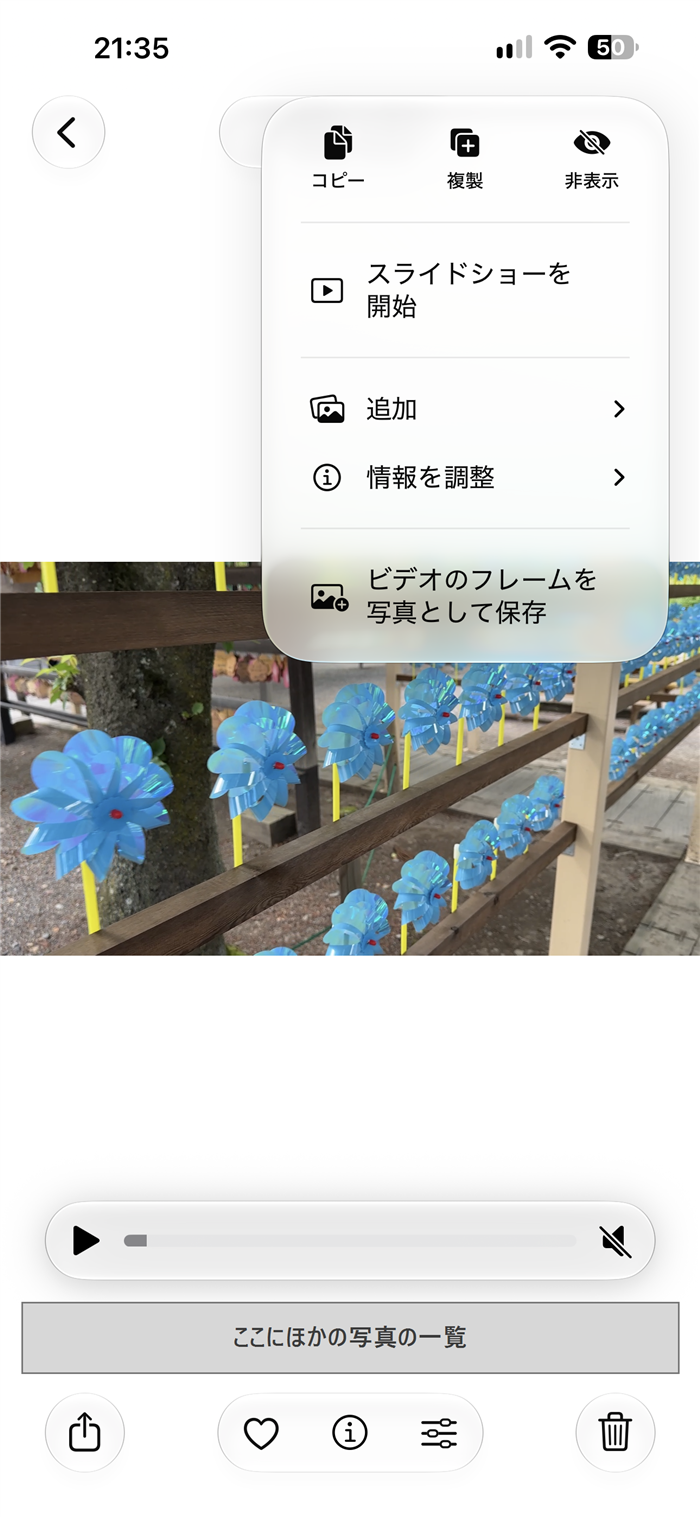
この操作は、AppleのiPhoneユーザガイド(iOS 27 版)の「ビデオのフレームを写真として保存する」に載っています(Appleサポート、2026年10月24日に確認)。うちのiPhoneは、iOS 27で操作しました。使えるiOSのバージョンは、ガイドの本文からは確かめられませんでした。ほかのバージョンで使えるかは、確かめていません。「ビデオのフレームを写真として保存」の項目が出ないときは、iOSのバージョンを確かめてください。
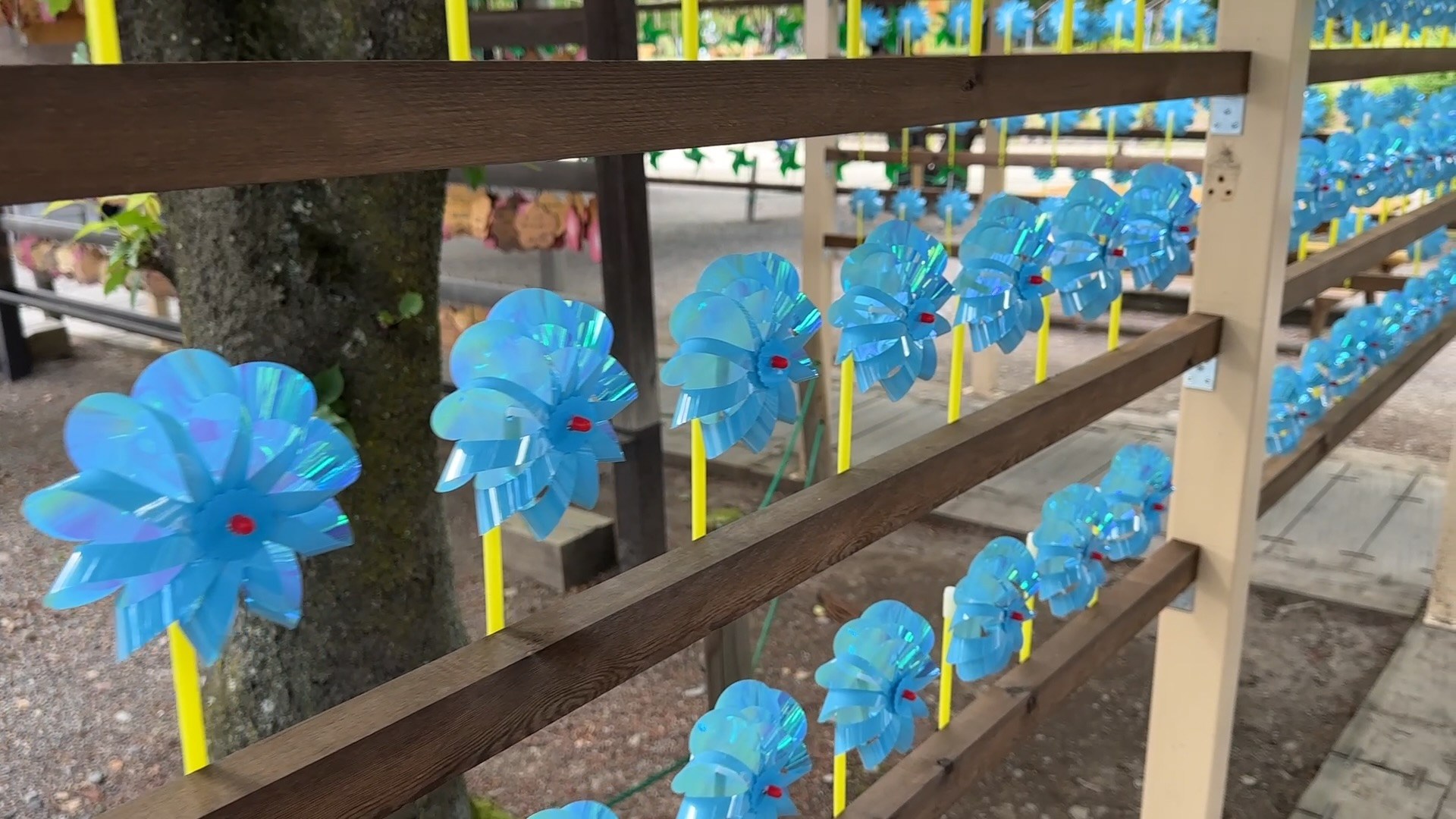
保存された写真は、1920×1080でした。画面のボタンや文字は、入っていません。保存した写真がどこに出るかは、写真アプリの並べ替えの設定によって違う、とAppleの案内(Appleサポート・英語版)にあります。うちでは、いちばん新しい所ではなく、元の動画のとなりに出ました。保存したのに見つからないときは、新しい写真の所ではなく、元の動画の近くを見てください。
2. 縦向きのスクショ
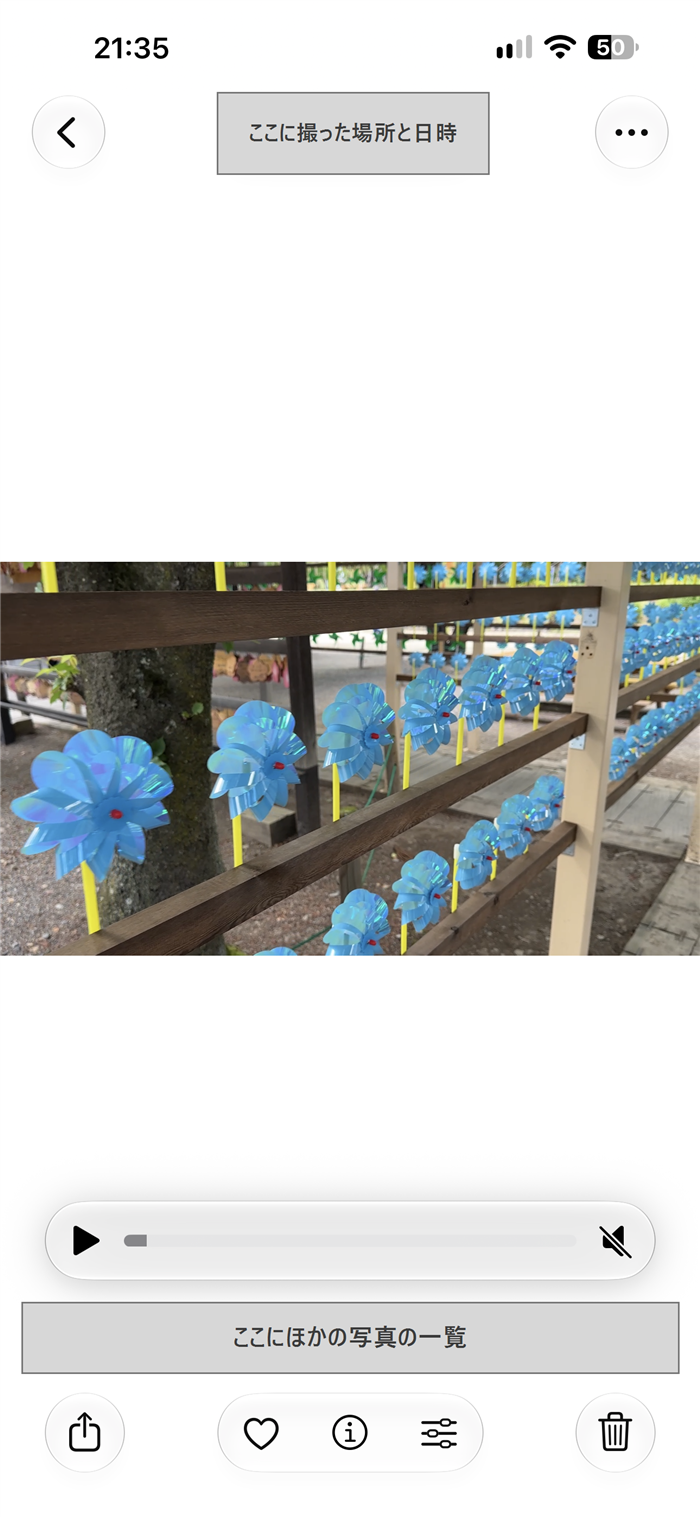
動画を止めた画面を、そのままスクショで撮りました。写真の部分は、画面の真ん中にあって、およそ横1290×縦726です。上と下に、白い余白があります。
上には、撮った場所と日時が出ていました。下には、再生のボタンと、ほかの写真の一覧まで、写っていました。下の図では、この2か所を塗ってあります。
3. 横向きのスクショ(表示を消して)
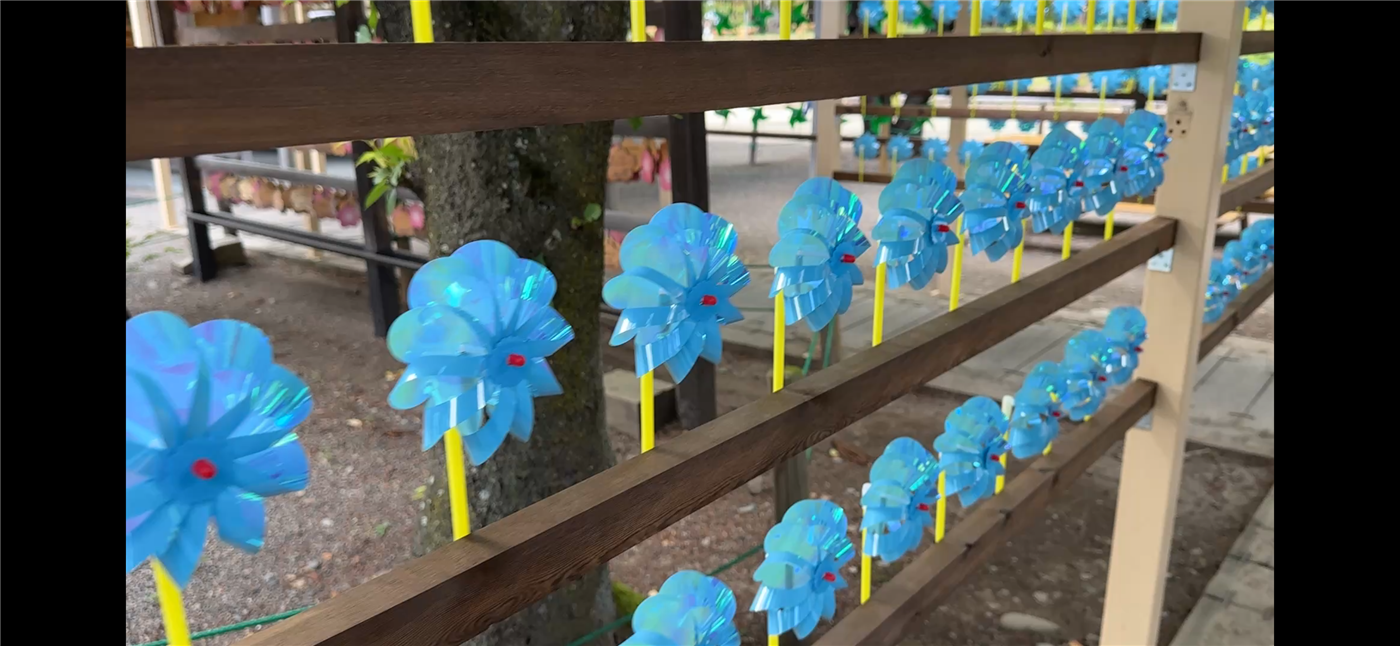
iPhoneを横向きにして、画面の表示を消してから、スクショを撮りました。場所や日時、ボタン、ほかの写真の一覧は、写っていません。そのかわり、左右に黒い帯が入ります。写真の部分は、およそ横2293×縦1290でした。
この画像は、同じ動画の、別の場面です。構図が少し違います。
比べて、フレーム保存にした
大きさの数字だけを見ると、横向きのスクショの写真の部分は、フレーム保存の写真より大きい数字です。ただ、画面に合わせて、大きく表示された大きさです。細かさの違いは、この記事では言い切りません。
手間は、フレーム保存も、スクショも、同じくらい簡単でした。だから、これからは、動画の一場面を残すときは、フレーム保存の方を使います。
縦のスクショで送る前に見る所
縦向きのスクショには、撮った場所と日時、ほかの写真の一覧まで、写っていました。人にスクショを送るときは、写っているものを、送る前に見てください。
写真そのものの位置情報を、送るときだけ外すやり方は、こちらに書きました。