「接続がプライベートではありません」は、自分のパソコンやスマホの側が原因なら、自分で直せます。サイトの側が原因なら、こちらでは直せません。どちらか分からないうちは、パスワードやカード番号を入力しないでください。
初めて見るとドキッとしますよね。ただ、慌てて「詳細設定」から進んでしまうのが一番よくありません。この記事では、スマホとパソコンそれぞれの直し方を、確認すべき順番に沿って説明します。最後に「進んでいい場合とダメな場合」の見分け方もまとめました。
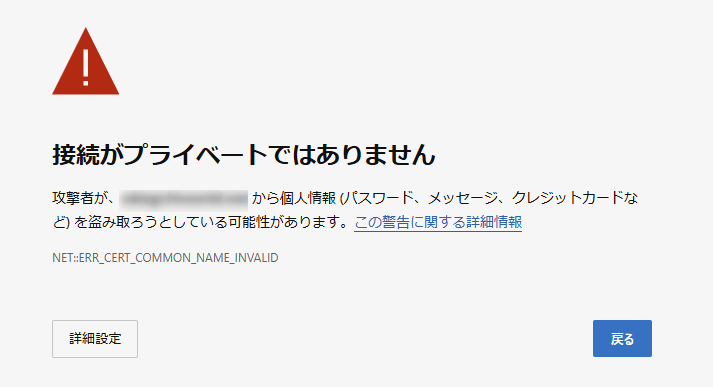
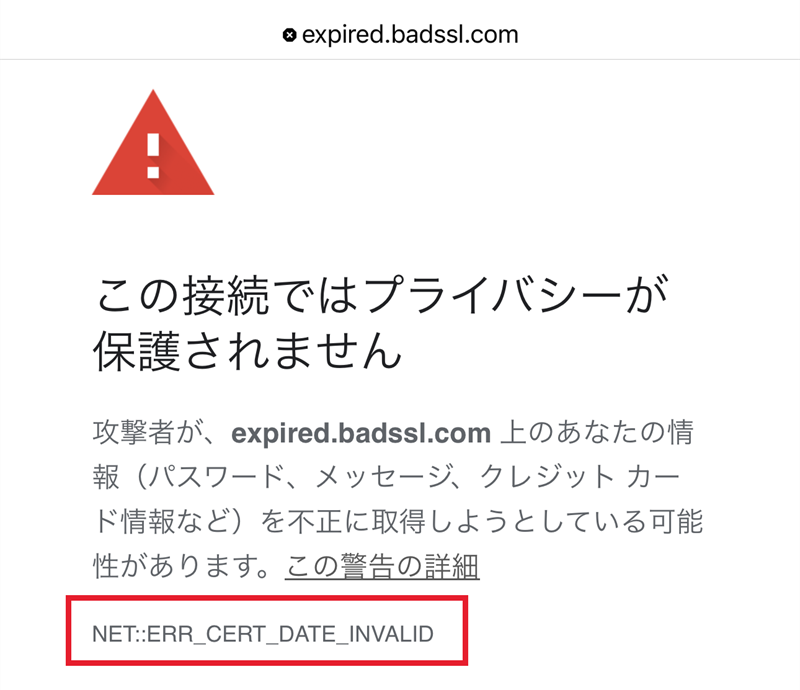
なお、この警告は端末やブラウザ、バージョンによって文言が少しずつ違います。「接続がプライベートではありません」「接続はプライベートではありません」「この接続ではプライバシーが保護されません」——どの表示であっても、意味することも対処法も同じです。この記事の内容はすべてに当てはまります。
まず確認:あなた側の問題か、サイト側の問題か
原因を細かく調べる前に、切り分けだけ先に済ませます。ここで直し方が決まるので、30秒ほどで終わるこの確認を先にやってください。
- 別のサイトを開いてみる(Yahoo!やGoogleなど、普段使っているサイト)
- カフェ・ホテル・空港などのWi-Fiにつないでいないか確認する
結果によって、見るべき場所が変わります。
| 確認した結果 | 原因 | どうするか |
|---|---|---|
| 他のサイトでも警告が出る | あなたの端末か回線 | この記事の手順で直せます |
| そのサイトだけ警告が出る | サイト側 | こちらでは直せません |
| 公共Wi-Fiにつないでいる | Wi-Fiの認証 | Wi-Fiの章へ進んでください |
そもそも、どのサイトも開けない場合は別の症状です。この警告のページすら出てこず、パソコンの画面右下のWi-Fiのマークに「インターネットなし、セキュリティ保護あり」と表示されているなら、ブラウザより手前で止まっています。原因も直す順番も違うので、こちらへどうぞ。

「他のサイトでも出る」場合は、端末の設定を直せば解決します。お使いの機器に合わせて、次のどちらかへ進んでください。
スマホで出たときの直し方
スマホで一番多い原因は、実は日付と時刻のズレです。証明書には「いつからいつまで有効か」が書かれているため、端末の時計が狂っていると、有効な証明書でも「期限切れ」と判断されてしまいます。
iPhoneの場合
- 日付と時刻を自動に戻す
「設定」→「一般」→「日付と時刻」→「自動設定」をオンにします。すでにオンの場合は、一度オフにしてまたオンにすると時刻を取り直します。 - Safariのデータを消す
「設定」→「Safari」→「履歴とWebサイトデータを消去」。iOS 18以降は「設定」→「アプリ」→「Safari」の中にあります。 - Wi-Fiを切ってモバイル通信で開く
コントロールセンターでWi-Fiをオフにして、同じページをもう一度開きます。
Androidの場合
- 日付と時刻を自動に戻す
「設定」→「システム」→「日付と時刻」→「ネットワークが提供する時刻を使用」をオンにします。メーカーによって「一般管理」などの中にある場合もあります。 - Chromeのデータを消す
Chromeを開いて右上の「︙」→「履歴」→「閲覧データを削除」→「Cookieとサイトデータ」「キャッシュされた画像とファイル」にチェックして削除します。 - Wi-Fiを切ってモバイル通信で開く
クイック設定パネルでWi-Fiをオフにして、同じページをもう一度開きます。
Wi-Fiを切ったら見られた、という場合は、Wi-Fi側が原因で確定です。この記事の「公共Wi-Fiが原因のことが多い」へ進んでください。
パソコンで出たときの直し方
上から順に試してください。効果が出やすい順に並べています。
- 日付と時刻を合わせる
Windowsなら「設定」→「時刻と言語」→「日付と時刻」で「時刻を自動的に設定する」をオンにし、「今すぐ同期」を押します。これで直るケースが最も多いです。 - シークレットウィンドウで開く
ChromeやEdgeで「Ctrl」+「Shift」+「N」を押すと開きます。ここで正常に開けるなら、拡張機能かキャッシュが原因だと分かります。 - キャッシュとCookieを削除する
ブラウザで「Ctrl」+「Shift」+「Delete」を押すと削除画面が開きます。 - 別のブラウザで開く
Chromeで出るならEdgeで、というように試します。片方だけで出るなら、そのブラウザ側の問題です。 - セキュリティソフトの通信保護を一時的に切って試す
「HTTPSスキャン」「SSL検査」「Web保護」といった名前の機能です。これで直る場合は、ソフト側の設定を見直してください。切ったままにしないこと。
エラーコードを見れば原因が絞り込める
警告画面の下のほうに、英数字の記号が小さく表示されています。これを見ると、誰の問題なのかがかなり絞り込めます。
なお、このコードが表示されるのはChromeやEdgeです。iPhoneのSafariでは表示されないので、探しても見つからない場合はこの章を飛ばして次へ進んでください。
| エラーコード | 意味 | 誰の問題か |
|---|---|---|
| NET::ERR_CERT_DATE_INVALID | 証明書の有効期限が切れている、または端末の日時がずれている | まず自分の日時を確認。合っていればサイト側 |
| NET::ERR_CERT_AUTHORITY_INVALID | 信頼されていない発行元の証明書 | セキュリティソフト・社内ネットワーク・家庭内機器のことが多い |
| NET::ERR_CERT_COMMON_NAME_INVALID | 証明書とサイトのアドレスが一致していない | サイト側 |
| NET::ERR_CERT_REVOKED | 証明書が取り消されている | サイト側(進まないでください) |
| ERR_SSL_PROTOCOL_ERROR | 暗号化のやり取りが噛み合っていない | 端末・回線側のことが多い |
NET::ERR_CERT_AUTHORITY_INVALID は少し特殊で、一般の家庭やオフィスでは悪意ある第三者よりも、セキュリティソフトの通信チェック機能、会社のネットワーク機器、自宅のNASやルーターの管理画面が原因であることのほうが多いコードです。心当たりがあれば、パソコンの手順5から試してみてください。
公共Wi-Fiが原因のことが多い
ホテル・空港・カフェのWi-Fiは、つないだ直後に「利用規約に同意」などの認証ページへ強制的に飛ばす仕組みになっています。この「横取り」が、ブラウザからは証明書の異常に見えるため、警告として表示されます。
- ブラウザで「http://」から始まるサイトを開くと、認証ページが出てきます
- 認証を済ませてから、目的のページをもう一度開き直します
- それでも直らない場合は、そのWi-Fiを使わずモバイル通信に切り替えてください
認証ページでSNSのIDやパスワード、クレジットカード番号を求められたら、そのWi-Fiは使わないでください。正規のWi-Fiが求めるのは、せいぜい部屋番号やメールアドレス程度です。偽のアクセスポイントを立てて情報を抜き取る手口があります。
認証画面をよそおった詐欺の手口については、こちらでも解説しています。

「詳細設定」から進んでいい場合・ダメな場合
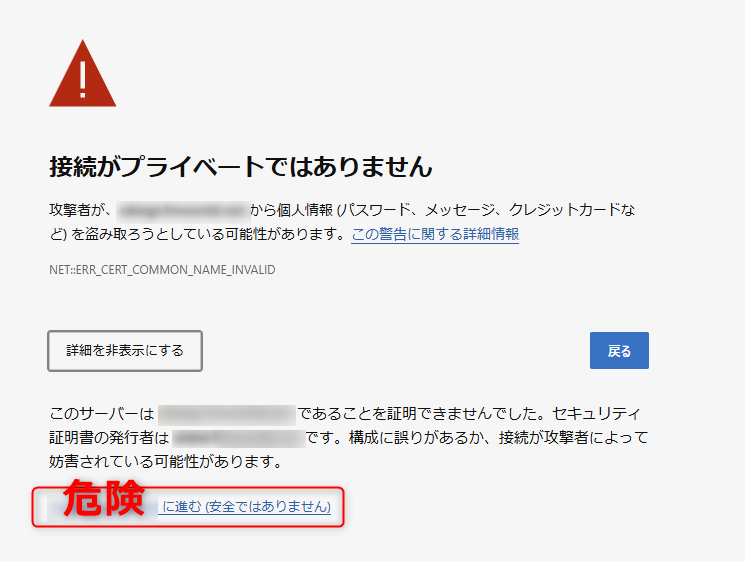
警告画面の「詳細設定」を押すと、「安全ではないページに移動」というリンクが出てきます。ここが一番迷うところだと思います。判断の基準はひとつだけで、「相手が誰なのか、自分で分かっているかどうか」です。
リスクが小さい場合
- 自宅のプリンタ、ルーター、NASなどの管理画面に、機器のIPアドレスで直接つないでいるとき
- 社内の検証用サーバーなど、相手が確実に分かっているとき
- 共通しているのは「相手が誰か自分で分かっていて、かつ機密情報を入力しない」ことです
絶対に進んではいけない場合
- 銀行、クレジットカード、ネット通販、行政、会社のシステム
- ログイン画面が表示されている
- 公共Wi-Fiにつないでいる
- 検索結果やメール・SMSのリンクから来た
なぜ危ないのか
ここはよく誤解されているのですが、警告を無視して進んでも、通信そのものは暗号化されます。暗号化が外れるわけではありません。
足りないのは「暗号化した相手が、本物かどうかの確認」です。証明書は、通信を暗号化するためだけでなく「この相手は名乗っているとおりの相手だ」と保証するためにあります。その保証が取れない状態で進むということは、鍵はかかっているけれど、鍵を渡した相手が誰なのか分からない状態で通信することを意味します。
もし通信を横取りされていた場合、あなたは攻撃者との間で暗号化通信を行うことになります。入力したIDやカード番号は、攻撃者の手元できちんと復号されて読まれます。「暗号化されているから安全」が成り立たないのは、このためです。
なお、銀行など特に重要なサイトでは、そもそも「進む」ボタン自体が表示されません。ブラウザ側が例外を許可しない設定になっているためです。進めてしまうサイトだから安全、というわけではありませんが、進めないサイトは確実に進むべきではない、とは言えます。
偽サイトに情報を入力してしまった場合に何が起きるかは、こちらの実例が参考になります。

サイト側の問題だったときにできること
そのサイトだけで警告が出る場合、残念ながら訪問者側にできることはほとんどありません。現実的な選択肢は次の3つです。
- 時間をおいて開き直す/証明書の更新忘れなら、運営者が気づけば数時間で直ります
- 運営者のSNSを見る/障害情報が出ていることがあります
- 急ぐなら別のサイトを探す/同じ情報を扱うサイトは、たいてい他にもあります
そもそもSSLに対応していないサイトの場合は、警告の出方が少し違います。見分け方はこちらにまとめました。

警告を減らすために普段からできること
- 日付と時刻は「自動設定」にしておく(これだけで大半を防げます)
- OSとブラウザは最新版に更新しておく
- 公共Wi-Fiでは、買い物やネットバンキングをしない

まとめ
- 他のサイトでも出るか確認する/これで端末側かサイト側かが分かります
- 日付と時刻を合わせる/スマホもパソコンも、これで直ることが一番多いです
- 進んでいいかは「相手が誰か分かっているか」で決める/分からないなら進まない、が正解です
警告そのものは、あなたを守るために出ています。慌てて消そうとせず、上から順に確認すれば大丈夫です。

「詳細設定」から進んでいいかどうかは、相手が誰か分かっているかで決めてくださいね。迷ったら進まないのが一番です。