
ドコモの「あんしんフィルター for docomo」が障害で使えないあいだ、iPhoneでは、スクリーンタイムの設定で、Webサイトの制限を代わりにかけられます。復旧したら、元に戻します。
障害は2026年10月7日の午前3時40分から続いていて、復旧の見通しは「未定」です(2026年10月8日のドコモのお知らせ)。ドコモは、復旧までの間、「OS標準機能(ファミリーリンク等)による制限をご利用ください」と案内しています。お知らせに、iPhoneのスクリーンタイムという名前は出てきません。iPhoneで同じ役目をするのは、スクリーンタイムとペアレンタルコントロールの設定です。
使えなくなっているのは、どの機能か
「ウェブ制限」や、保護者ページへのログイン及び設定変更などが使えなくなっています(ドコモのお知らせ)。ご自分のiPhoneが、どの機能に当たるかは、ドコモのお知らせか、あんしんホットライン(0120-053-320、午前9時から午後8時)で確かめてください。
スクリーンタイムで、代わりにできること
次の3つは、スクリーンタイムの設定でかけられます(Appleのページ、Appleのページ)。
- Webサイトの制限:成人向けのWebサイトを制限する/閲覧のリクエストを使う
- アプリの制限:アプリマーケットプレイスやWebからのインストールを止める/年齢制限で止める
- 親の許可:子どもがアプリを入れるとき、親に承認を求める「承認と購入のリクエスト」
あんしんフィルターと同じサイトまで止まるかは、確かめていません。このお知らせと、Appleの2つのページには、違いは書かれていません。
全部かける必要はありません。ドコモのお知らせの最初に挙がっているのはウェブ制限なので、まずWebサイトの制限から始められます。
手順 Webサイトの制限をかける
家族の端末が全部iOS 27なら、親のiPhoneから。そうでなければ、子どものiPhoneで直接設定します。
親のiPhoneからの手順は、Appleのページに書かれています(Appleのページ)。
- 設定アプリを開き、「ファミリー」をタップして、子どもの名前をタップします。
- 「アプリとウェブサイト」をタップして、スクリーンタイムのパスコードを入力します。
- 「機能制限」をタップして、「ウェブサイト」の下の「フィルタリング」をタップします。
- 「成人向けウェブサイトを制限」か「閲覧のリクエスト」を選びます。
これは、iOS 27の新しいペアレンタルコントロールの画面です。Appleは、これを使うには、ファミリー共有グループのすべてのデバイスをiOS 27などにアップデートする必要がある、としています(Appleのページ)。
家族に、iOS 27に上がっていない端末があるとき
全部を上げられないときは、Appleによると、これまでのバージョンのスクリーンタイムとペアレンタルコントロールを使い続けるか、子どものデバイスで直接調整できます(Appleのページ)。
子どものiPhoneで直接調整するときは、設定のスクリーンタイムから「コンテンツとプライバシーの制限」を開き、「App Store、メディア、ウェブ、およびゲーム」に進みます。Webサイトの制限は、その中の見出し「ウェブコンテンツ」にある「ウェブコンテンツ」の行です。
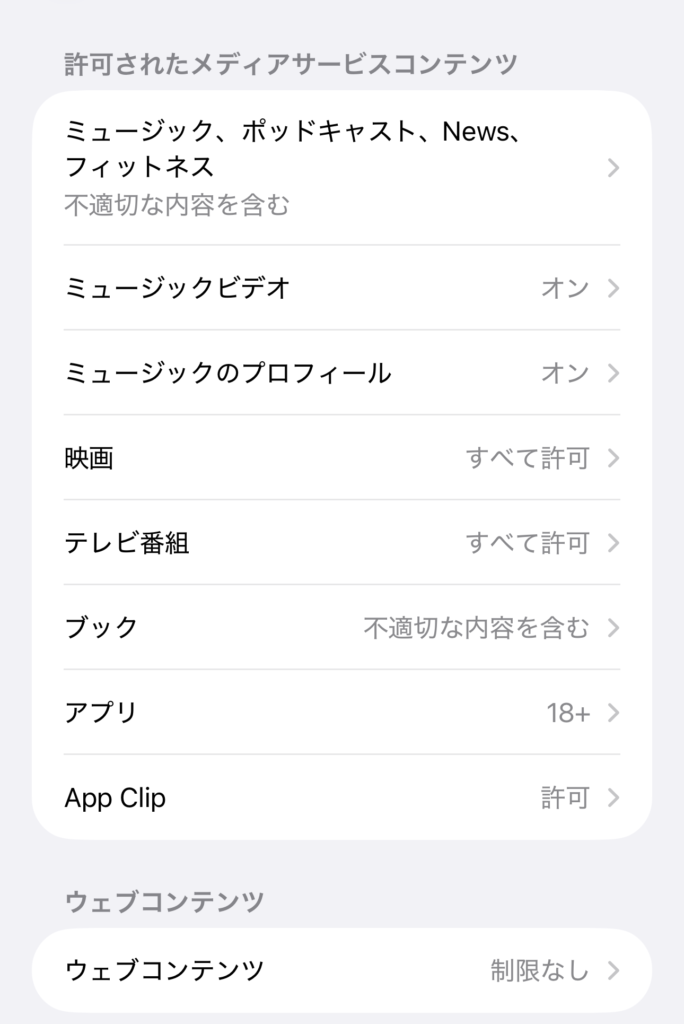
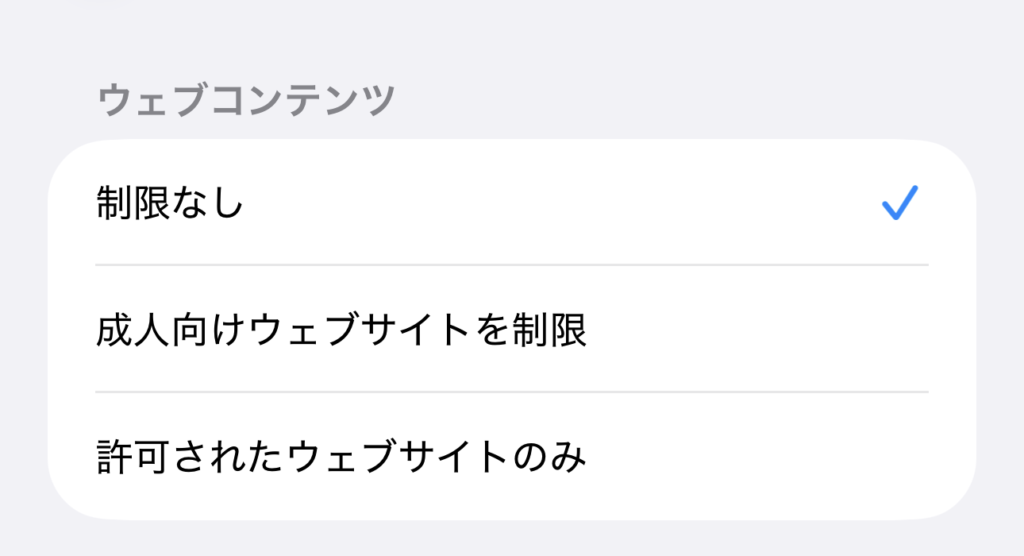
「ウェブコンテンツ」を開くと、「制限なし」「成人向けウェブサイトを制限」「許可されたウェブサイトのみ」の3つが並びます。家庭で成人向けを止めたいときは、「成人向けウェブサイトを制限」を選びます。
あわせて見ておきたいこと
Appleによると、アプリのインストールを制限する設定を前からしていたiPhoneは、アップデート後も、アプリマーケットプレイスとWebからのインストールが制限されません(Appleのページ)。項目が見つからないときは、こちらに書きました。

復旧したら
ドコモのお知らせで、復旧の連絡を確かめます。スクリーンタイムの設定は、あんしんフィルターとは別の設定です。自分で外すまで、そのまま残ります。残すか外すかは、ご家庭で決めてください。外すときは、かけたときと同じ画面で、選んだ項目を外します。子どものiPhoneで直接かけたWebサイトの制限は、「ウェブコンテンツ」を「制限なし」に戻します。
Androidの場合
Androidでは、Googleのファミリーリンクで、Chromeと一部のAndroidアプリについて、特定のサイトを許可またはブロックできます(Googleのヘルプ)。ドコモのお知らせも、代わりに「ファミリーリンク等」を挙げています。
うちの場合
うちは、あんしんフィルターを使っていません。
うちは、アプリを入れるときの親の許可だけにして、Webサイトや時間の制限はかけていません。スクリーンタイムで使い方は見ていますが、制限より、子どもが自分で使い方を決められるようになってほしいからです。障害の間も、私はこのままにします。
子どもの初めてのスマホをiPhoneにした理由は、こちらです。