iPhoneを機種変更したら、Suicaが使えませんでした。改札で何回も止められて、恥ずかしい思いをしました。
そのときは、どうすればいいか分からず、仕方なく別のSuicaを作りました。古いSuica(残高が入っていたもの)は、あとで新しいiPhoneに移せました。
機種変更でSuicaを移すには、古いiPhoneでSuicaを削除して、新しいiPhoneのウォレットで取り直します。私は、これを知りませんでした。
先に、古いiPhoneでSuicaを削除する
モバイルSuicaの公式の案内(【端末の変更・交換】iOS/watchOS端末から、別のiOS/watchOS端末へ。)の順番です。
- 古いiPhoneと新しいiPhoneで、同じApple IDにサインインしておきます(いまのAppleの呼び名は「Apple Account」です)。違うApple IDでは移せません。
- 古いiPhoneが通信できる状態か、確かめます。
- 古いiPhoneで、ウォレットアプリを開いて、移したいSuicaを選びます。右上の「…」をタップして、「カードの詳細」から「カードを削除」をタップします(iOS 16以降の画面です)。削除したSuicaは、サーバに退避されます。
- 新しいiPhoneで、ウォレットアプリを開いて、右上の「+」をタップします。
- 「以前ご利用のカード」をタップして、再設定するSuicaを確かめて、「続ける」をタップします。Face IDなどで認証して、「次へ」をタップすると、再設定されます(iOS 15以降の画面です)。
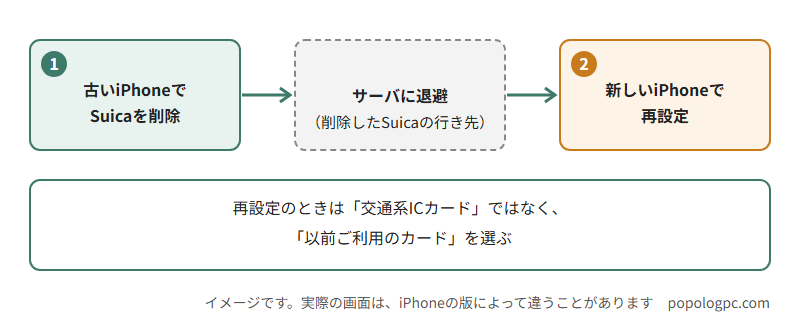
再設定のときは、「交通系ICカード」ではなく、「以前ご利用のカード」をタップします。「以前ご利用のカード」が出るまで、数秒かかることがあります。iOS 15より前の画面は、手順が少し違います。公式の案内(サーバに退避されたSuicaを再設定する・Suicaを削除する)で確かめてください。
私は、削除することを知らなかった
知らないまま機種変更をして、改札で何回も引っかかりました。恥ずかしい思いをしました。
iPhoneのバックアップから復元した状態のSuicaでは、使えませんでした。
当時は、何が起きているのか分かりませんでした。
いまなら、替える前にこうします
機種変更の前に、古いiPhoneでSuicaを削除します。そのあとで、新しいiPhoneのウォレットで追加します。
削除するには、古いiPhoneが手元にあって、通信できる状態であることが要ります。替える前なら、それがそろっています。
移したあとに、気をつけること
再設定が終わるまでは、SF(電子マネー)の利用とチャージ、定期券の購入など、Suicaのサービスが使えません(JR東日本の案内)。電波の良い場所で、再設定します。
再設定すると、Suica ID番号が変わることがあります。番号を使うサービス(エクスプレス予約連携、スマートEX、新幹線eチケット、コインロッカー、入退館キーなど)は、変わった番号を登録し直します(JR東日本の案内)。
Suicaアプリを使っているときは、移したあとでSuicaアプリを開いて、Suicaパスワードでログインします。
古いiPhoneが使えないとき
古いiPhoneが壊れていたり、通信できなかったりするときは、Apple Careに問い合わせます。JR東日本は、「旧端末のウォレットからSuicaを削除する方法を知りたい。」と伝えるように案内しています(JR東日本の問い合わせ案内)。