窓の杜とVector(ベクター)は、危険なサイトではありません。ただし、落とし穴はサイトの外にあります。
「安全なサイトを選べば終わり」ではない、ということです。パソコンがおかしくなる原因は、実はサイト選びより手前と後ろにあります。
この記事では、窓の杜とVectorがどういう仕組みで安全性を担保しているのかを整理したうえで、本当に気をつけるべき4つの場面と、ダウンロードしたファイルを自分で確認する方法をお伝えします。
結論:窓の杜もVectorも危険なサイトではありません
どちらも20年以上続いている国内の老舗ソフトウェアライブラリで、掲載にあたって審査を行っています。「窓の杜にアクセスしただけでウイルスに感染する」といった性質のサイトではありません。
「窓の杜 危険」と検索される方が多いのですが、この不安の多くは本物の窓の杜ではないサイトを踏んでしまった経験か、インストーラーで余計なソフトが入ってしまった経験から来ているのではないかと思います。どちらもサイトそのものの問題ではなく、後述する別の場面の話です。

「どのサイトから落とすか」だけでなく「落としたあと何をするか」まで含めて、安全のしくみです。
窓の杜とVectorは何が違うのか
同じように見えて、掲載の仕組みが違います。ここを知っておくと、どちらを使うべきか自分で判断できるようになります。
| 窓の杜 | Vector | |
|---|---|---|
| 掲載のしかた | 編集部が選んで紹介 | 作者が申請して登録 |
| 掲載数 | 絞り込まれている | 非常に多い |
| 古いソフト | 価値がなくなると削除されることがある | 長く残っている |
| 向いている人 | 定番を手堅く選びたい | 目的が特殊、掘り出し物を探したい |
窓の杜は「編集部が実際に使って選んだものだけ」を載せる方式です。数は絞られますが、そのぶん一本ずつ人の目が入っています。更新が止まって役目を終えたソフトは掲載から外れることもあります。
対してVectorは作者側が登録を申請し、基準を満たしたものが載る方式です。国内最大級と言われるだけあって掲載数が桁違いで、ニッチな用途のソフトが見つかります。そのかわり、窓の杜のような編集部の取捨選択は入っていません。
どちらが安全かというより、性格が違うと考えるのが正確です。定番のソフトを探しているなら窓の杜、目的がはっきりしていて数を当たりたいならVector、という使い分けになります。
「窓の社」と書かれているのを見かけますが、正しくは「窓の杜」です。ただ、これは間違えて当然の字でもあります。
「社」は会社・神社・社会と日常でよく使うのに対し、「杜」を単独で見る機会はほとんどありません。どちらも神社にゆかりのある字なので、手が「社」に伸びるのは自然なことです。
では、なぜ「杜」なのか。答えはこのサイトのアドレスに書いてあります。
forest.watch.impress.co.jp
forest = 森。Windowsの「窓」と、木々が茂る「杜」で「窓の杜」というわけです。「杜」は木が茂った場所を指す字で、建物を指す「社」とは意味そのものが違います。
ちなみにこのアドレスは、このあとの「本当に危ない場面」でもう一度出てきます。一度覚えておくと、偽サイトを踏んだときに気づけるようになります。
本当に危ないのはこの4つの場面
ここが本題です。フリーソフトでトラブルになるのは、たいてい次のどれかです。
① 検索結果から「よく似た別のサイト」に入ってしまう
これが一番多く、一番危険です。
「ソフト名 ダウンロード」で検索すると、公式でも窓の杜でもない、見た目だけ整えた配布サイトが上位に出てくることがあります。有名なソフトの名前を借りて、中身に広告や不要なプログラムを仕込んだものを配っているケースです。
特に注意したいのが「過去のバージョンがほしい」ときの検索です。旧バージョンは公式サイトから消えていることが多く、それを置いている非公式サイトに流れがちです。手を加えられていても気づけません。
対策はシンプルで、アドレスバーのドメインを見ることです。窓の杜なら forest.watch.impress.co.jp、Vectorなら www.vector.co.jp です。検索結果のタイトルではなく、実際に開いたページのアドレスを確認してください。
② ダウンロードボタンに見える広告を押してしまう
ダウンロードページには、本物のダウンロードリンクより大きく目立つ「DOWNLOAD」と書かれた広告バナーが置かれていることがあります。緑色の大きなボタンなど、いかにも押したくなる見た目です。
押すとまったく別のソフトが降ってきます。一番目立つボタンが正解とは限りません。「広告」「PR」「Sponsored」の表示がないか、リンク先がそのサイトのドメインかを確認してから押してください。
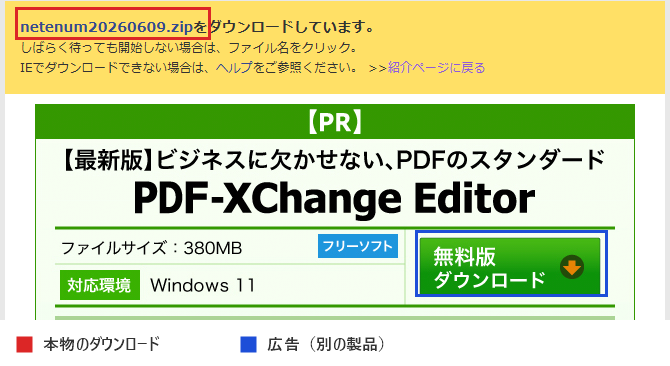
実際の画面を見ていただくのが早いと思います。上の画像は、あるフリーソフトをダウンロードしたときの窓の杜のページです。
本物のダウンロードは、黄色い枠の中の小さな文字(赤枠)でした。しかも自動で始まっているので、押す必要すらありません。ところが画面で圧倒的に目立つのは、その下にある大きな緑のボタン(青枠)です。「フリーソフト」「無料版ダウンロード」と書かれていて、いかにもこれを押すべきに見えます。
ですがこれはまったく別の製品(PDF編集ソフト)の広告です。押すと380MBの、目的とは違うソフトが入ってきます。左上に【PR】と書かれてはいますが、ボタンの大きさに比べると控えめです。
誤解のないように付け加えると、これは詐欺ではありません。広告主も窓の杜も、正しく表示をしたうえで広告を出しています。問題は見た目の優先順位だけです。だからこそ、知らないと引っかかります。
③ インストーラーに「おすすめソフト」が同梱されている
目的のソフトをインストールしているつもりが、ブラウザのツールバーや別のアプリまで一緒に入ってしまう。あとから「入れた覚えのないソフトがある」と気づくパターンです。
これはウイルスではなく、多くの場合は正規の抱き合わせです。だからこそウイルス対策ソフトも止めません。防げるのは自分の目だけです。
- 「標準インストール」ではなく「カスタム」「詳細設定」を選ぶ
- 最初からチェックが入っている項目を読む。関係ないものは外す
- 「次へ」を連打しない。ここだけは急がない
④ 更新が止まったソフトを使い続ける
見落とされがちですが、これも立派なリスクです。何年も更新されていないソフトは、後から見つかった脆弱性がふさがれないまま残っています。配布された時点では安全でも、時間が経つと安全ではなくなります。
ダウンロードページの「最終更新日」を見る習慣をつけてください。数年前で止まっているものは、同じ用途の新しいソフトがないか探したほうが安全です。窓の杜が古いソフトを掲載から外すことがあるのは、この理由もあります。
4つとも、サイトの信頼性ではなく「自分の操作」の話です。だから知っておくだけで防げます。
ダウンロードしたファイルを自分で確認する方法
どんなに信頼できるサイトでも、混入の可能性がゼロになることはありません。ダウンロードしたあと、実行する前に確認する方法を3つ紹介します。どれも無料でできます。
VirusTotalで調べる(もっとも確実)
VirusTotalはGoogleが運営する無料の検査サービスです。ファイルをアップロードすると、60社以上のウイルス対策エンジンが一斉に検査して結果を返してくれます。会員登録は不要です。
- VirusTotalのサイトを開く
- 「Choose file」からダウンロードしたファイルを選ぶ(ドラッグ&ドロップでも可)
- 結果を待つ。緑のチェックが並んでいれば問題なし
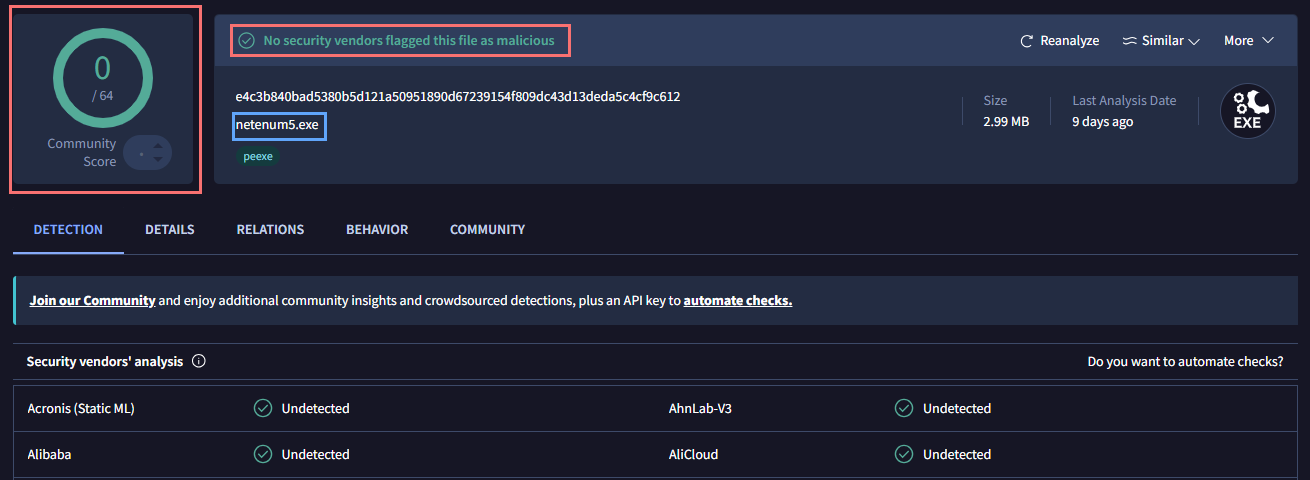
結果の読み方に一つコツがあります。1〜2社だけが赤くなることは珍しくありません。これは誤検知(安全なものを間違って危険と判定すること)である可能性が高く、それだけで危険と決めつけなくて構いません。判断の目安はこうです。
| 検出したエンジン数 | どう考えるか |
|---|---|
| 0社 | 問題なし |
| 1〜2社 | 誤検知の可能性が高い。ただし社名が有名どころなら念のため避ける |
| 3社以上 | 使わない |
なお、業務で扱うファイルや個人情報を含むファイルはアップロードしないでください。VirusTotalに送ったファイルは研究目的で共有される仕組みになっています。フリーソフトのインストーラーなら、もともと公開されているものなので問題ありません。
Windows Defenderでスキャンする
Windowsに最初から入っている機能で、その場ですぐ確認できます。
ダウンロードしたファイルを右クリック → 「Microsoft Defenderでスキャンする」を選ぶだけです。項目が見当たらないときは「その他のオプションを確認」の中にあります。
ただしDefenderは1社の判断なので、VirusTotalの60社と比べると見落としの余地があります。手軽さを取るならこちら、確実さを取るならVirusTotalです。
発行元(デジタル署名)を確認する
もう一段の確認です。ファイルを右クリック → プロパティ → 「デジタル署名」タブを開くと、そのファイルを誰が作ったかが表示されます。
署名者の名前が開発元と一致していれば、配布途中で中身を差し替えられていないことの証明になります。「デジタル署名」タブ自体が存在しない場合は署名されていないということで、個人開発のソフトでは珍しくありません。それだけで危険とは言えませんが、VirusTotalは通しておいたほうが安心です。
迷ったときの入手先の優先順位
結局どこから落とせばいいのか。上から順に検討してください。
- 開発元の公式サイト
第三者の手が入る余地がありません。ただし「どれが公式か」を見分けられることが前提です。 - Microsoft Store
Microsoftの審査を通っており、インストール時の抱き合わせもありません。過不足なく安全です。ただし収録されているソフトは限られます。 - 窓の杜
編集部が選んだものだけなので、公式サイトの見分けに自信がない方はここが一番確実です。 - Vector
目的のソフトが上の3つで見つからないとき。掲載数が多いぶん、更新日と作者名は確認してください。
パソコンに慣れていない方には、2番と3番から始めることをおすすめします。公式サイトが一番安全なのは確かですが、「本物の公式サイトを見分ける」という一番難しい作業が必要になるためです。窓の杜なら、その判断を編集部が代わりにやってくれています。

まとめ
- 窓の杜もVectorも危険なサイトではありません。どちらも審査があり、20年以上続く老舗です
- 違いは安全性ではなく性格。窓の杜は編集部が厳選、Vectorは作者が申請して掲載数が多い
- 本当のリスクはよく似た別サイト・広告ボタン・同梱ソフト・更新の止まったソフトの4つ
- 実行する前にVirusTotalにかければ、60社以上のエンジンで一度に確認できる
- インストール時は「カスタム」を選んでチェックボックスを読む
フリーソフトは、正しく選べばパソコンを本当に便利にしてくれます。「危ないから使わない」ではなく、どこが危ないのかを知って避けるほうが、結果的にできることが増えます。

ほかの警告が出たときは、こちらから探せます。
アドレスバーを見る、カスタムを選ぶ、VirusTotalにかける。この3つだけ覚えておけば大丈夫です。