必要なソフトをダウンロードして、さあ使おうとダブルクリックした瞬間、青い画面が出てきて止められた。しかもボタンは「実行しない」しかない——。
「WindowsによってPCが保護されました」という、あの画面です。
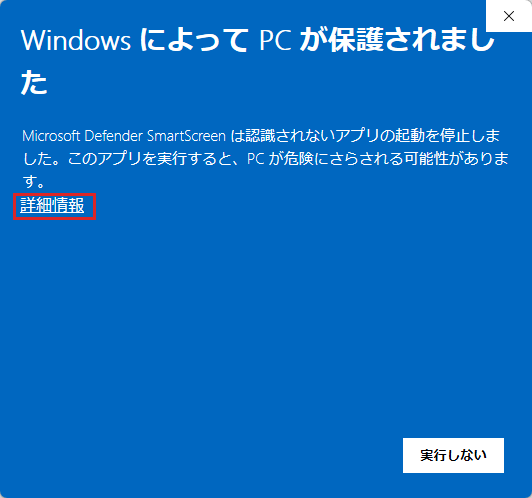
ウイルスが見つかったのかと不安になりますが、この画面が出たこと自体は、危険が見つかったという意味ではありません。ただし「じゃあ全部実行していい」という話でもありません。
この記事では、この画面が何を言っているのかを説明したうえで、実行していい場合とダメな場合の見分け方と、判断がつかないときの確認方法をお伝えします。
結論:この画面は「危険」ではなく「知らない」と言っています
先に結論です。この画面を出しているのはSmartScreen(スマートスクリーン)という機能で、伝えている内容はこうです。
「このファイルは見覚えがありません。実行する前に、あなたが確認してください」
「ウイルスを検出しました」ではないのです。ここが決定的に違います。
実際にウイルスが見つかったときは、まったく別の画面が出ます。Windows Defenderが赤い表示で「脅威が見つかりました」と知らせ、ファイルは自動的に隔離されます。実行するかどうかを、あなたに聞いてきたりはしません。
| 「WindowsによってPCが保護されました」 | ウイルス検出時 | |
|---|---|---|
| 出しているもの | SmartScreen | Windows Defender(ウイルス対策) |
| 意味 | 見覚えがない | 危険なものを見つけた |
| ファイル | そのまま残っている | 自動的に隔離される |
| あなたの判断 | 必要 | 不要(すでに止められている) |
つまりこの青い画面は、判断をあなたに委ねている状態です。だから「実行していいかどうか」は、Windowsではなく、あなたが持っている情報——どこから手に入れたか——で決まります。

「保護されました」という言葉が強いので身構えてしまいますが、実際は「確認してください」に近い画面です。
なぜ出るのか:SmartScreenは「評判」で判断している
SmartScreenは、ファイルの中身を調べてウイルスかどうかを判定しているのではありません。そのファイルがどれくらい世の中で使われているかを見ています。
- すでに多くの人がダウンロードして問題なく使っているか
- そのソフトを作った会社に実績があるか
- ファイルにデジタル署名(作者の身分証のようなもの)が付いているか
この3つのどれかが足りないと、警告が出ます。安全かどうかではなく、有名かどうかで決まっていると考えると分かりやすいと思います。
だから、まったく問題のないソフトでも出ます
この仕組みなので、次のような場合には安全なソフトでも警告が出ます。
- 更新されたばかりのバージョン
中身は同じソフトでも、新しいファイルはまだ「見覚えがない」扱いです。 - 個人が作ったフリーソフト
デジタル署名には費用がかかるため、個人開発では付いていないことが普通です。 - 利用者が少ないソフト
特定の目的に特化した便利なソフトほど、この扱いになりがちです。 - メーカーが配っているドライバー
実際、富士通のサポートページには、公式サイトからダウンロードした正規のドライバーでも「不明な発行元」と表示されることがある、と明記されています。
最後の例が、この画面の性格をよく表しています。メーカー自身が配っている正規のファイルでも出るのです。警告が出たこと自体を根拠に「危ないソフトだ」と判断することはできません。
実行していい場合とダメな場合
では何で判断するのか。「そのファイルが、どうやって自分のパソコンに来たか」です。これに尽きます。
実行していい場合
- 自分から探して、開発元の公式サイトからダウンロードした
- 窓の杜やVectorなど、審査のあるサイトからダウンロードした
- パソコンメーカーのサポートページから落としたドライバーや更新プログラム
- 「詳細情報」を開いて表示された発行元が、そのソフトの開発元と一致している
共通しているのは、あなたが自分の意思で探しに行ったという点です。
実行してはいけない場合
- メールに添付されていた
請求書、配送通知、写真などを装っているものが典型です。 - SNSやチャットで送られてきたリンクから落とした
知人のアカウントが乗っ取られている場合もあります。 - 「動画を見るにはこのソフトが必要です」と言われて落とした
まともなサイトが、視聴のためにソフトの導入を求めることはありません。 - 検索結果の広告枠から落とした
公式サイトを装った広告が上に出ていることがあります。 - ダウンロードした覚えがない
これが一番危険です。自分で持ってきていないものは実行しないでください。 - 「詳細情報」の発行元が、ソフト名とまったく関係のない会社名
こちらの共通点は、向こうからやって来たことです。押しつけられたファイルは、警告が出ようが出まいが実行しないのが正解です。
「自分で探しに行ったか、向こうから来たか」。迷ったらこの一点だけ思い出してください。
実行する手順
上の条件に当てはまり、実行して問題ないと判断できた場合の操作です。
- 青い画面の「詳細情報」をクリックします。ボタンではなく、青い文字のリンクです。
- 「アプリ」と「発行元」が表示されます。ここでファイル名と発行元を確認してください。自分がダウンロードしたものと一致していますか。
- 問題なければ、下に現れた「実行」をクリックします。
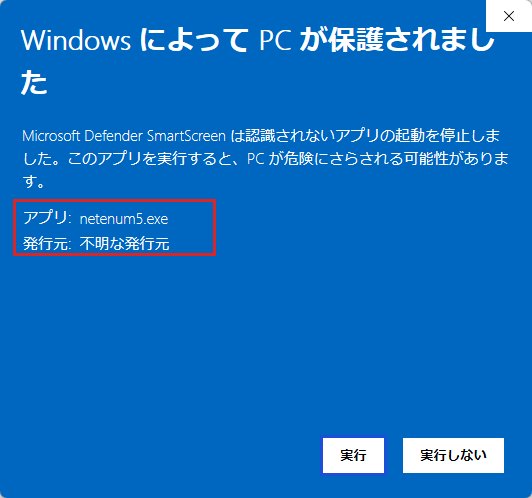
2番を飛ばさないでください。「詳細情報」は実行ボタンを出すためのスイッチではなく、判断材料を見るための操作です。ここに表示される発行元が、この画面で得られる唯一の追加情報になります。
発行元が「不明な発行元」となっていても、それだけで危険とは限りません。前述のとおり、個人開発のフリーソフトでは署名がないほうが普通です。入手先が信頼できるなら実行して構いません。逆に、入手先があやしいなら、発行元がきちんと表示されていても実行しないでください。
判断がつかないときの確認方法
「入手先は悪くないと思うけれど、やっぱり不安」というときは、実行する前に調べられます。
VirusTotalで検査する
VirusTotalはGoogleが運営する無料の検査サービスです。ファイルをアップロードすると、60社以上のウイルス対策エンジンが一斉に検査して結果を返してくれます。登録は不要です。
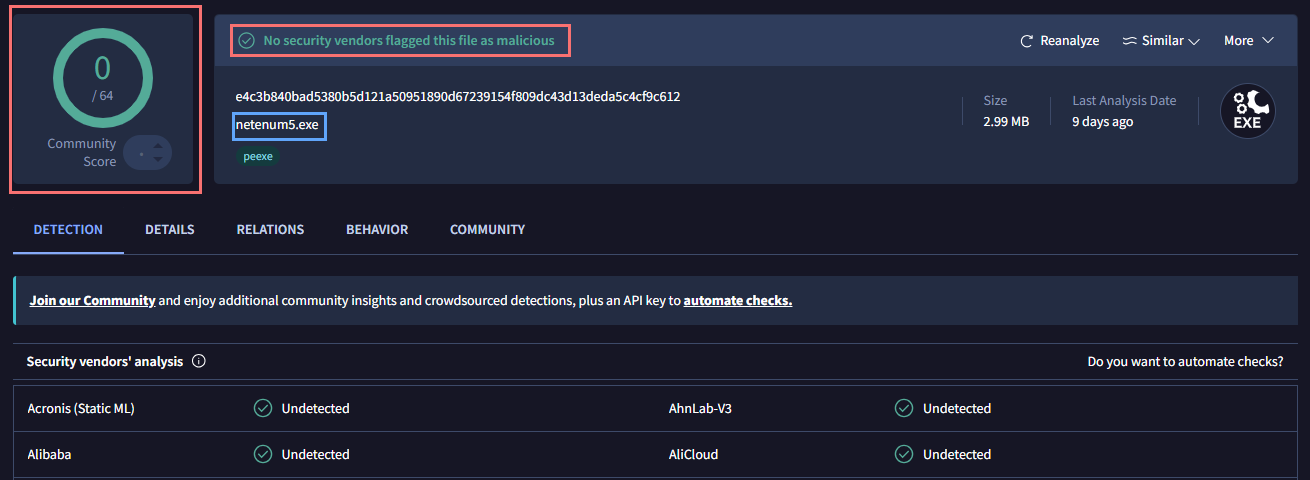
結果の読み方には注意が必要で、1〜2社だけが赤くなるのは誤検知の可能性が高いです。3社以上が反応したら使わない、というのが目安になります。詳しい手順は下の記事に書いています。
Windows Defenderでスキャンする
手早く確認したいときは、ファイルを右クリック →「Microsoft Defenderでスキャンする」を選びます。項目が見当たらないときは「その他のオプションを確認」の中にあります。
この画面を出なくする設定について
SmartScreenは設定でオフにできます。ただ、おすすめしません。
理由は単純で、この機能が本当に効くのは、あなたが油断している場面だからです。自分で探して落としたソフトなら、警告が出ても落ち着いて判断できます。危ないのは、そうでないファイルをうっかり開いてしまうときです。普段わずらわしいと感じている警告と、いざというときに助けてくれる警告は、同じ機能が出しています。
それに、この警告が頻繁に出るということ自体が、入手先を見直したほうがいいというサインでもあります。公式サイトや窓の杜から落とす習慣にすれば、出る回数は自然に減ります。設定をいじるより、そちらのほうが確実です。
なお、業務で使う自社製ツールなど、毎回同じファイルで警告が出て困る場合は、そのファイルを右クリックしてプロパティを開くと、下のほうに「セキュリティ:このファイルは他のコンピューターから取得したものです」という項目と「許可する」のチェックボックスが出ることがあります。ここにチェックを入れて「OK」を押せば、そのファイルだけ警告が出なくなります。機能全体をオフにするより、こちらのほうがはるかに安全です。
同じ種類の警告について
この画面と同じ性格の警告が、ブラウザにもあります。「この接続ではプライバシーが保護されません」「接続がプライベートではありません」という、あの赤い警告です。
あれも実は「危険を検出した」ではなく「相手の身元が確認できない」という意味で、性格はまったく同じです。出たからといって必ず危険なわけではなく、かといって無視していいわけでもない。判断材料を出すので、あなたが決めてくださいという画面です。
この2つの見分け方を覚えておくと、パソコンの警告全般に落ち着いて対応できるようになります。

もうひとつ、この画面と混ざりやすい窓があります。画面全体が暗くなって、「このアプリがデバイスに変更を加えることを許可しますか?」と聞いてくる小さな窓です。
止めている場所が違います。この記事の画面はファイルを実行する前、あちらはパソコンの中身が書き換えられる前です。ダウンロードしたファイルを開くと続けて2回止められることがあるので、同じものだと思われがちです。
あちらも、見るところは2つだけです。「はい」を押していいのかどうかは、こちらにまとめてあります。
まとめ
- この画面は「危険を検出した」ではなく「見覚えがない」という意味。ウイルスが見つかったときは別の画面が出て、自動的に隔離される
- SmartScreenは安全性ではなく知名度で判断している。個人開発のフリーソフトやメーカーの正規ドライバーでも出る
- 判断の基準は「自分で探しに行ったか、向こうから来たか」
- 実行するなら「詳細情報」→ 発行元を確認 →「実行」。確認を飛ばさない
- 不安ならVirusTotalにかける。機能自体をオフにはしない
パソコンの警告は、出た瞬間はどれも同じくらい怖く見えます。でも「何を根拠に止めているのか」が分かると、必要以上に不安にならずに済みますし、本当に危ないときの警告を見逃さずに済みます。
ほかの警告が出たときは、こちらから探せます。
怖い画面ほど、落ち着いて読んでみてください。たいてい、そこに答えが書いてあります。