ノートパソコンを選ぶとき、メモリとSSDの表はよく見ても、キーボードの配置まで見る人は多くありません。うちは、Backspaceの右にキーが並んでいる配置は選ばないようにしています。タイプミスが増えるからです。
これはメーカーの話ではありません。選ぶ基準は、メーカー名ではなく配置です。配置はスペックの表に載っていないことが多いので、店の実機か、メーカーの画像で確かめます。
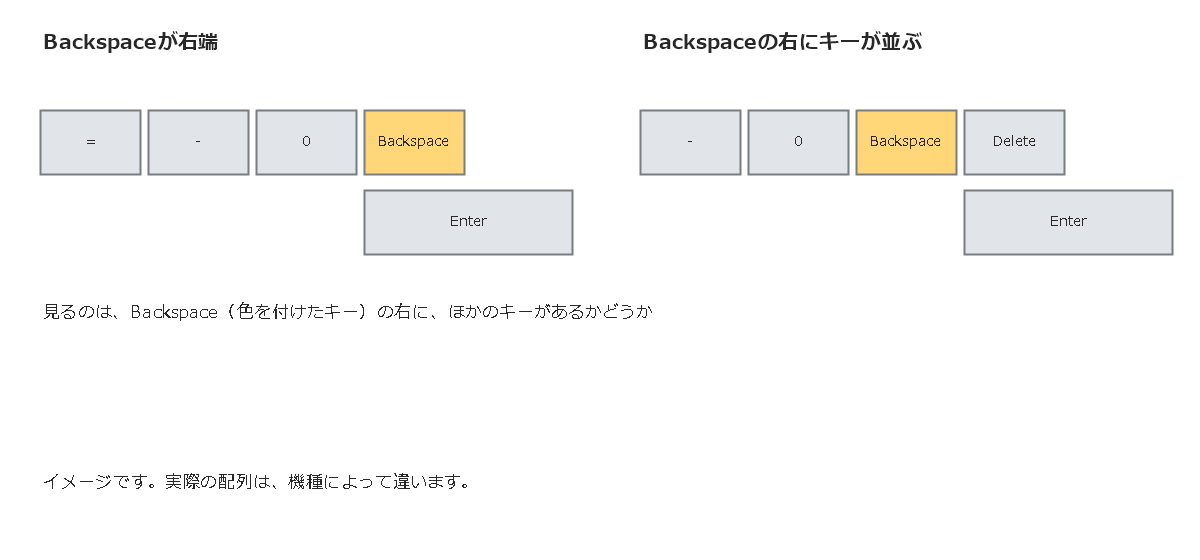
見るのは、Backspaceの右
キーボードの右上、Enterの上あたりを見てください。Backspaceが右端にあるか、Backspaceの右にほかのキーが並んでいるか。ここが機種によって違います。同じ型の名前でも、配列は機種ごとに違うことがあります。
この記事では、特定の機種のキー配置を言い切りません。確かめていない機種の配置を、良い悪いと書くことはできないからです。
店でやること、3つ
- Backspaceの右に、キーが並んでいないかを見る
- Enterのまわりのキーの並びを見る
- メモ帳を開いて、いつも打つような文章を打ってみる(名前や住所など、個人の情報は入れません)
3つ目が大事です。見た目で配置を確かめても、手が慣れるかどうかは打ってみないと分かりません。Backspaceを探して手が止まらないかを見ます。
店に実機がないときは、メーカーのページでキーボード全体の写真を探します。写真が見つかっても、買う型番と、日本語配列か英語配列かが合っているかを、写真の注記と照らして見ます。海外仕様の画像が使われているページもあります。見つからないときは、その機種の配置は確かめられていない、という扱いにします。
スペックで絞って、配置で決める
順番は、スペックが先です。メモリとSSDの大きさなどで候補を絞り、残った数台の配置を店で見ます。配置を先に見ると、候補が減りすぎて、肝心のスペックを妥協することになります。スペックの線の引き方は、Windows 10の買い替えの記事に書いてあります。そのあとに、この記事の確認を足してください。
ASUSのZenbook 14(UX3405)とExpertBook P1(P1403CVA)の製品紹介ページの仕様の表では、キーボードの配列とBackspaceの位置は確認できませんでした(2026年11月12日に確認)。