カメラが趣味なので、写真に位置情報が付くことは前から知っていました。風景写真では、あえて残しています。あとから、どこで撮ったか分かって便利だからです。
ただ、普段使うスマホの写真は別です。位置情報は消さずに残しておき、人に送るときだけ外しています。
送った写真から、撮った場所が分かる
iPhoneで写真を共有すると、撮った日時や場所などの情報も一緒に渡ります(iPhoneユーザガイド)。受け取った人が、撮影された場所を知ることができる場合がある、とAppleも書いています(Appleの個人の安全ユーザガイド)。
家で撮った写真なら、自宅の場所が分かる情報を渡すことになります。あえて見せるなら問題ありません。意図せず見せていることに、注意が必要です。
送るときだけ外す手順
写真アプリから送るときに、1枚ずつでも、まとめてでも外せます(iOS 27.0.1 の画面で確認)。
- 写真アプリで送りたい写真を選び、共有ボタンをタップ
- 共有画面の上に「位置情報を含む」と出ていたら、その下の「オプション」をタップ
- 「位置情報」をオフにする
- 共有画面に戻って、「位置情報なし」に変わったのを見てから送る
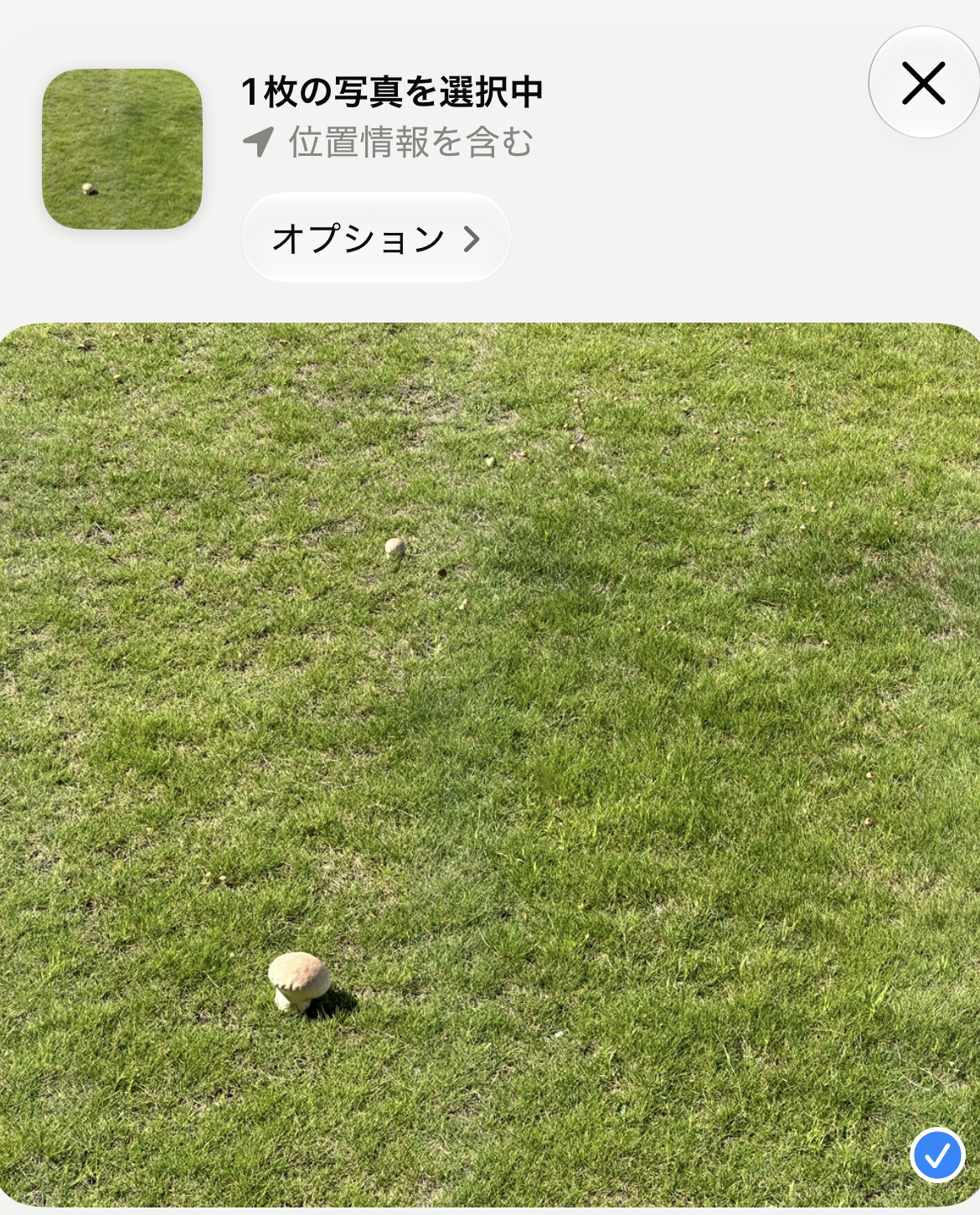
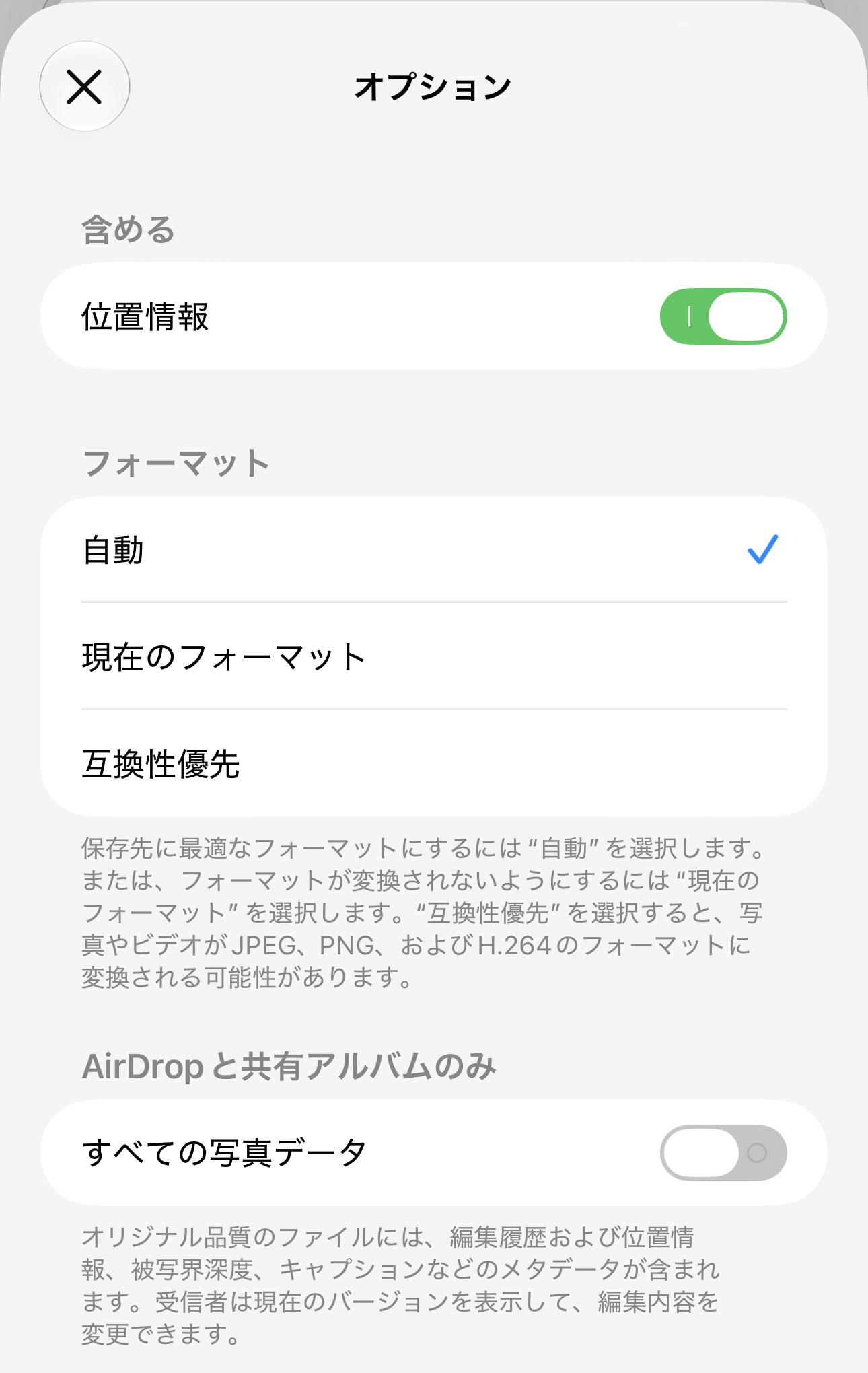
送る前に、共有画面の上を見るだけで気づけます。「オプション」と「位置情報」の名前は、Appleの説明と同じです(iPhoneユーザガイド)。
正直に言うと、私も送る先によって外したり外さなかったりしています。それでも、この表示を見れば、外すかどうかを送る前に決められます。
自分の写真には残しておく
自分用の写真には、位置情報を残しています。あとで見返すときの手がかりになるし、思い出にもなります。
最初から付けたくない人は、「設定」→「プライバシーとセキュリティ」→「位置情報サービス」→「カメラ」で「しない」を選ぶと、撮る写真に位置情報が付かなくなります(Appleの個人の安全ユーザガイド)。私はこれはしていません。
子どもにも言っていること
子どもには、写真をネットに上げるときは、顔が写ったものは上げない、家や学校が分かるものは写さない、位置情報を消してから上げる、の3つを言っています。スマホやSNSを持たせたあとの話は、こちらに書きました。