私のところにも、Appleを名乗る偽物のメールが届いたことがあります。差出人のアドレスが、Appleのものではありませんでした。差出人とリンク先を見て、偽物と確かめてから消しました。
Appleを名乗るメールのリンクは押さずに、メールの中身に合わせて、設定アプリかApp Storeの購入履歴を自分で開いて確かめます。もう押してしまったときは、下の表で、入力したものに合わせて動いてください。
設定アプリか、購入履歴で確かめる
私ならこうします。リンクは押しません。アカウントや支払いの更新を求めるメールなら設定アプリの自分の名前を、購入のお知らせならApp Storeの購入履歴を見ます。メールと同じ内容が見つからなければ、消します。
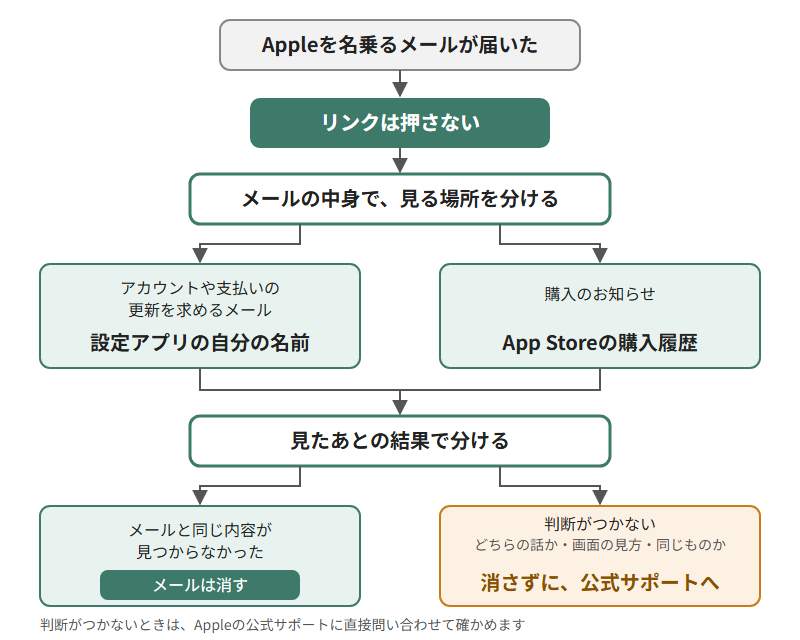
Appleも、アカウント情報やお支払い情報の更新を案内するメールが届いたときは、iPhoneなら「設定」画面で直接行うように書いています(Appleサポート・2025年4月2日公開)。メールの中のリンクやボタンからは進みません。
購入のお知らせのメールは、App Storeの購入履歴に同じものがあるかを見ます(Appleサポート)。
- App Storeを開き、自分の写真かイニシャルをタップする
- 「アプリと購入履歴」をタップする
- 「購入履歴」をタップして、メールと同じ購入があるかを見る
パスワードも確認コードも、人には教えない
Appleは、Apple Accountのパスワードや確認コードを人に教えないように求めています。サポートの際にも、こうした情報を聞くことはない、としています(Appleサポート・2026年6月22日公開)。購入内容のメールで、クレジットカード番号の全桁やカードのセキュリティコードの返信を頼むことはない、としています(Appleサポート)。
うちでは、家族にこう言っています。「暗証番号とか、認証番号は家の鍵を他人に渡すことだよ」。Appleの確認コードも同じ扱いです。
リンクを押してしまったとき
押したあとに何を入力したかで、やることが変わります。
| 入力したもの | やること |
|---|---|
| Apple Accountのパスワードを入れた | すぐにApple Accountのパスワードを変える。2ファクタ認証がオンか確かめる(Apple)。同じパスワードをほかのサービスでも使っているなら、そちらも変える(国民生活センター) |
| クレジットカードの番号を入れた | カード会社に連絡する(国民生活センター)。Apple Accountのパスワードも変える(Apple) |
| ファイルやアプリを入れてしまった | 下のカードの記事に書きました |
| 何も入力していない | ページを閉じて、メールは消します |

Appleの案内では、Apple Accountが侵害されたと思われるときや、詐欺のサイトにパスワードやほかの個人情報を入力した可能性があるときは、ただちにパスワードを変えて、2ファクタ認証が有効になっていることを確認します(Appleサポート)。カード情報を偽のサイトに入力したと思うときも、Appleはすぐにパスワードを変えるよう案内しています(Appleサポート)。同じパスワードの使い回しと、カード会社への連絡は、国民生活センターの案内です(国民生活センター)。
iPhoneでのパスワードの変え方は、次のとおりです(Appleサポート)。
- 設定アプリを開いて、自分の名前をタップする
- 「サインインとセキュリティ」をタップする
- 「パスワードの変更」をタップして、画面の案内に従う
パスワードを変える前に、1時間待つ必要がある場合があります(同じページより)。2ファクタ認証がオンになっていなければ、同じ「サインインとセキュリティ」からオンにできます(Appleサポート)。
自分のアカウントの話か購入の話か分からない、画面の見方が分からない、似たものはあるが同じか分からない。そういうときは、メールを消す前に、Appleの公式サポートに直接問い合わせて確かめます。Appleは、Appleからだと主張する不審な電話やメッセージには応答せず、公式サポートチャネルから直接問い合わせるよう案内しています(Appleサポート)。問い合わせ方は、Appleサポートへのお問い合わせのページにあります。
お金の被害が出たかもしれないときや、被害にあったか判断がつかないときは、消費者ホットラインの188に電話すると、最寄りの消費生活センターなどを案内してもらえます(国民生活センター)。
Appleを名乗る偽のメールは、reportphishing@apple.com に転送して報告できます。SMSのときは、スクリーンショットをメールに添付して同じ宛先に送ります(Appleサポート)。
家族には、先にこう言っておく
家族にはこう伝えておきます。Appleのメールのリンクからサインインしたり、カードの番号を入れたりする用事はない。迷ったら、押す前に私に聞いて。
うちでは、自分で判断のつかないものは、私にLINEでスクショを送ってくれるようになっています。送ってもらうことで、みんな一度冷静になれるという効果もあると感じています。
Amazonを名乗るメールの確かめ方は、こちらに書きました。
LINEの友だちから認証番号を聞かれたときは、こちらです。

出た画面や届いたメールから、ほかの偽物の見分け方を探すときは、こちらです。