26H2は、入れて大丈夫です。中身はこれまでの更新で配られてきた機能をまとめて有効にするもので、ダウンロードは小さく、再起動は多くの場合1回で済みます。
私のパソコン(Windows 11 Pro)にも26H2が届いたので、入れてみました。15分もかかっていないと思います(時間は測っていません)。再起動は1回で、困ったことは何もありませんでした。「えっこれで終わり」という感じでした。これは私の1台の話で、どのパソコンでも同じになるとは言えません。
家族のパソコンが24H2なら、私はすぐ上げます。25H2なら急ぎません。中身はほとんど同じで、24H2だけが10月13日で更新が止まるからです。
26H2は2026年9月29日に配られ始めました。HomeとProの更新は2028年10月10日まで続きます(Microsoftのバージョンの一覧)。
入れる前に見ること
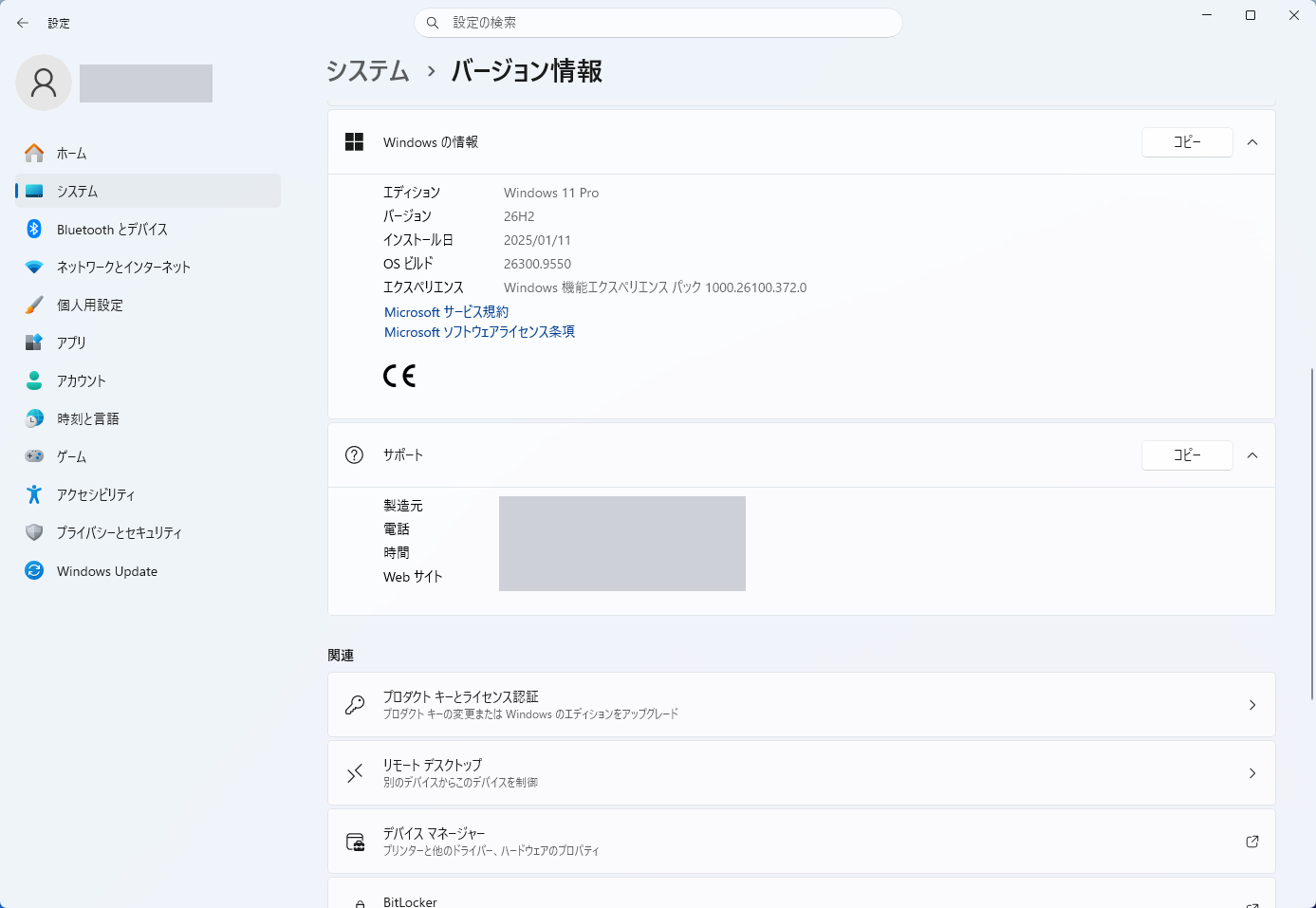
まず、いまのバージョンを確かめます。設定の「システム」から「バージョン情報」を開くと、「バージョン」の行に出ています。24H2か25H2なら、26H2は同じやり方で入ります(Windowsのブログ)。23H2以前のHomeとProは、すでに更新が止まっています(Microsoftのバージョンの一覧)。
Microsoftが認めている不具合のうち、家のパソコンに関わりそうなものは2つです(Microsoftの26H2の案内)。
- 古いゲームやメディアプレーヤーで、ドルビーデジタルの音声を扱うと、ソフトが落ちることがある。2026年10月2日の時点で、まだ直っていません。9月22日の更新から起きているもので、24H2と25H2でも同じです
- 一部のUSBのオーディオ機器で、音が出ないことがある。Microsoftの側で影響を抑える手当てはされていますが、修正はこれからの更新で出る予定です
家族のパソコンで、古いゲームやUSBのスピーカー・ヘッドセットを使っているなら、入れたあとに一度、音が出るかを確かめておきます。
あとは、ふだんの更新と同じです。空き容量が少ないときは、要らないファイルやアプリを消しておきます。ノートパソコンは電源につないでおきます(MicrosoftのWindows Updateのよくある質問)。開いているファイルは先に保存します。
入れ方
設定の「Windows Update」を開きます。26H2が案内されていたら、「インストール」を押します。まだ案内されていないときは、届くのを待ちます。
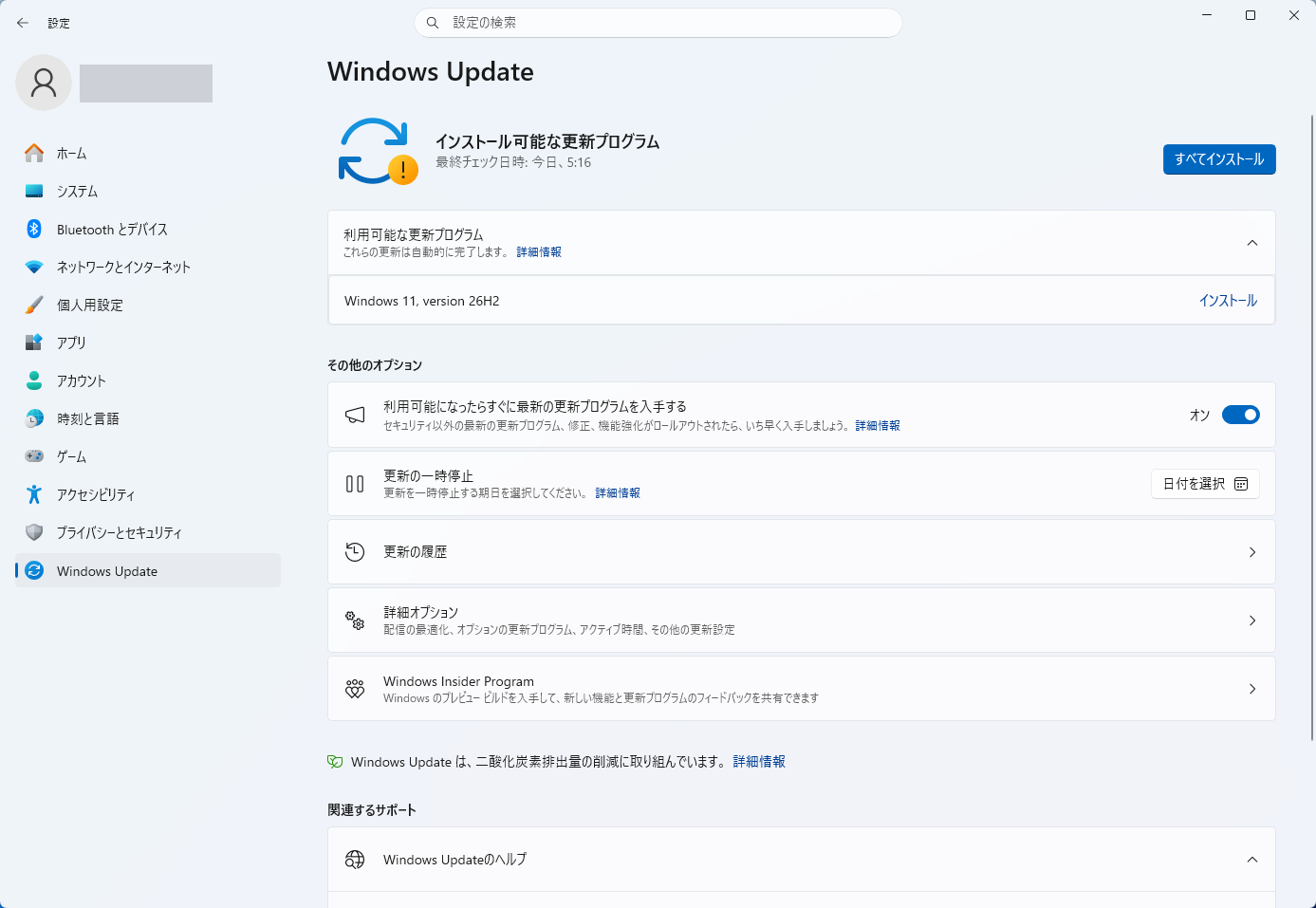
26H2は、Microsoftが数か月かけて順に配っています。「Windows Update」の中の「利用可能になったらすぐに最新の更新プログラムを入手する」をオンにしたパソコンのうち、対象になったものから届きます。24H2にも25H2にも届きます(Microsoftの26H2の案内)。24H2なのに出てこないときは、まずこのスイッチがオンかを見ます。オンにしても出ないときは、既知の問題があるパソコンへの案内を止めている場合があります(Windowsのブログ)。
それでも出ない24H2のパソコンについては、何もしないとどうなるかも含めて、こちらに書きました。
入れ終わったら、もう一度「バージョン情報」を開いて、26H2になっていれば完了です。
最近のWindowsの更新で変わったところ
ここに挙げる変更は26H2だけのものではなく、24H2・25H2にも最近の月ごとの更新で配られています。入れた直後に必ずやることではなく、気になったときに見ればいい項目です。
ウィジェットは、最近の更新で、マウスを乗せただけでは開かないように順に変わっています(Microsoftの6月の更新の説明)。
タスクバーを上や左に置く
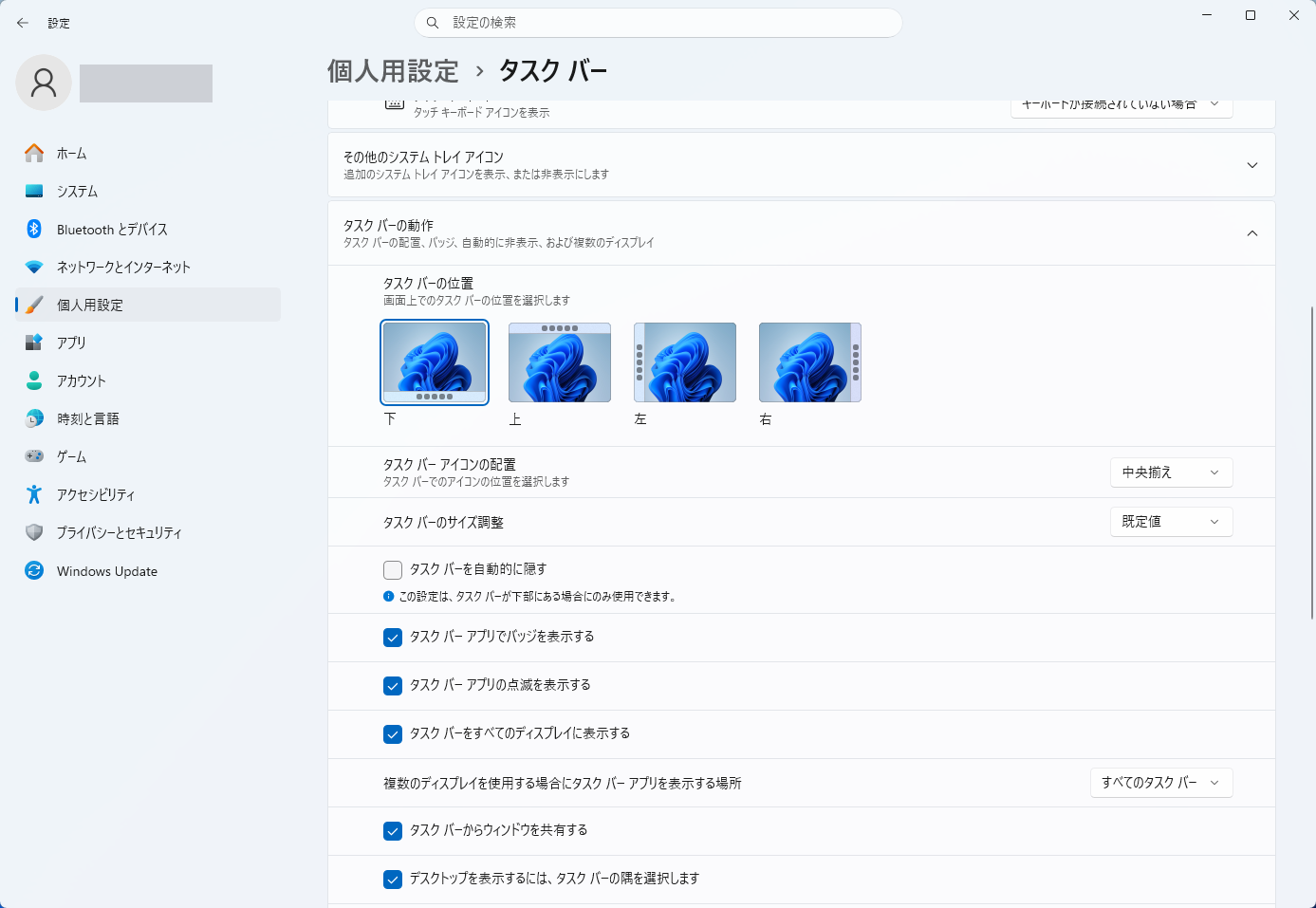
タスクバーを画面の上・左・右に置けるようになりました。Windows 10でタスクバーを横や上に置いていた家族には、これで元の使い方に戻せます。順に配られているので、まだ選べないパソコンもあります(Microsoftの更新の説明)。
設定の「個人用設定」から「タスク バー」を開き、「タスク バーの動作」の中の「タスク バーの位置」で、「下」「上」「左」「右」から選びます。
スマート アプリ コントロールは、オンにもできるようになった
スマート アプリ コントロールは、信頼されていないアプリを止める、Windowsの機能です。以前は一度オフにすると入れ直さないとオンに戻せませんでしたが、いまは入れ直さずに切り替えられます(Microsoftのよくある質問)。
Windows セキュリティの「スマート アプリ コントロール」の画面では、「オン」か「オフ」を選びます。「評価」は、Windowsが様子を見て自動で決めるモードで、自分では選べません。私のパソコンは「オフ」です。
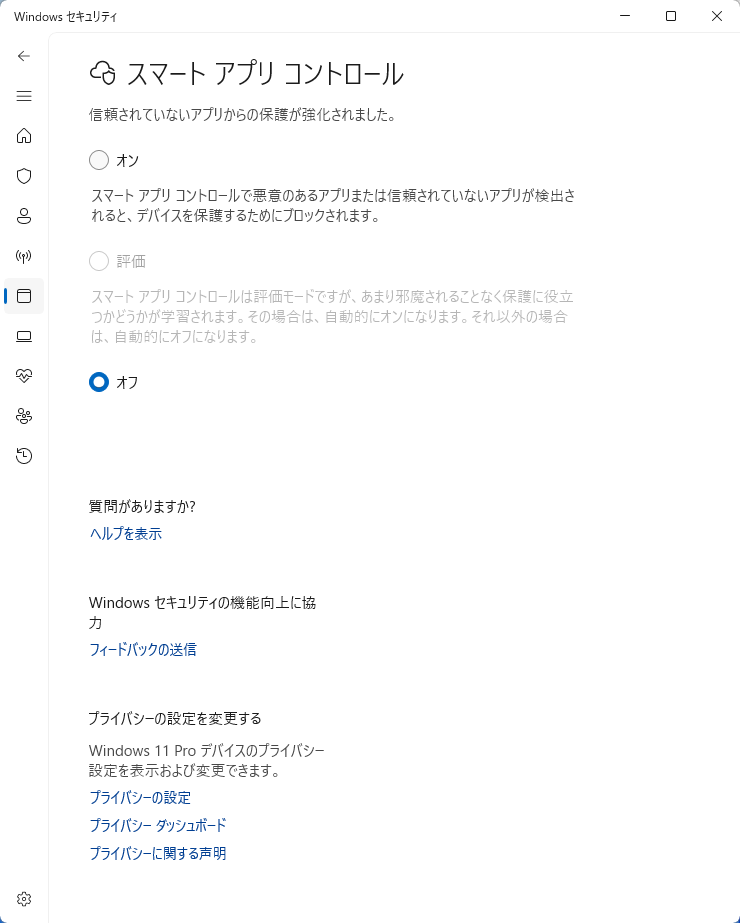
オンにできるようになっても、私はオフのまま、Defenderに任せます。止められたアプリのことで電話が来るほうが困るからです。
24H2と25H2で、上げる理由が違います
- 24H2:10月13日でHomeとProの更新が止まります。それを避けられるのが、いちばんの理由です
- 25H2:HomeとProの更新は2027年10月12日まで届きます。26H2にすると、2028年10月10日まで延びます(Microsoftのバージョンの一覧)
- 25H2:26H2は、25H2と24H2で最近発表された機能をすべて含むと、Microsoftは書いています(Microsoftの26H2の案内)。26H2にしないと使えない新しい機能は、この案内からは見つかりませんでした
Microsoftは、25H2のパソコンにも26H2への移行をすすめています(Microsoftの25H2の案内)。それでも、25H2のパソコンには、急ぐ理由はありません。上げて困る理由も、いまのところ見つかっていません。都合のいいときに上げます。
更新の前に、家族の写真のバックアップが気になるときは、こちらに書きました。
再起動のあと「更新プログラムを構成しています」のまま画面が動かないときは、待つ目安をこちらに書きました。