
パソコンを買い替えたとき、Word や Excel をまた使うのに、Office を買い直す必要はありません。契約した本人が、新しいパソコンで購入に使ったMicrosoftアカウントでサインインし直すだけです。うちも実際にそうしました。古いパソコンのほうは、手元に置くなら念のためサインアウト、売るなら初期化します。
この記事は、Microsoft 365のPersonalかFamilyを契約している場合の話です。買い切り版のOfficeは対象ではありません。この記事の画面は、契約した本人のものです。家族から共有を受けている人は、自分のMicrosoftアカウントでサインインします(共有の受け入れ方はMicrosoftサポート)。
新しいパソコンでは、サブスクリプションの画面から「インストール」
うちは、パソコンのブラウザーでMicrosoftアカウントの「サブスクリプション」の画面(account.microsoft.com/services)を開き、そこにある「インストール」から入れました。購入に使ったアカウントでサインインします(Microsoftサポート)。表示は次のようになっています。
- サブスクリプションの管理:Amazonからの購入
- サブスクリプションの共有:2人のユーザーと共有(Family)
- デバイス用のMicrosoft 365アプリ:最大5台のデバイスで同時に使える
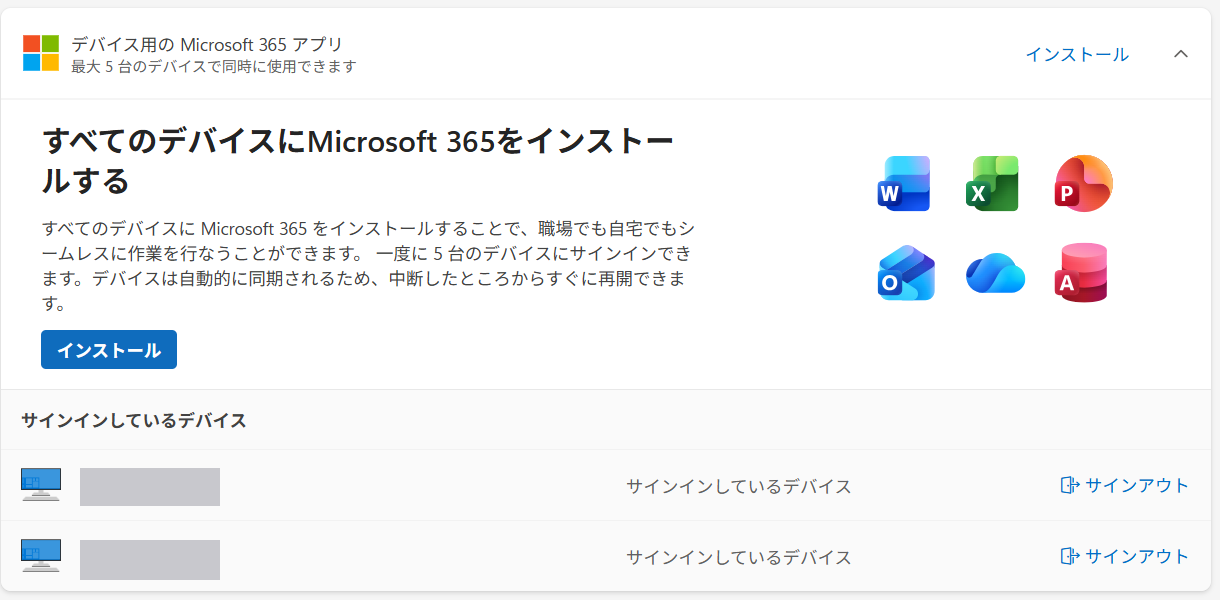
サインインしたあとは、画面の指示でインストールし、WordやExcelを開けばライセンス認証まで進みます。プロダクトキーを入れ直す作業はありません。
古いパソコンは、置くならサインアウト・売るなら初期化
古いパソコンをどうするかで、やることが変わります。
- 家に置いておくなら、念のためサブスクリプションの画面でサインアウトしておく
- 売るなら、サインアウトではなく初期化する(準備は「古いパソコンを売る前にやったこと」へ)
サインアウトは「5台の上限を超えたから外さなければいけない」という話ではありません。Microsoft 365は最大5台で同時にサインインできるので、新しいパソコンに入れるためだけなら古いパソコンのサインアウトは必須ではありません。うちがサインアウトしたのは、あくまで念のためです。

サインインしているデバイスの一覧に、各デバイスの横に「サインアウト」のボタンがあります。そこから外せます。
Microsoftのサポートには、サインアウトについて次のように書かれています(Microsoftサポート「Office のインストールを非アクティブ化する」、2026年11月12日に確認)。
- サインアウトしても、Officeがアンインストールされたり、ドキュメントが削除されたり、Microsoft 365の契約が取り消されたりすることはない
- サインアウトしたあとでも、そのパソコンでドキュメントを見たり印刷したりはできるが、編集や新規作成はできない
- そのパソコンでMicrosoft 365を使うときは、表示されたらサインインする必要がある
- ほかのパソコンやスマホのブラウザーからもサインアウトできる。外れたことをOfficeが検出するまでに、最大72時間かかることがある
だから、古いパソコンを置いておいて、たまにExcelを使う場合は、サインアウトしないでそのまま置くのも一つの考え方です。
データの移行は別の話
ここまではMicrosoft 365(Office)の話です。写真や文書などのデータそのものを古いパソコンから新しいパソコンへ移す方法は別で、うちはOneDriveを使いました。


Microsoft 365 Family(オンラインコード版)
家族で共有・買い替えのたびにも使える
次に読むなら