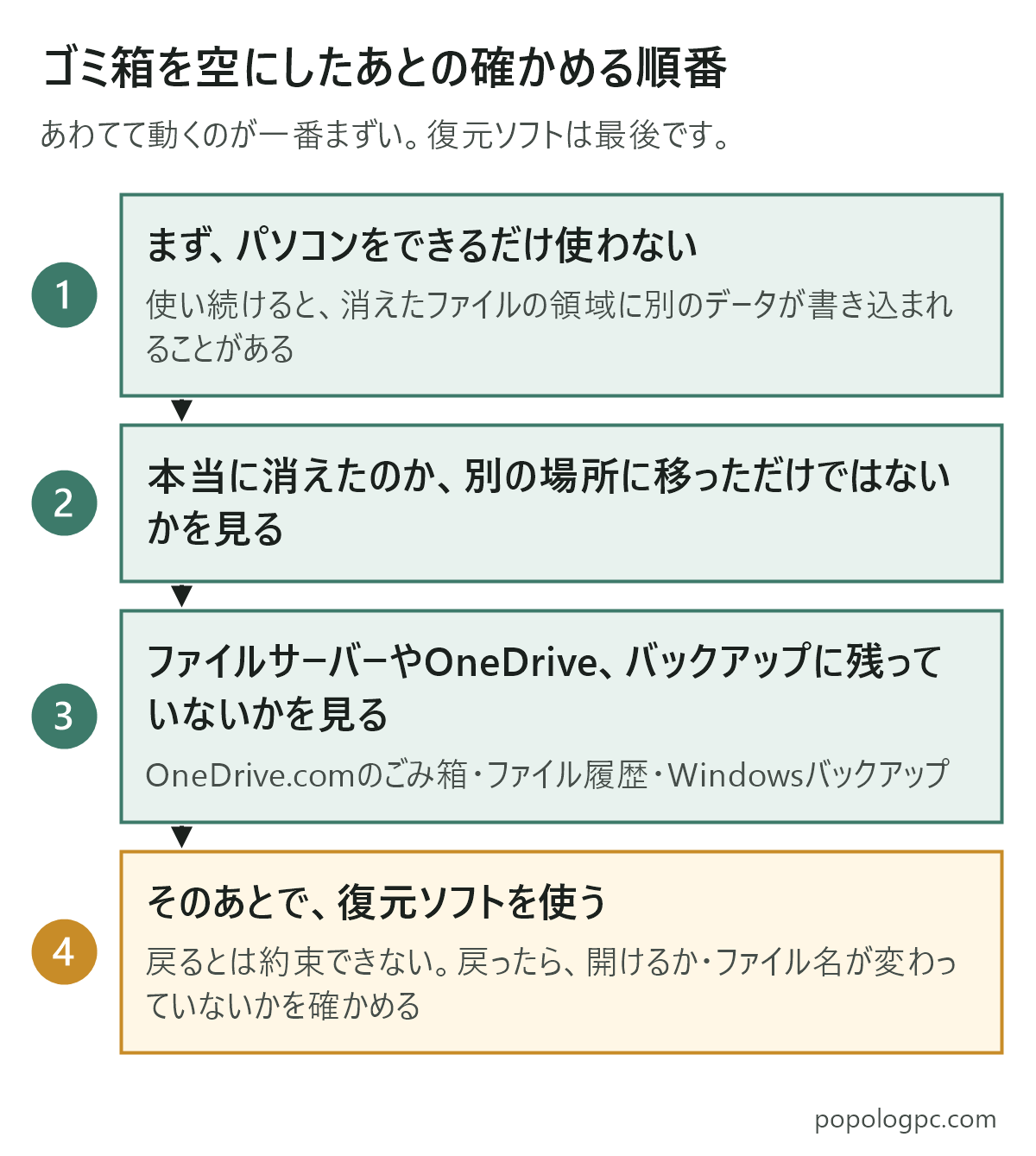
ゴミ箱を空にしたあとでも、戻せることがあります。ただ、あわてて動くのが一番まずいです。まず、パソコンをできるだけ使わないでください。Microsoftは、ファイルを回復できる可能性を高めるには、コンピューターの使用を最小限に抑えるか、避けるよう案内しています。
私の場合、一部だけ戻りました
ゴミ箱を空にしたファイルを戻そうとしたことは、自分のパソコンでも、仕事で相談されたときにもあります。消えたのは、ExcelやWordなどの仕事の書類と、写真・動画でした。
復元して、一部だけ戻りました。戻らなかった分は、消してから時間がたっていたものです。戻ったファイルにも、そのまま開けたもの、ファイル名が変わっていたもの、戻ったのに開けないものがありました。
「ファイルが消えた」と相談されたら、私はまず「一回こっちに見せて」と言います。
まず、パソコンを使うのを減らす
Microsoftは、Windowsのファイルシステムでは、削除されたファイルで使われていた領域は「空き領域」としてマークされ、ファイルのデータは残っていて回復できる、と説明しています(Microsoftの案内)。ただし、パソコンを使い続けると、その空き領域に別のデータが書き込まれて、上書きされることがあります。同じ案内には、空き領域が上書きされた可能性がある、特にSSDで、という注意も書かれています。
書き込みをやめれば必ず戻る、とまでは書かれていません。「可能性を高める」という案内です。
復元ソフトの前に、本当に消えたかを確かめる
仕事で相談されたときは、次の順に見ます。まず、本当に消えたのか、別の場所に移っただけではないかを見ます。次に、ファイルサーバーやOneDriveに残っていないかを見ます。そのあとで、復元ソフトを使います。
ファイル履歴やバックアップを取る設定をしていたかもしれません。次の3つを、上から順に見ます。どれも、消す前に設定していた場合の話です。
- OneDrive:OneDrive.comにサインインして、ナビゲーションの「ごみ箱」を開きます。個人用のMicrosoftアカウントなら、ごみ箱に置かれてから30日後に自動的に削除されます。OneDriveのごみ箱から完全に削除されたものは、復元できません(Microsoft)。
- ファイル履歴:外付けドライブか、ネットワーク上の保存先を用意して、設定してあった場合だけ使えます。消したファイルが入っていたフォルダーを右クリックして、「以前のバージョンの復元」を選びます(Microsoft)。
- Windowsバックアップ:フォルダーのバックアップをオンにしてあった場合、保存先はOneDriveです。元のバックアップと同じMicrosoftアカウントでサインインして、ファイルや「ごみ箱」に残っているかを確かめます(Microsoft)。
復元ソフトを使うとき
有料の復元ソフトも、まず試す価値はある、と私は思っています。ただ、戻るとは約束できません。仕事で相談を受けたときも、「戻る」とは言いません。
バックアップから失われたファイルが見つからない場合は、MicrosoftのWindows File Recoveryを使えます、とMicrosoftは案内しています(Windows File Recoveryの入手・使い方)。ごみ箱から復元できないファイルが対象で、文字を打って操作するアプリです。クラウドストレージとネットワークファイル共有での復旧には対応していません。
戻ったあとは、ファイルが開けるか、ファイル名が変わっていないかを確かめます。復元ソフトで戻したのに開けなかった話は、こちらです。

データ復旧の業者には、家庭の場合、私はほぼ頼みません。
次に同じことが起きたときのために
経験のあとで、写真はSDカードからすぐ取り込むようにしました。NASやクラウドにも、バックアップするようにしました。ゴミ箱は、中身を見てから空にします。家族の写真を守る手順は、こちらにまとめています。

このページのMicrosoftの案内は、2026年11月18日に、Microsoftサポートの各ページで確認しました。
次に読むなら