パソコンに「期限が切れました」「保護されていません」と出ると、あわてます。親から「これ、どうしたらいい?」と相談されると、なおさらです。
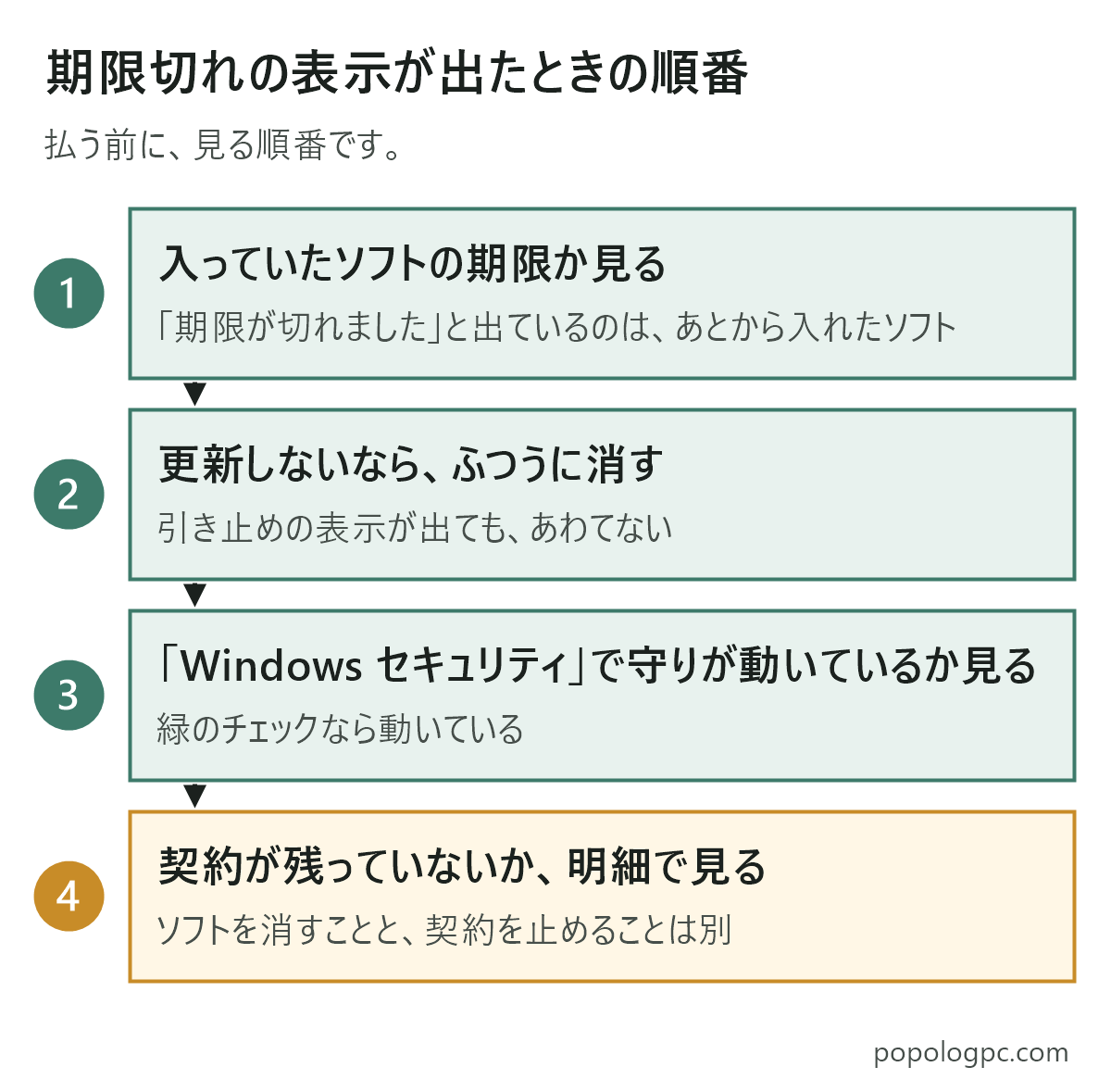
先に結論を書くと、多くの場合、その表示は、入っていたセキュリティソフトの期限のことです。払わなくても、Windowsには最初から守りが入っています。ただし、ブラウザに突然出た表示は偽物のこともあるので、画面のボタンは押さず、まず表示元を確かめてください(詳しくは後述します)。
その表示は、入っていたソフトの期限の場合があります
「期限が切れました」と出ているのは、あとから入れた有料のセキュリティソフトの期限であることがあります。Windowsそのものの期限ではありません。
Windowsには、最初からMicrosoft Defender(マイクロソフト ディフェンダー)というウイルス対策が入っています。Microsoftの説明では、ほかのウイルス対策ソフトが入って動いているあいだは、Defenderは自動でオフになります。そのソフトをアンインストールすると、Defenderは自動でオンに戻ります(Microsoft:Windowsセキュリティアプリの概要)。
つまり、期限が切れたソフトを消せば、通常はWindowsの守りが自動で引き継ぎます。消したあとは、動いているかを確かめます。
親のパソコンで、私がしたこと
親や家族から、この相談を受けたことがあります。そのパソコンは、昔は有料版を使っていました。複数年・複数台のライセンスだったので、親のパソコンも私が管理していました。
そのときは、更新せずに、そのソフトを消しました。
消すのは、ふつうのアンインストールでした。すんなり消えました。ただ、「本当に消しますか」「危険です」という引き止めの表示が、何度も出ました。
私が更新しなかったのは、更新料が高いと感じたことと、仕事で、Defenderで足りると分かっていたからです。いまは家族のパソコンは、全部Defenderだけにしています。やめたあと、困ったことはありません。
消したあとに確かめること
消して終わりにせず、Windowsの守りが動いているかを見ます。
- スタートメニューで「Windowsセキュリティ」を探して開く
- 「ウイルスと脅威の防止」を開く
- 画面の表示を見る
Microsoftの説明では、ホーム画面の印は、緑のチェックが「十分に保護されている」、黄色の「!」が「おすすめがある」、赤の「×」が「すぐ対応が必要」です。黄色や赤が出ていたら、画面に出ている言葉をそのまま読んで、指示に従います。
ソフトを消すことと、契約を止めることは別です
ソフトを消しても、契約まで止まったとは限りません。ソフトを消すことと、契約を止めることは別です。
カード会社の明細や、Apple・Googleのサブスクの一覧で、毎月、または毎年の請求が続いていないかを見ます。契約を止める入口は、ソフトごとに違うので、請求元の名前で確かめてください。
親のスマホの契約を確かめる流れは、次の記事に書いています。

それでも、更新したほうがいい人
私は更新しませんでしたが、更新したほうがいい家もあると思っています。
身近にパソコンに詳しい人がいない家です。困ったときに電話で聞ける窓口がほしい人にも、有料版は向くと思います。
私は一度、コピー中にエクスプローラーが落ちてしまったことがありました。そのとき、Nortonのサポートにリモートでつないで対応してもらいました。親切でした。パソコンに自信のない人には、サポートが親切なことの価値はあるかもしれません。

表示が偽物の場合もあります
ブラウザの画面に突然「ウイルスに感染しました」「期限が切れました」と出る場合は、入っていたソフトの表示とは別物のことがあります。偽の警告のことがあるので、画面の中のボタンは押さないでください。
見分け方は、次の記事に書いています。
まとめ:やること
- 期限が切れたのは、入っていたソフトの場合がある。Windowsの守りは最初から入っている
- 更新しないなら消して、「Windowsセキュリティ」で動いているかを見る
- ソフトを消しても契約は別。明細で請求が続いていないか見る