Amazonの商品ページで、値段の横に「-11%」と出ていることがあります。少し下には取り消し線の引かれた値段。隣の色には「残り16点 ご注文はお早めに」。
安くなっているのは分かります。ただ、それが本当に安い日なのか、いつもの値段なのかが分かりません。
調べたほうがいい気もするけれど、調べ方も面倒そうだ。そう思ったまま押してしまうことがあります。
いまは、商品ページから離れずに確かめられるようになっています。
結論から。値段の右の「価格履歴」を押すだけです
Amazonの商品ページには、値段のすぐ右に「価格履歴」という小さなボタンがあります。押すと、その商品の過去30日の最高と最低が出てきます。
やることはこれだけです。アプリを入れる必要も、会員登録も要りません。
この記事では、2つの商品で実際に押してみました。どちらも、押す前と押したあとで判断が変わりました。
- 「-11%」と出ていたマウスは、2週間前より1,298円高い値段でした
- 割引の表示が1つも無かったWi-Fiの機器は、30日でいちばん高い値段でした
もっと長い期間を見たいときは、Keepaという別のアプリがあります。1年でも3年でもさかのぼれますが、商品ページを離れてアプリを立ち上げるひと手間がかかります。そちらは、金額の大きい買い物のときだけで十分です。
では、実際の画面を順に見ていきます。
商品ページの「-11%」は、何と比べた11%なのか
例に使うのは、トラックボールのマウスの商品ページです。私が2019年から使っている種類のマウスで、そのぶん値段をよく見ています。
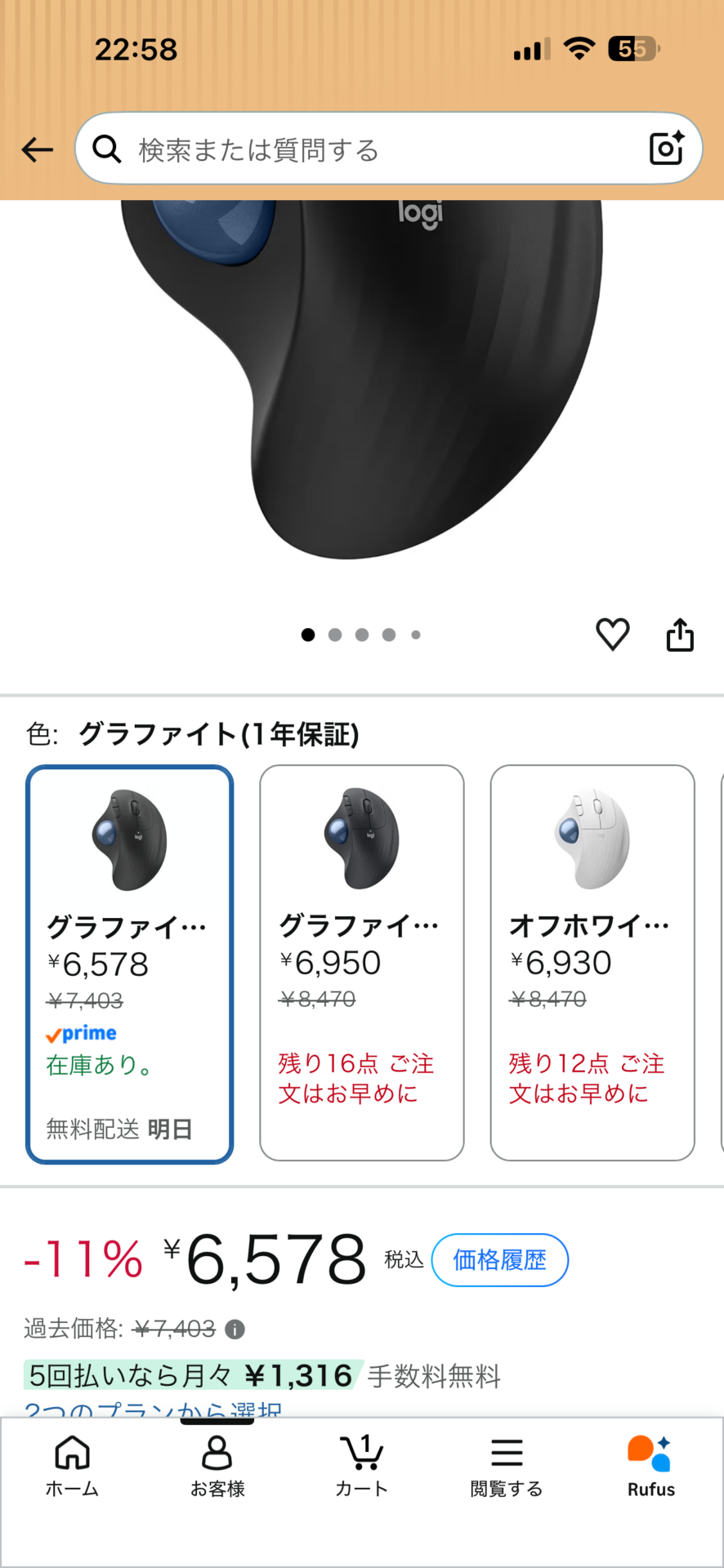
「-11%」の下に、小さく「過去価格: ¥7,403」と取り消し線つきで書かれています。11%引きというのは、この7,403円と比べた数字です。「過去価格」の横には丸いマークがあり、そこから定義の説明を開けます。
いつも売られている値段と比べた数字ではありません。ここがずれていると、割引率の大きさだけでは安さが判断できません。7,403円で売られていた日が、この1年でどれくらいあったのか。それが分からないまま11%という数字だけを見ることになります。
色の選択肢のほうには「残り16点 ご注文はお早めに」とも出ていました。在庫が少ないという話であって、いまが安いかどうかとは別のことです。
その下には「5回払いなら月々 ¥1,316」「手数料無料」とも書かれています。月々いくらかは、払い方の話で、その商品が安いかどうかとは別のことです。
そして値段のすぐ右に、「価格履歴」というボタンがあります。これを押します。ここまでの画面も、この先の画面も、スマートフォンのAmazonアプリです。
Amazonの「価格履歴」で見えるのは30日分だけ
「価格履歴」を押すと、別の画面が開きました。上に「Rufus」と出ています。Amazonアプリの中にいる、質問に答えてくれる案内役です。
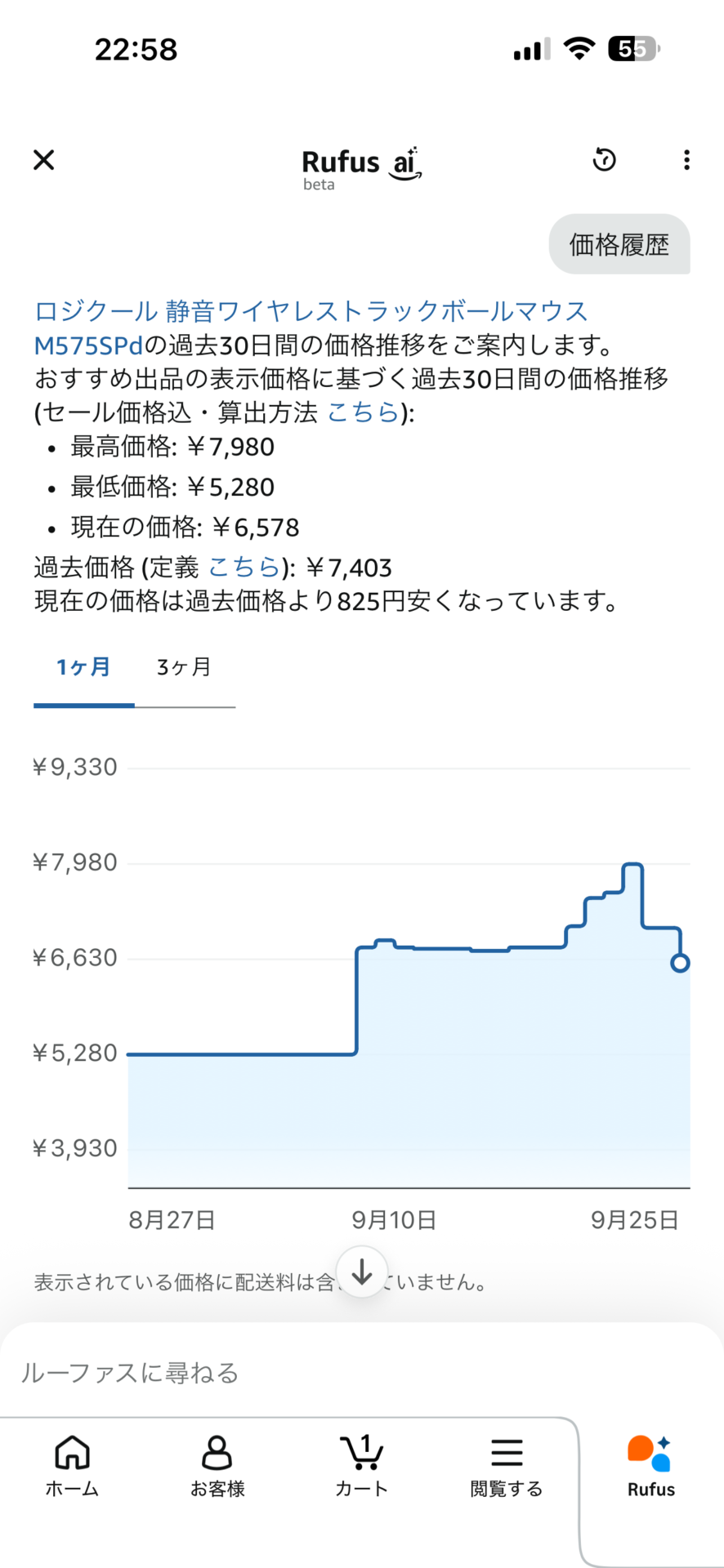
返ってきた答えはこうでした。
- 最高価格: ¥7,980
- 最低価格: ¥5,280
- 現在の価格: ¥6,578
いまの値段は、この30日の最低より1,298円高いところにありました。11%引きと出ていても、底ではありません。
グラフを見ると、もっとはっきりします。横軸は「8月27日」「9月10日」「9月25日」。9月10日のあたりまで5,280円の平らが続いていて、そこから上がっています。ほんの少し前まで、いまより1,000円以上安かったということです。
そのあと7,980円まで上がって、いまの6,578円まで戻ってきています。直前がいちばん高かったので、いまが安く見える。11%引きという表示は、こういう形のときに出てきます。
案内には「現在の価格は過去価格より825円安くなっています。」とも書かれていました。11%と言われるより、825円と言われたほうが判断しやすいです。そして同じ画面に、5,280円という数字も並んでいます。

押す前と押したあとで、同じ商品の見え方が変わります。
画面には「1ヶ月」「3ヶ月」のタブがあります。逆に言うと、そこまでしか見られません。去年のセールでいくらだったかは、ここでは分かりません。
細かいところを3つだけ。画面の上に小さく「beta」と出ているので、見え方が変わることがあります。案内の文章はAIが書いているので毎回同じとは限りません。そして「表示されている価格に配送料は含まれていません。」とあるので、送料が別の商品はそのぶんを足してください。数字のほうを見れば大丈夫です。
割引が出ていない商品こそ、押す値打ちがあります
もう1つ、別の商品でも押してみました。今度はメッシュWi-Fiのルーターで、2台セットの26,800円です。
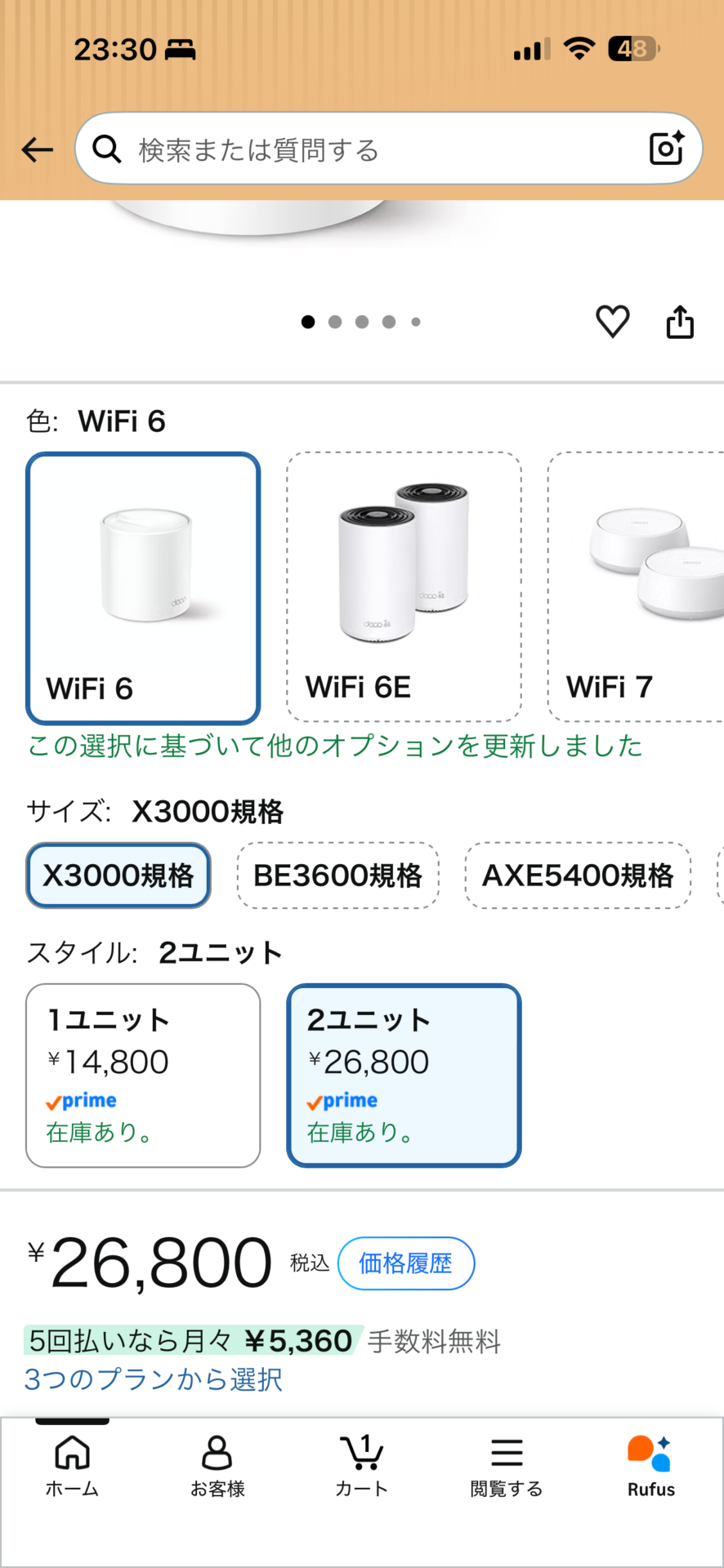
この商品には、割引の表示が出ていません。「-◯%」も、取り消し線の引かれた値段もありません。ただ26,800円と書いてあるだけです。
何も書かれていないので、高いとも安いとも思いません。私はふだん、こういう画面では価格履歴を押しませんでした。
押したら、こう出ました。
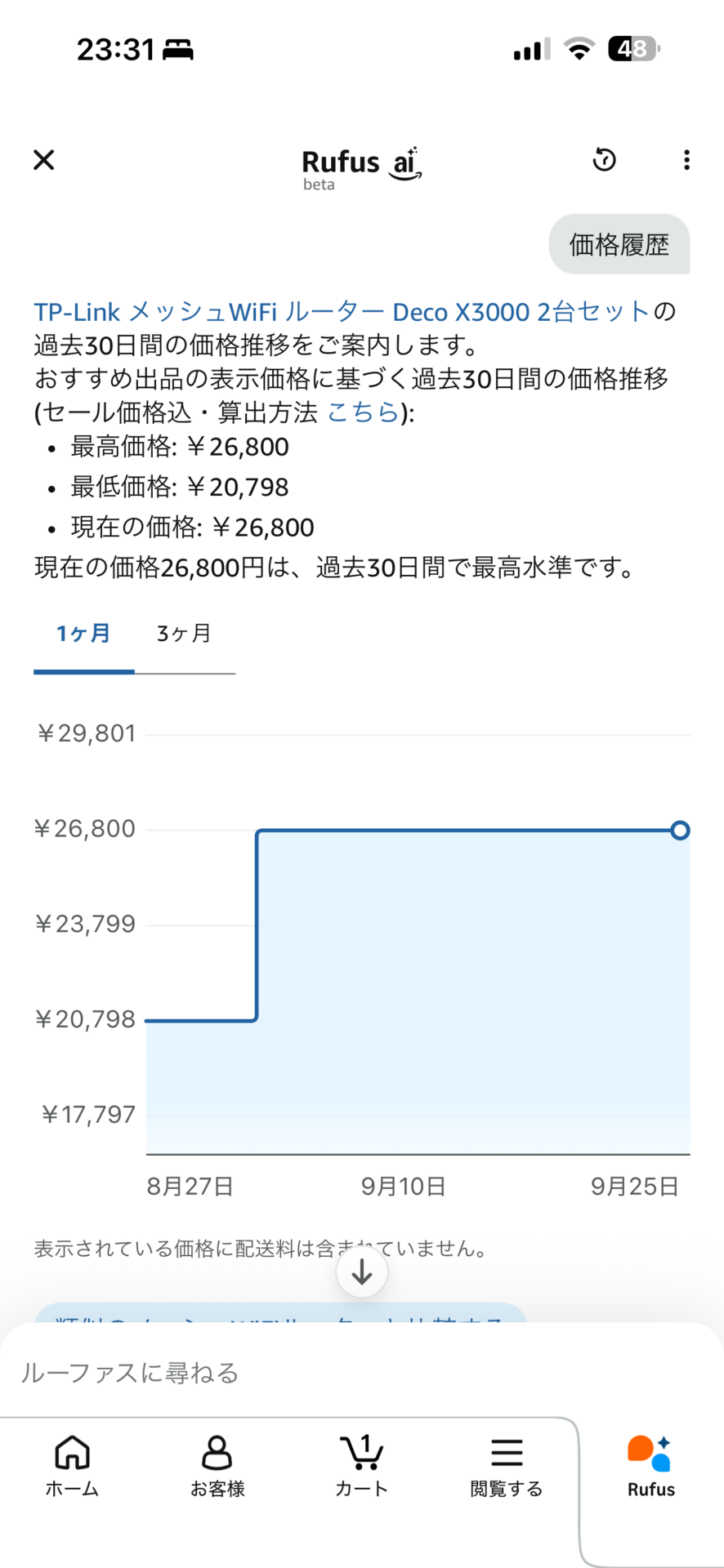
- 最高価格: ¥26,800
- 最低価格: ¥20,798
- 現在の価格: ¥26,800
そして、こう書き添えられていました。
現在の価格26,800円は、過去30日間で最高水準です。
30日の最低より6,002円高いところにありました。グラフを見ると、8月の終わりまで20,798円の平らが続いていて、そこから一段上がったまま今日まで来ています。
ここが、さっきのマウスとの大きな違いです。割引の表示が出ていないので、疑うきっかけが画面のどこにもありません。押さなければ、26,800円が高いのか安いのかを知らないまま買っていました。
金額も違います。マウスのときは1,298円でしたが、今度は6,002円です。値段が上がるほど、押すかどうかで動く金額も大きくなります。
Wi-Fiの機器を実際に入れ替えたときの話は、別の記事に書きました。このくらいの買い物になると、値段の波を見てから決めたくなります。
同じ商品をKeepaで1年見ると、下がる時期が何度もあった
ここから先は、30日では決着がつかなかったときの話です。今回は30日で決まったので、急いでいる方はまとめまで飛ばしてかまいません。
Keepaは、Amazonの価格を長いあいだ記録しているサービスです。さっきと同じトラックボールのマウスを、1年で表示しました。
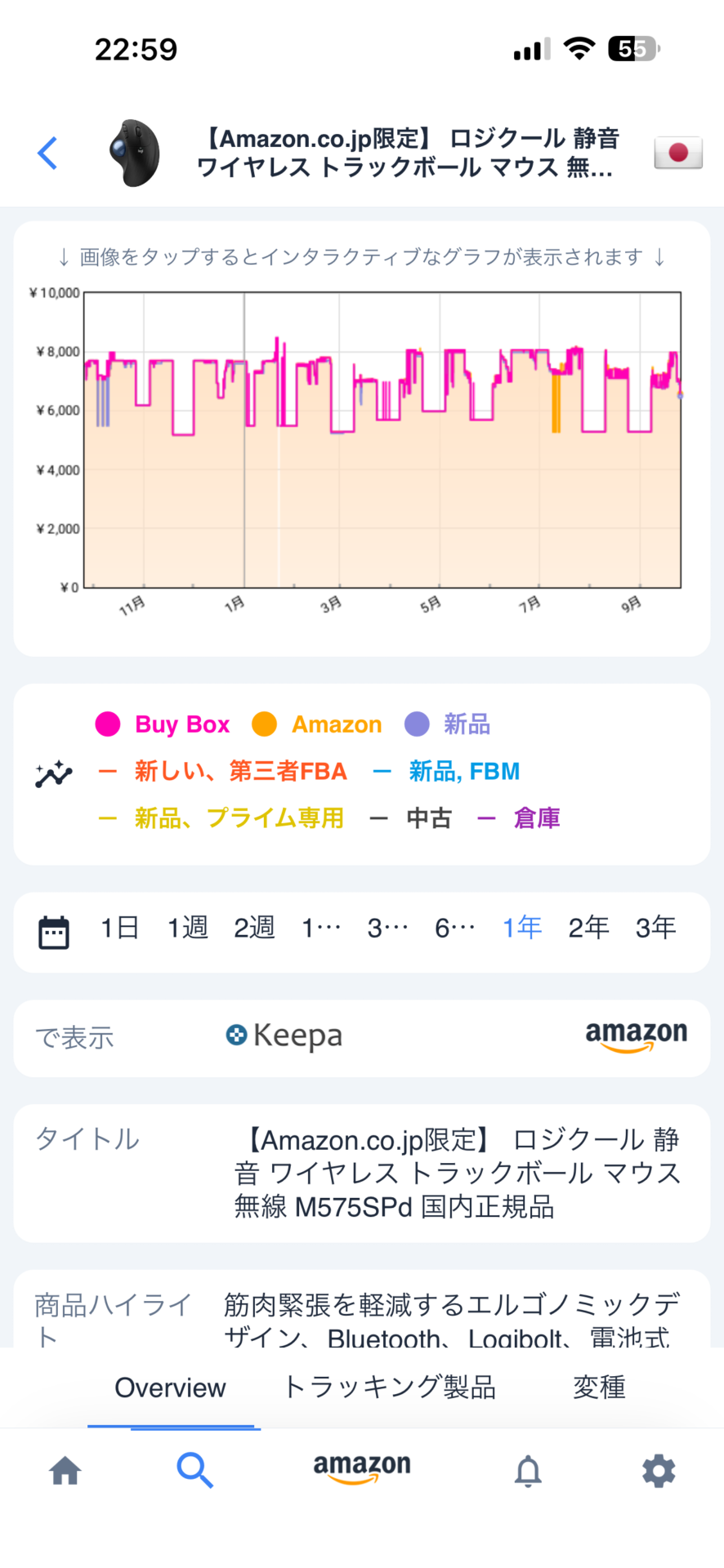
グラフは、5,200円前後と8,000円前後のあいだを、1年のあいだに何度も往復していました。
つまり、30日の最低だった5,280円あたりは、1年のうちに何度も来ている値段でした。珍しい底ではありません。
そして、いまの6,578円は、その上下のちょうど中ほどです。高くはないけれど、安くもない。これが1年を見て分かったことでした。
2つ目のメッシュWi-Fiのほうは、もっとはっきりしていました。
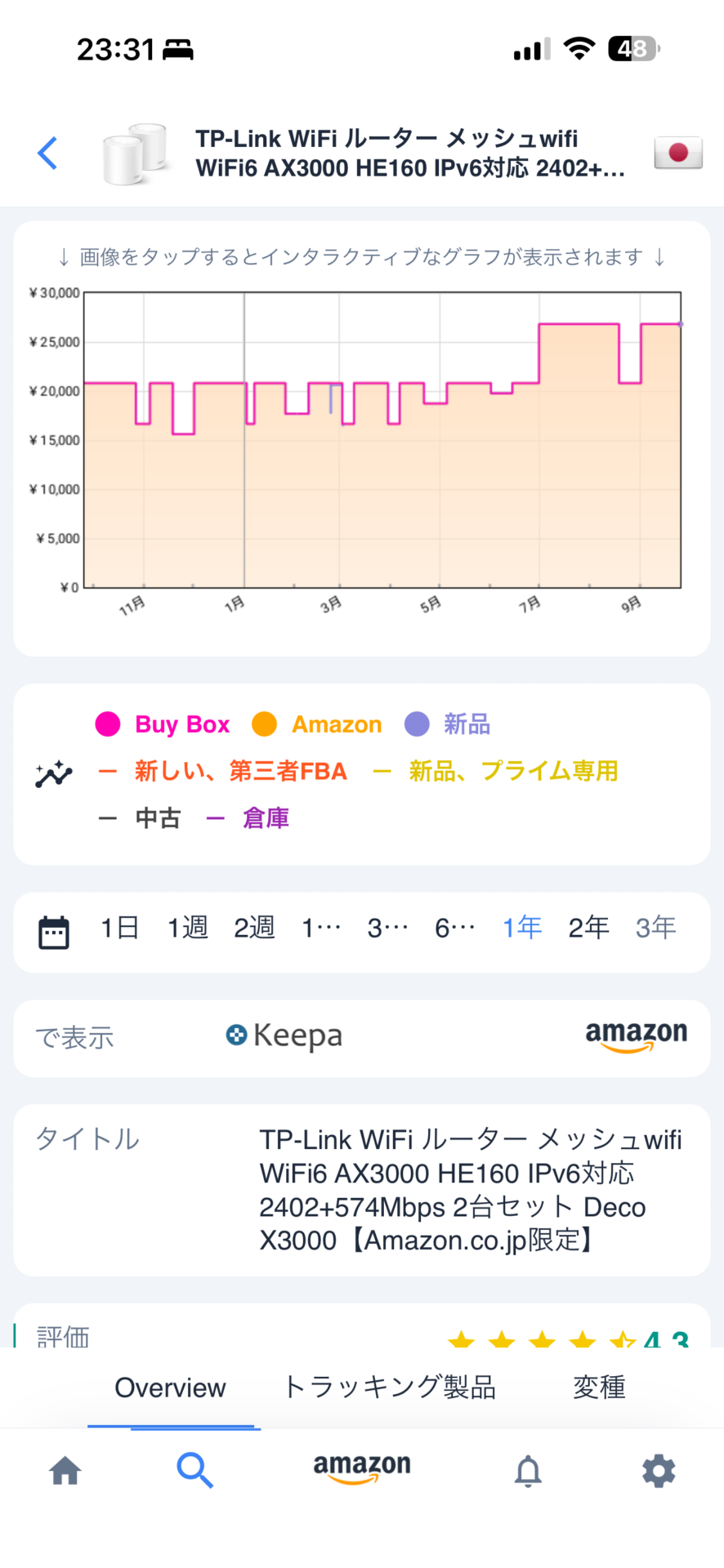
1年の大半は20,000円前後で、15,000円台まで落ちた時期もありました。7月ごろに一段上がって、そのまま今日まで来ています。30日で「最高水準」と言われた値段は、1年で見てもいちばん高いところでした。
それと、去年の同じ時期に下がっていたかどうかが分かります。これは30日のグラフでは絶対に見えないところで、セールの前に一度見ておく値打ちがあるのは、ここです。
なお、値段は2026年9月時点のものです。いまの値段は販売ページで確かめてください。
「いつもの安い日」を最安値と見間違える
ここがこの記事でいちばんお伝えしたいところです。1つ目のマウスは、見るものによって結論がここまで割れました。
| 見たもの | そこから出る結論 |
|---|---|
| 割引率だけ | 11%引き。買ってもいい |
| 30日 | 2週間前は5,280円だった。いまは底ではない |
| 1年 | 5,000円台は何度も来る。待てる |
どれも嘘ではありません。11%引きなのは本当です。ただ、比べている相手が違うだけで、出てくる結論がここまで変わります。
在庫が少ないと書かれていると、確かめる前に押してしまいがちです。6,578円のものなら、見誤っても大きな損にはなりません。ただ、同じ見方のまま3万円の買い物をすると、見誤ったときの差額も、そのぶん大きくなります。
使い分けの線をどこに引くか
Keepaはスマートフォンでも見られます。iPhoneならApp Store、AndroidならGoogle Playで「Keepa」と検索すると出てきます。パソコンで使うなら、ブラウザに入れて使う形もあります。
冒頭にも書いたとおり、商品ページから離れて別のアプリを立ち上げるひと手間はかかります。私自身、そこが面倒だと感じています。
なので、こう分けています。
- その場で軽く確かめたいときは、商品ページの「価格履歴」だけ見る
- 金額が大きいとき、買い急いでいないときは、Keepaで1年を見る
ひと手間をかける値打ちがあるかどうかは、買うものの値段で決まります。1,000円台のものに毎回アプリを開く必要はないと思いますし、そこは読む方が決めることです。
ちなみに私は、Keepaを無料のまま使っています。料金の扱いは変わることがあるので、最新の内容はKeepaの公式サイトで確かめてください。
セールの前に、やっておくと楽なこと
大きなセールが始まってから調べ始めると、急かされながら決めることになります。先にやっておけることが2つあります。
1つ目は、買うかもしれないものを、セールが始まる前に見ておくことです。そのときの値段を覚えておけば、セール中の値段と比べられます。グラフを読まなくても、自分で比べた記録が1つできます。
2つ目は、1年のグラフを先に一度見ておくことです。去年の同じ時期に下がっていたかどうかが分かります。下がっていたなら待つ理由になりますし、下がっていなかったなら、セールを待つ意味はあまりないという判断もできます。
値段を見る前に、そもそも買うかどうかの線もあります。セールで買って使っていないものと、買ってよかったものは、こちらで分けています。

やらないほうがいいこと
- 割引率だけで決めること。過去価格と比べた数字であって、いつもの売値と比べた数字ではありません
- 在庫の残り表示で急ぐこと。値段の話とは別です
- 発売してまもない商品に、この見方を当てはめること。記録が短いので、比べる相手がいません
それと、安い日を待つあいだに、必要だったものを買いそびれてしまっては本末転倒です。いま要るものは、いま買っていいと思います。この見方が役に立つのは、買う時期を選べるときです。
なお、出品者が信用できるかどうかは、値段とは別の話になります。そちらはこちらに書いています。

まとめ
- 割引率は過去価格と比べた数字。いつもの売値と比べた数字ではない
- 商品ページの「価格履歴」はボタン1つ。それでも結論が変わることがある
- Keepaなら1年見える。ただし別のアプリを立ち上げるひと手間がかかる
- ひと手間をかけるかどうかは、買うものの値段で決める
- いま要るものは、待たずに買っていい
今回の例でいえば、5,000円台は1年のうちに何度も来ている値段でした。今日でなくても、また来ます。逆に言えば、いま要るのなら、今日買っても高づかみにはなりません。
この記事で例に使った商品です。私は2019年からトラックボールのマウスを使っていて、いまも手元にあります。ただ、私が使っているのは静音ではないM575Sです。静音モデルはクリックした感じがしないので、私は乗れませんでした。
良いところは3つあります。場所を取らない、手が疲れない、床面を選ばない。本体そのものを動かさないので、机の面の材質に左右されません。
ただ、慣れるまではストレスがあります。親指で玉を転がす動きに、最初は狙ったところで止められません。そこを越えると戻れなくなる、という種類の道具です。いきなり人に勧めにくいのは、そこです。
そして値段のほうは、この記事を書いた日は30日の最低より1,298円高いところにありました。買う前に「価格履歴」を押してみてください。
ロジクール 静音 ワイヤレス トラックボール マウス M575SPd
Amazon.co.jp限定/国内正規品/Bluetooth・Logibolt