長年iPhoneを使っていますが、アプリを非表示にできるのを知りませんでした。試すと、ホーム画面からも、アプリライブラリの検索からも、アプリが消えました。
消えただけで、アプリは削除されていません。アプリライブラリの「非表示」フォルダから開けて、元にも戻せました。
Appleの案内では、iPhoneで何かを人に見せるときに、特定のアプリを見られないようにするための機能です(iPhoneでアプリをロックする/非表示にする)。iOS 18を搭載したiPhoneで使えます(iPhoneのホーム画面でアプリを見つけられない場合)。
非表示にする手順
Appleの案内の順番です。
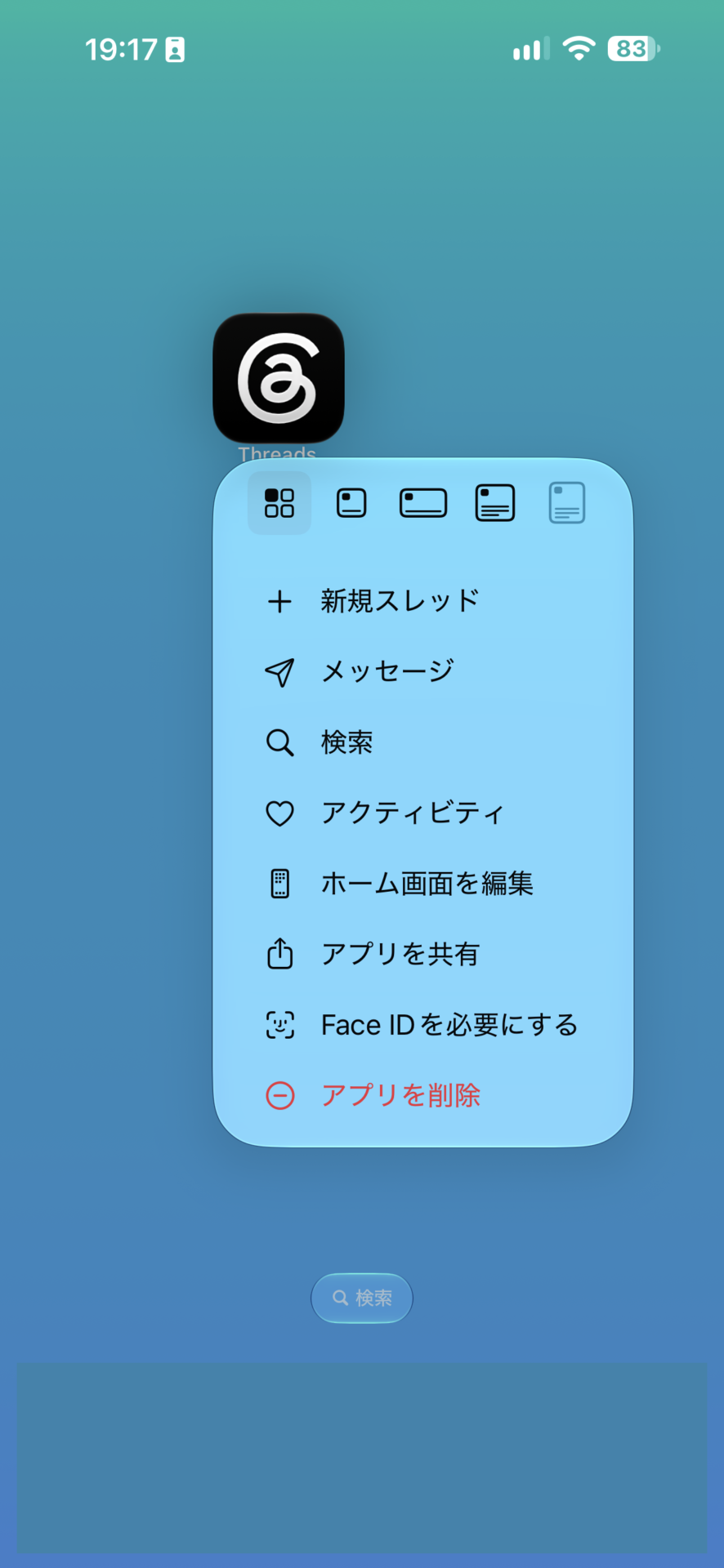
- ホーム画面で、隠したいアプリを長押しします。
- メニューの「Face IDを必要にする」をタップします。
- 「非表示にしてFace IDを必要にする」をタップして、Face IDで認証します。
- 確認の画面で「アプリを非表示」をタップします。
Touch IDやパスコードのiPhoneでは、「Touch IDを必要にする」「パスコードを必要にする」と出ます(Appleの案内)。
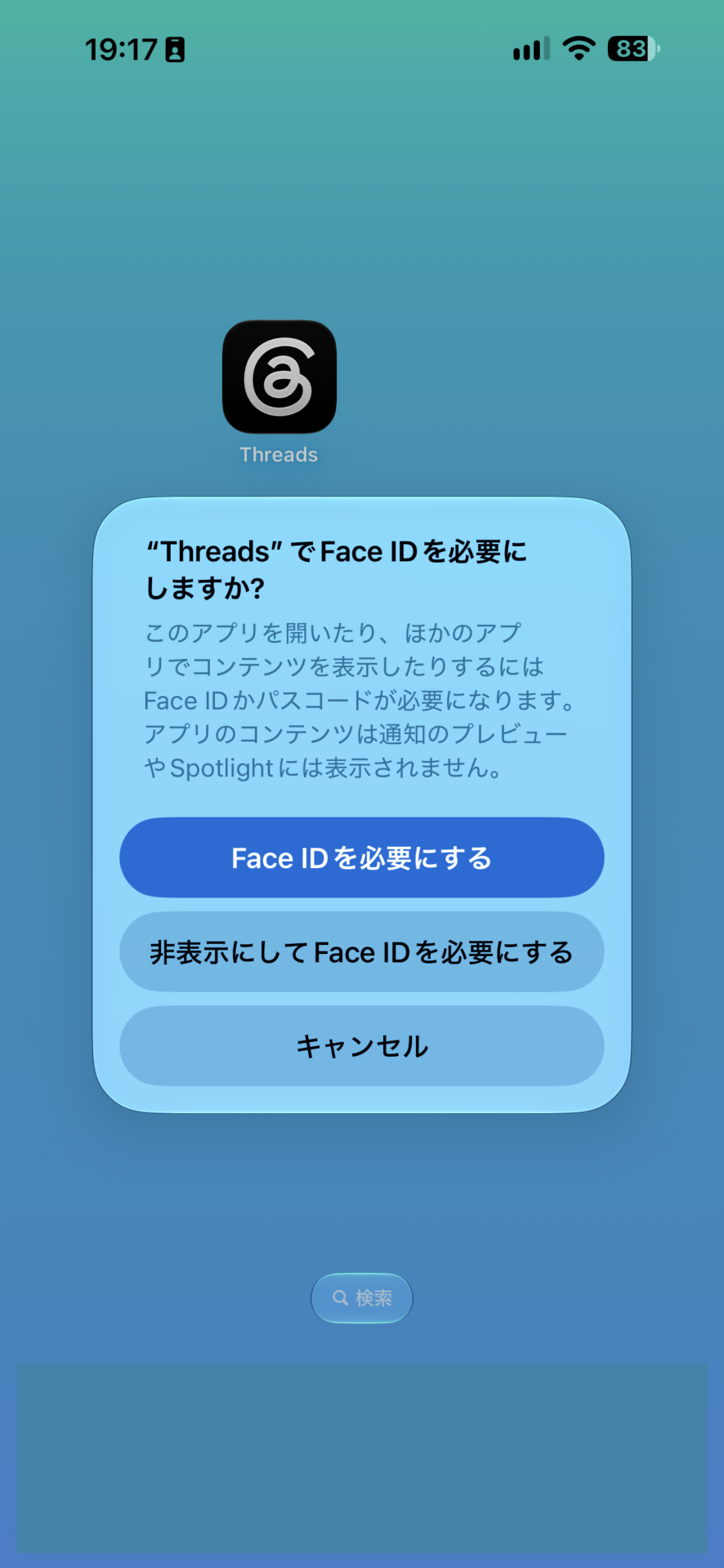
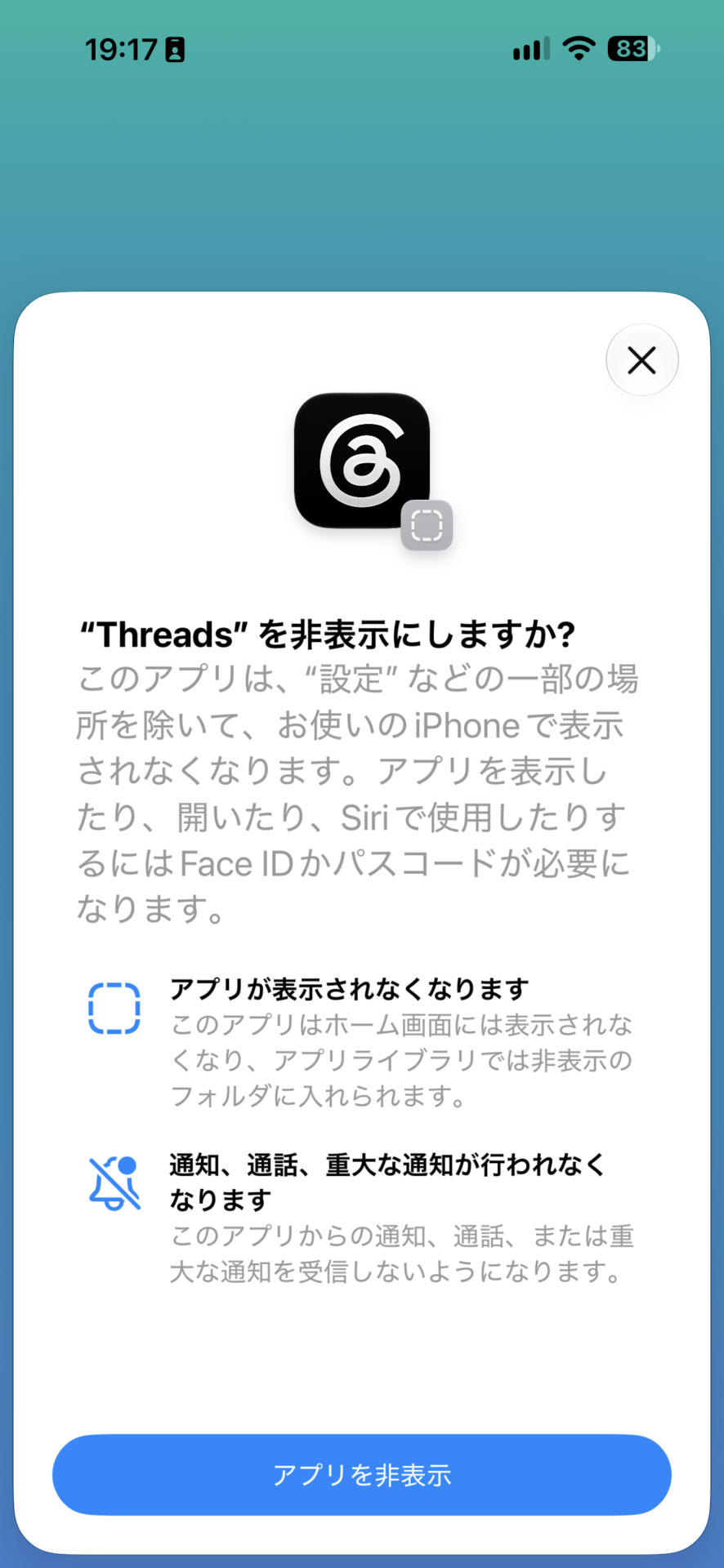
確認の画面には、非表示にすると何が起きるかが書いてあります。ホーム画面に表示されなくなり、アプリライブラリでは非表示のフォルダに入ること。そのアプリからの通知、通話、重大な通知が行われなくなること。この2つです。
隠したら、検索にも出なかった
非表示にしたあと、アプリライブラリの検索でアプリの名前を入れると、「検索結果なし」と出ました。Appleの案内にも、非表示にすると、ホーム画面、アプリライブラリ、検索結果からアプリが削除される、とあります。
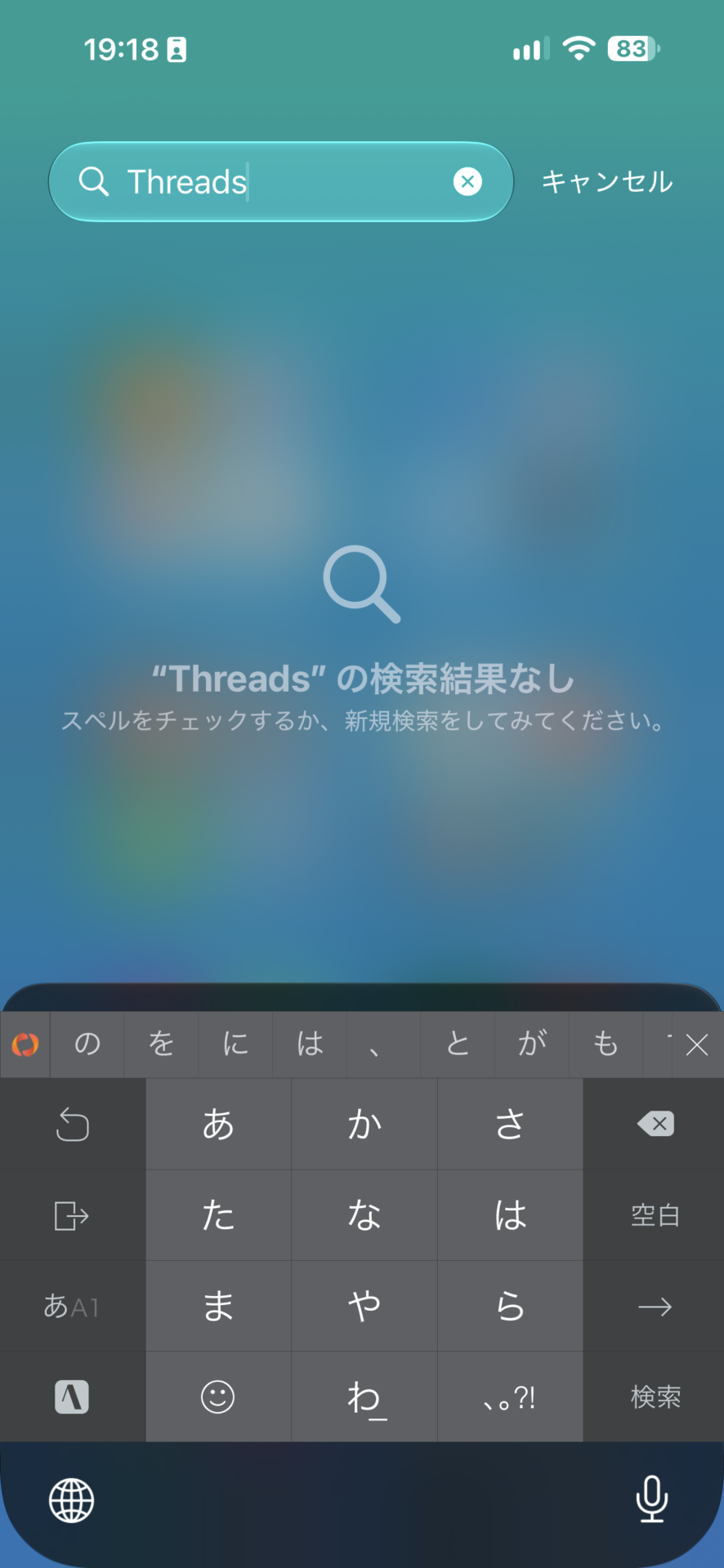
ただ、検索の結果に、そのサービスから届いたメールは出てきました。アプリは隠れても、メールの中には名前が残っていました。
人に画面を見せるときは、アプリだけでなく、メールや写真など、ほかのアプリの中に残っているものにも気をつけたほうがいいと思いました。
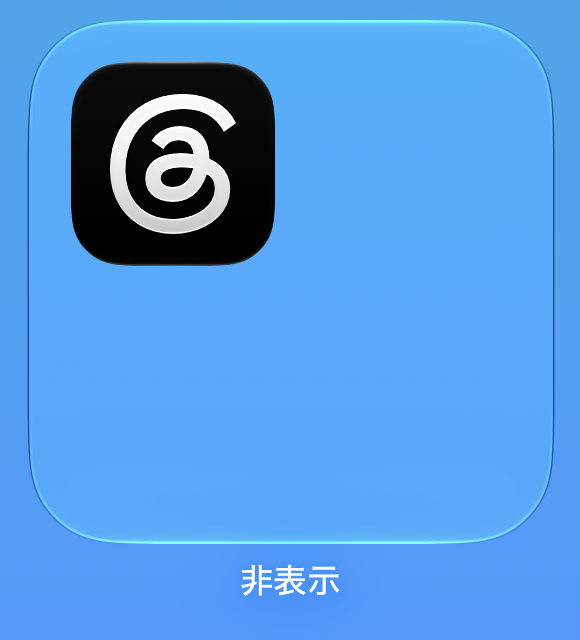
消えたのではなく、「非表示」フォルダに入る
隠したアプリは、アプリライブラリの下の「非表示」フォルダに入っています。開くには、Face ID、Touch ID、パスコードのどれかで認証します。
元に戻す
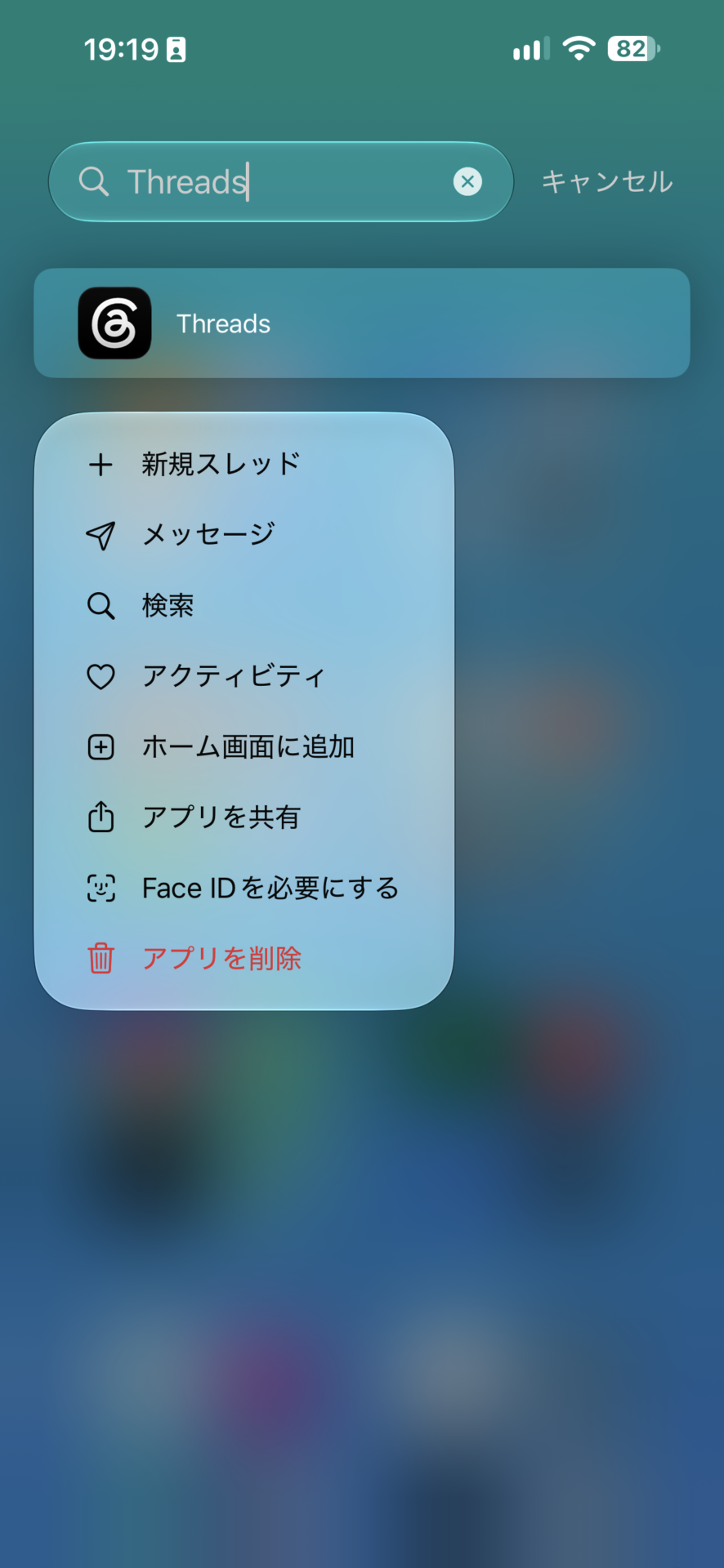
アプリライブラリの「非表示」フォルダを開いて認証し、アプリを長押しして、「Face IDを必要にしない」をタップします。もう一度、Face IDで認証すると、アプリがアプリライブラリの上のほうに戻ります。私も、元に戻せました。
ホーム画面にも戻したいときは、アプリライブラリでアプリを長押しして、置きたいホーム画面のページまでドラッグし、「完了」をタップします(Appleの案内)。
隠せないアプリと、同期の範囲
最初から入っているアプリは、非表示にできません。非表示にできるのは、App Storeから入れたアプリです。標準のウェブブラウザに設定しているアプリも隠せません。
非表示は、そのiPhoneだけの設定です。iCloudでは同期されないので、ほかのiPhoneやiPadには広がりません。
隠したアプリの一覧は、設定アプリの「アプリ」から見られます。見るときは、Face ID、Touch ID、パスコードのどれかで認証します(Appleの案内)。
アプリの中身を、通知のプレビューや検索に出したくないだけなら、隠すかわりに、ロックだけにする方法もあります。ロックしたアプリは、開くときに認証が要り、中の情報が通知のプレビュー、検索、Siriからの提案などに出なくなります。アプリはホーム画面に残ります。
私は、こういうアプリで使いたい
この機能は、今後も使いたいと思いました。人にiPhoneの画面を見せるときに、見られたくないアプリを隠す使い方です。銀行系のアプリで使うことを考えています。銀行のアプリでは、まだ試していません。
iPhoneの機能を試して、元に戻した話は、ほかにもあります。
次に読むなら