iPhoneの機種変更で、データを移すとき、私はパソコンにバックアップを取って、新しいiPhoneに戻します。パソコンで戻すのが、いちばん確実だと思っています。
以前は、写真が多いと、iCloudの容量の契約が別に要ると思っていました。でも、新しいiPhoneを買ったときは、容量が足りなくても、無料で一時的にiCloudを使えます(Appleの案内・21日以内に復元)。私は、これを知りませんでした。
知ったうえでも、私はパソコンで戻すのがいちばん確実だと思っています。
私は「PCにiTunesを入れて戻す」と覚えています。いまのWindowsでは、同じことを「Appleデバイス」アプリでもできます。
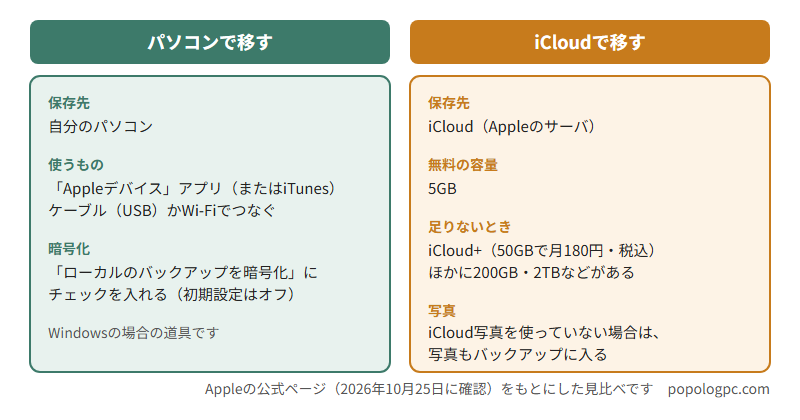
パソコンで移す手順(Windows)
Appleの公式の案内(iPhone、iPad、またはiPod touchをWindowsデバイスまたはiCloudにバックアップする/復元する)の順番です。
- 古いiPhoneを、USBケーブルかWi-Fiでパソコンにつなぎます。iPhoneに「信頼」と出たら、タップします。
- Windowsの「Appleデバイス」アプリを開いて、サイドバーで古いiPhoneを選びます。
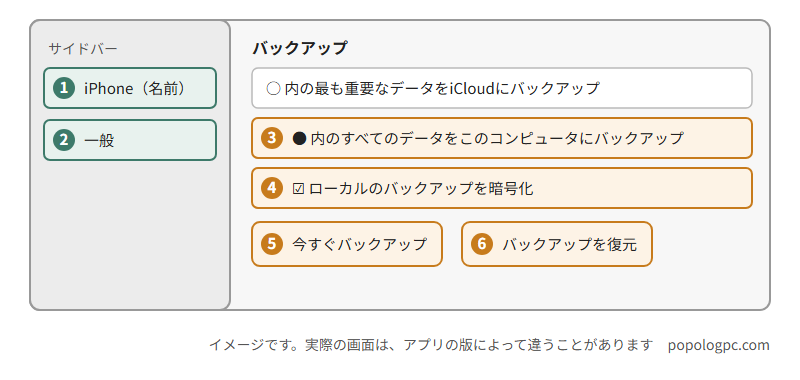
- サイドバーの「一般」を選んで、「(iPhoneの名前)内のすべてのデータをこのコンピュータにバックアップ」を選びます。
- 「ローカルのバックアップを暗号化」にチェックを入れて、パスワードを決めます(次の節)。
- 「今すぐバックアップ」を押します。終わったら、バックアップの日時を確かめます。
- 新しいiPhoneをつないで、同じアプリで新しいiPhoneを選びます。「一般」から「バックアップを復元」を選んで、戻したいバックアップを選んで、「復元」を押します。暗号化したバックアップは、ここでパスワードを聞かれます。
古いiPhoneを消すのは、新しいiPhoneで、写真、連絡先、よく使うアプリがあることを見てからです。Macは、Finderで同じことをします。
パソコンのバックアップに入らないものも、Appleの案内(iPhoneやiPadのバックアップ方法)にあります。iCloud写真(すでにiCloudに入っている写真)、Apple Payの情報と設定、Face IDとTouch IDの設定は、入りません。iCloud写真を使っている人は、写真はiCloudから戻ります。
暗号化のチェックは入れる
「ローカルのバックアップを暗号化」は、初期設定ではオフです。Appleの案内(iPhone、iPad、iPod touchのバックアップの暗号化について)によると、オンにすると、パスワードで守られます。保存したパスワード、Wi-Fiの設定、Webサイトの履歴、ヘルスケアのデータ、通話履歴は、暗号化したバックアップに入ります。暗号化していないバックアップには入りません。
気をつけることが2つあります。Face ID、Touch ID、デバイスパスコードのデータは、暗号化したバックアップにも入りません。そして、パスワードを忘れると、暗号化した以前のバックアップは使えなくなります(パスワードを忘れたときの案内)。パスワードは、どこかに書いておきます。
iCloudで移すときの容量
iCloudの無料の容量は5GBです。足りないときは、有料のiCloud+になります。ただし、新しいiPhoneを買って、バックアップの容量が足りないときは、無料で一時的に容量を使えます。21日以内に新しいiPhoneへ復元する決まりです(新しいiPhoneやiPadの購入時にiCloudストレージを一時利用する)。2026年10月25日にAppleのページ(iCloud+のプランと料金)で見たら、日本の料金(税込)は、50GBが月180円、200GBが月540円、2TBが月1,800円でした。
iCloudのバックアップには、iCloud写真を使っていない場合、写真とビデオも入ります(iCloudバックアップの対象となるもの)。写真が多い人は、その分の容量が要ります(新しいiPhoneを買うときは、上の無料の一時容量が使えます)。
共有アルバムが容量を使うのかは、こちらに書きました。
バックアップから戻しても、Suicaは使えなかった
iPhoneのバックアップから復元した状態のSuicaでは、使えませんでした。Suicaは、替える前に古いiPhoneで削除してから、新しいiPhoneのウォレットで取り直します。
Appleは、パソコンのバックアップに入らないものとして「Apple Payの情報と設定」を挙げています。Suicaを含めて、ウォレットのどこまでがバックアップに入るのかは、Appleのページには書かれていませんでした。私の体験は、Suicaだけです。Suicaを移す手順は、こちらに書きました。
写真を守る方法は、こちらにまとめています。