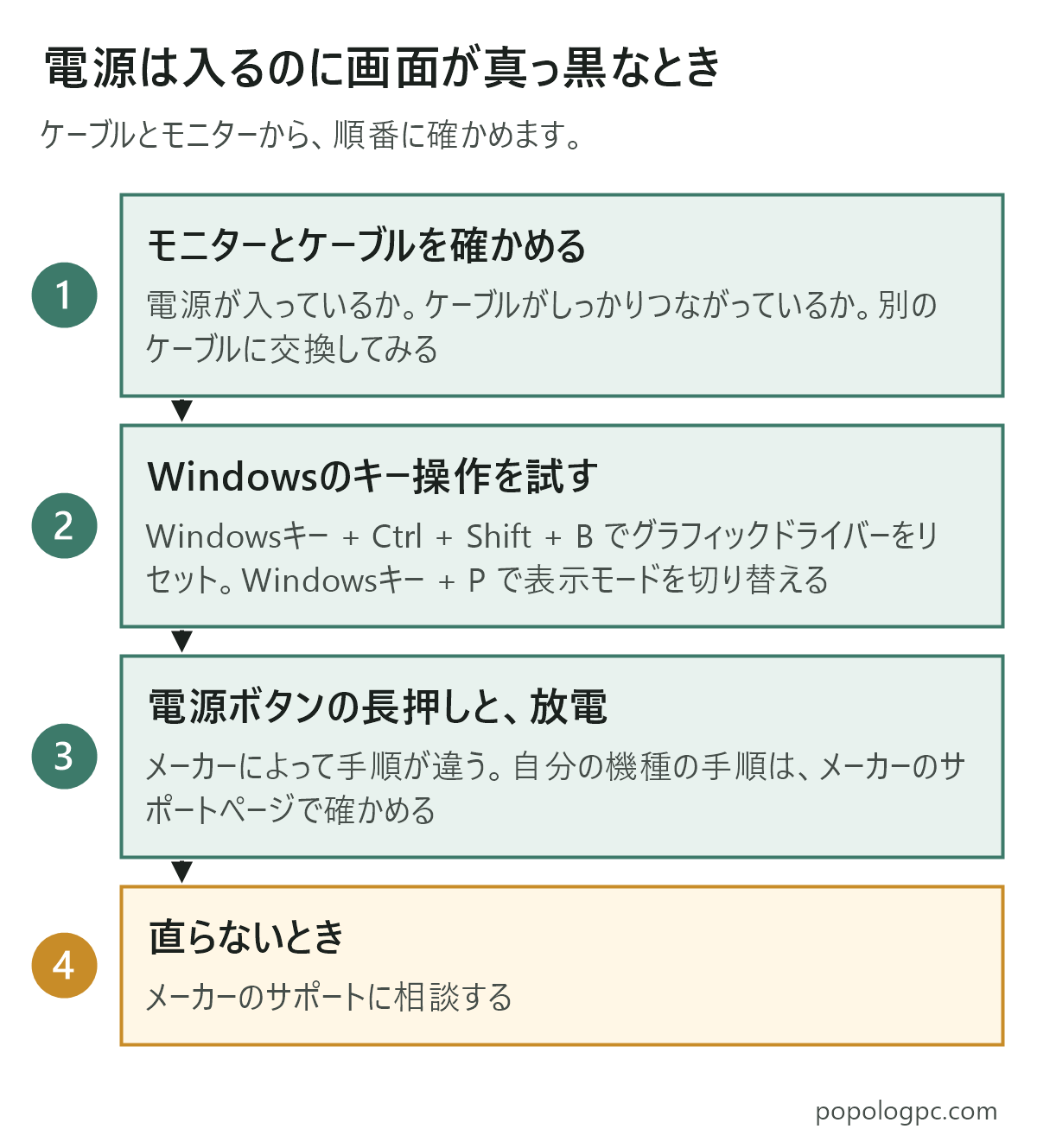
電源は入るのに画面が真っ黒なときは、ケーブルとモニターから確かめます。あわてて初期化や修理を決める前に、順番に見ていきます。
私の場合、放電やケーブルで直りました
電源を入れても画面が真っ黒になったことは、自分のパソコンでも、仕事で相談されたときにもあります。放電で直ったことも、モニターやケーブルが原因だったこともあります。私がやった放電は、電源ボタンの長押しです。モニター側の原因は、ケーブルが抜けかけていたことでした。
まず、モニターとケーブルを確かめる
外部モニターを使っているなら、モニターが接続され、電源につながれ、電源が入っていることを確かめます。ケーブルがしっかりつながっているか確かめ、別のケーブルに交換してみます(Microsoft:外部モニターの接続)。別のモニターや別のパソコンにつないで、どちらに原因があるかを切り分ける方法もあります。
ノートパソコンでは、外部モニターをつなぐと、パソコンの液晶を使わずに表示できるので、画面側に問題があるかを調べられます、とDellが案内しています(Dell)。Dellは、明るい場所だと、画面の明るさが最低になっていて、電源が入っていないように見えることがある、とも書いています。
次に、Windowsのキー操作を試す
Microsoftは、Windowsキー + Ctrl + Shift + B を押して、グラフィックドライバーをリセットする方法を案内しています。うまくいくと、ビープ音がしたり、画面がちらついたりします。Windowsキー + P で、表示モードを切り替える方法も載っています(Microsoft:Windowsの空白画面)。
電源ボタンの長押しと、放電
Microsoftは、強制的に電源を切って再起動する方法として、電源ボタンを20秒間押し続けるよう案内しています(Microsoft:Windowsの空白画面)。
「放電」は、メーカーによって手順が違います。
- 富士通は、電源を完全に切って、電源プラグやACアダプター、周辺機器をすべて外し、デスクトップは約1分、ノートは約2分置いてから戻す、と案内しています(富士通)。内蔵バッテリーを取り外せない機種があるので、機種ごとのマニュアルを確認するよう書かれています。
- ASUSは、「ECリセット」という名前で、電源ボタンを40秒間長押しする手順を案内しています(ASUS)。機種によって秒数が違います。
- dynabookは、電源が入らない問題で、電源ボタンを10秒から20秒ほど押し続けて、内部に残った電気を放電する方法を案内しています(dynabook)。分解を伴う作業は、自分で行うと故障が悪化するおそれがある、とも書かれています。
自分の機種の手順は、メーカーのサポートページで確かめてください。
USBドックにつないだ外部モニターだけが映らないときの、放電で直した話は、こちらです。

直らないとき
富士通は、放電を繰り返しても改善しないときは、チャットサポートに相談するよう案内しています(富士通)。「ネットで修理申し込み」で故障診断を行う案内もあります(富士通)。
このページの各メーカーの案内は、2026年11月18日に、公式サイトで確認しました。メーカーや機種で手順が違います。
次に読むなら