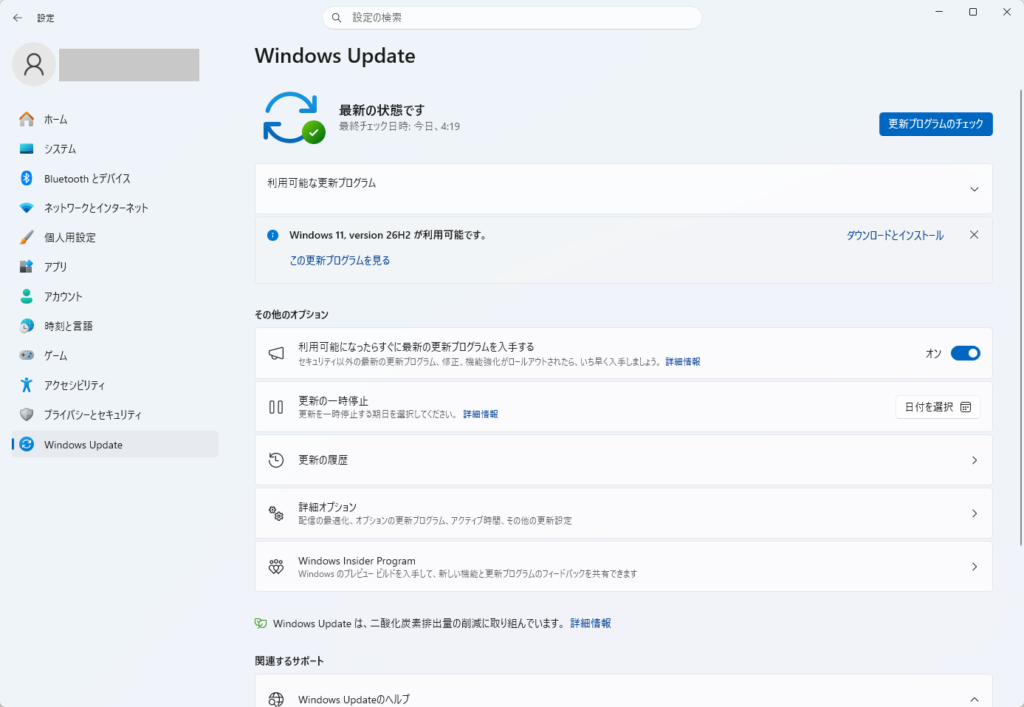
Windows 11の24H2というバージョンは、HomeとProの更新が2026年10月13日(米国時間)で終わります。うちのパソコンを確かめたら25H2でした。設定の画面には「26H2 が利用可能」とも出ていました。
24H2のままだと、10月13日のあとはセキュリティの更新が届きません。バージョンを確かめて、24H2ならWindows Updateから新しいバージョンを入れます。25H2か26H2なら、何もしなくて大丈夫です。
すぐにパソコンが動かなくなるわけではありませんが、セキュリティの更新が止まったまま使い続けることになるので、早めに上げておきます。
まず、バージョンを確かめる
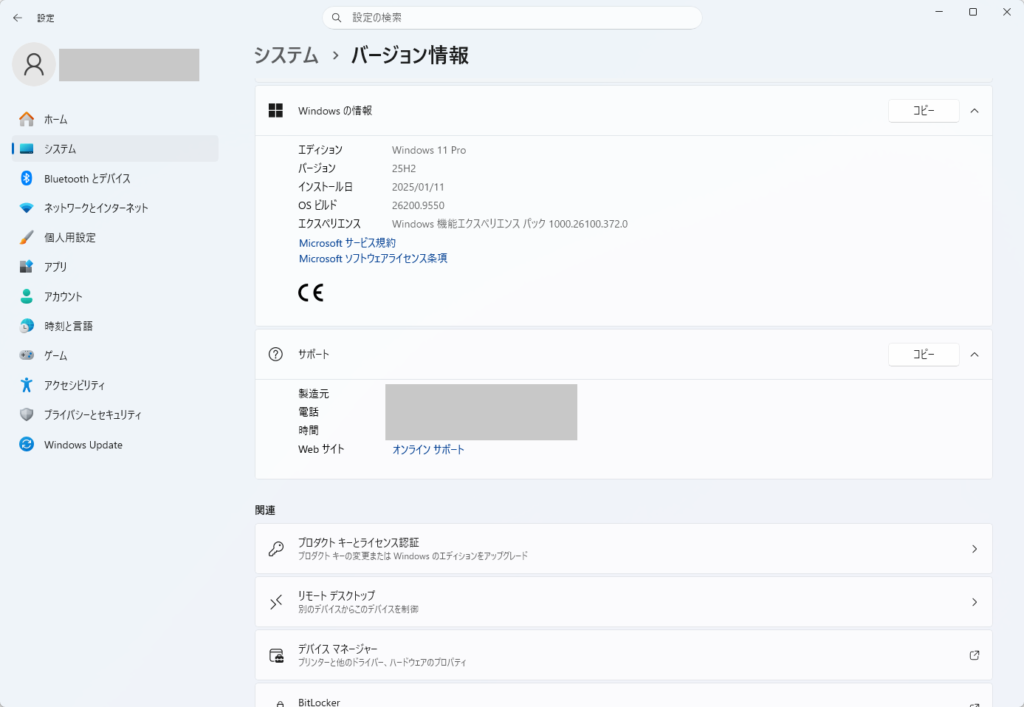
設定の「システム」から「バージョン情報」を開くと、「バージョン」の行に出ています。
Windowsキーを押しながらRを押し、winverと入力してEnterを押す方法もあります。小さな窓に、バージョンとOSビルドが出ます。
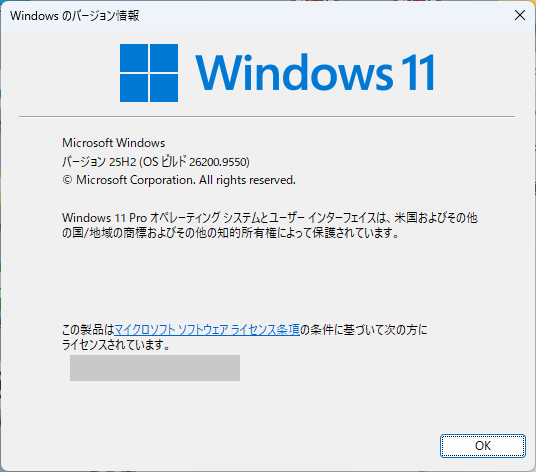
「バージョン」の行が見当たらないときは、「OS ビルド」の番号で見分けます。26100で始まっていれば24H2です(Microsoftのバージョンとビルドの一覧)。うちは26200でした。すぐ下の「エクスペリエンス」の行にも26100が出ますが、そちらは関係ありません。
24H2だったら、Windows Updateから入れる
設定の「Windows Update」を開いて、「更新プログラムのチェック」を押します。新しいバージョンが案内されたら、「ダウンロードとインストール」を押します。
Microsoftによると、24H2から26H2へは、ダウンロードが小さく、再起動も短く済みます(Windowsのブログ)。それでも再起動は1回入るので、開いているファイルは先に保存しておきます。大事なファイルを保存しておけば、あとはWindows Updateからそのまま進めて大丈夫だと思います。25H2が案内されたときも、そのまま入れて大丈夫です。
再起動のあと「更新プログラムを構成しています」のまま画面が動かないときは、待つ目安をこちらに書きました。

何もしないと、どうなるか
会社のIT部門が管理していないHomeとProのパソコンには、Microsoftが25H2への更新を自動で始めます。再起動の時刻を選んだり、更新を先に延ばしたりはできます(Microsoftの24H2の案内)。
いつ自動で入るかは、Microsoftの案内には書かれていません。家族のパソコンも、同じ「バージョン情報」で確かめられます。
私は自動で来るのを待たずに、自分で入れます。いつ来るか分からないので、再起動は自分の都合のいいときにしたいからです。
まだWindows 10のパソコンが残っているなら、話が別です。そちらはこちらに書きました。