画面の右下、時計のとなりにあるWi-Fiのマーク。そこに見慣れない小さな印がついていて、クリックしてみたら、自宅のWi-Fiの名前の下にこう書かれていた——。
「インターネットなし、セキュリティ保護あり」
同じWi-Fiにつないでいるスマホは、いつもどおりWebページが開きます。パソコンだけが繋がりません。しかも「セキュリティ保護あり」と書いてあるので、余計に意味が分からなくなります。
保護されているのに使えない。ならばセキュリティソフトが邪魔をしているのか、何かに感染したのか——。そう疑ってしまうのは自然なことです。
先にお伝えします。これはウイルスの症状ではありません。そして、たいていは無料の操作だけで、しかも上から順に3つ試すだけで直ります。
ひとつだけ線を引かせてください。この記事が扱うのは「ブラウザを開く前」の段階、つまりWindowsのネットワークのマークに出ている表示です。ブラウザを開いたあとに出る警告は原因も対処も別物なので、そちらの方にはこのあとリンクを渡します。
Wi-Fiのマークに「インターネットなし、セキュリティ保護あり」と出ている
今あなたが見ている画面は、次のような状態ではないでしょうか。
- 画面右下のWi-Fiのマークが、いつもの扇形ではなく地球儀のような形になっている(斜線が重なっている場合は別の話です。それはWi-Fiそのものに繋がっていない状態で、この記事の症状ではありません)
- Wi-Fiの接続そのものは切れていない。パスワードの入力も求められない
- ブラウザでどのサイトを開こうとしても、全部開けない

「セキュリティ保護あり」という言葉のせいで、セキュリティの問題だと思ってしまいますよね。私も最初はそう読みました。
結論:ウイルスでも、乗っ取られたのでもありません
結論から書きます。この表示が出ている原因は、ほとんどの場合これです。
パソコンが、ネットで使う「住所」を受け取れていないだけ。
この住所のことをIPアドレス(インターネット上での住所のようなもの)と呼びます。これがうまく受け取れていないと、Wi-Fiには繋がったままなのに、外とのやり取りだけができなくなります。まさに今の状態です。
この症状で、ウイルスが原因になっていることはまずありません。誰かに乗っ取られて遮断された、という話でもありません。
ウイルスに感染したパソコンは、むしろ普通にネットに繋がります。繋がらないと、ウイルスを作った側が困るからです。
「セキュリティソフトが止めているのでは?」
これもよくある疑いですが、その線もほぼ外れます。
Windowsに最初から入っているMicrosoft Defenderが、ある日突然あなたの家のWi-Fiを丸ごと遮断することはありません。有料のセキュリティソフトを入れている場合は可能性がゼロではありませんが、その場合は「更新期限が切れた直後」「ソフトを入れ替えた直後」など、心当たりのタイミングがあるはずです。何もしていないのに急に、というのは当てはまりません。
「セキュリティ保護あり」なのに繋がらないのはなぜか
矛盾に見えるのは、この表示が2つの別々のことを1行に並べているからです。マンションでたとえます。
- Wi-Fiに繋がる=マンションの入口のオートロックが開いて、建物の中に入れた
- インターネットが使える=そこから外の道路に出て、郵便のやり取りができる
今の状態は、オートロックは開いたけれど、道路に出られていないということです。オートロック付きの建物なので「セキュリティ保護あり」、でも外には出られていないので「インターネットなし」。矛盾しているのではなく、順番に並べて報告されているだけなのです。
つまりWi-Fiのマークは、パソコンとルーターの間の話しかしていません。その先に出られているかどうかは、保証していないのです。
「セキュリティ保護あり」は何を指しているのか
この言葉が指しているのは、そのWi-Fi自体がパスワードで守られている(暗号化されている)ということです。あなたのパソコンが安全かどうかを言っている表示ではありません。
つまりWindowsは、駅やカフェにあるようなパスワードのいらないWi-Fiと区別して、こう表示しています。「インターネットなし、セキュリティ保護あり」は「外には出られていない。ただしこのWi-Fiは誰でも入れるものではない」という報告です。
まず切り分ける:パソコンだけか、家のネット全体か
ここがこの記事でいちばん大事なところです。手を動かす前に、どちら側の問題かを決めてください。これを飛ばすと、パソコンをいくらいじっても直らない、という遠回りをすることになります。
同じWi-Fiにスマホをつないで、スマホでWebページを開いてみてください。
このとき、スマホのモバイル通信(4G・5G)は必ずオフにしてください。オンのままだと、Wi-Fiがダメでもスマホ回線で開いてしまい、判定になりません。
切り方は、画面の上から下にスワイプすると出てくるパネルか、設定アプリから切れます。iPhoneとAndroidで場所も呼び名も違うので、お使いの機種の画面で探してください。
判定に使うスマホを家族のスマホにできるなら、それがいちばん早いです。その場合、下の4つは要りません。
別のスマホが無く、いまこの記事を読んでいるスマホで判定する方は、先に一手だけ打ってください。モバイル通信を切ると、この記事のページも読めなくなることがあります。
- このページは開いたままにして、切っている間は読み込み直さないでください。更新を押すと、いま表示されている文字も消えてしまいます。
- 判定は別のタブで行います。ブラウザで新しいタブを開き、そちらでいつも見ているページを開いてみてください。
- 判定がついたら、モバイル通信をオンに戻してください。戻せばこのページもいつもどおり読めます。
スマホでは普通に開けた場合
- 止まっているのはパソコンだけです
- 原因はパソコンの中の設定にあります
- ルーターは触らなくていいです
- このあと「全部開けない」のか「特定のサイトだけ開けない」のかを確かめてから、「パソコンだけが繋がらないとき」の手順を上から順に試してください
スマホでも開けなかった場合
- 止まっているのは家のネット全体です
- 原因はルーター、または回線・プロバイダ(インターネット回線を契約している会社)側にあります
- この場合はルーターの電源を入れ直してかまいません
- 「家のネット全体が止まっているときにやること」まで飛ばして読んでください。パソコンの設定をいじっても直りません
スマホが手元になければ、別のパソコンやゲーム機、テレビでも構いません。パソコン以外の何かで、同じWi-Fi経由でネットが使えるかが分かればいいのです。
「全部開けない」のか「特定のサイトだけ開けない」のか
もうひとつ、似ているようで別物の症状があります。次の3つを上から読んで、自分がどれに当てはまるか確認してください。
すべてのサイトが開けない。画面右下のWi-Fiのマークに「インターネットなし、セキュリティ保護あり」と出ている
ブラウザを開く前の段階で止まっています。この記事の症状です。そのまま読み進めてください。
特定のサイトだけ開けない。ブラウザの中に「接続がプライベートではありません」という警告ページが出る
ネットそのものは使えています。この記事ではありません。原因はパソコンの時計であることが多く、直し方も別です。下の記事へどうぞ。

特定のサイトだけ開けない。安全でない通信だという案内が出て、先に進めない
これもネットは使えています。サイト側が古い方式のままであることが原因です。下の記事へどうぞ。

パソコンだけが繋がらないとき、上から順に試す手順
スマホでは普通に使えている、という方はここからです。必ず上から順に、1つ試すごとに繋がったか確認してください。下にいくほど手間がかかるので、途中で直ればそこで終わりです。
手順1:パソコンを再起動する
拍子抜けするかもしれませんが、これでいちばん多く直ります。止まっていた住所の借り直しを、もう一度やり直してくれるからです。
ひとつ注意があります。「シャットダウン」で電源を切って、あとから電源を入れる方法では、やり直しにならないことがあります。Windowsは電源を切るときに状態の一部を保存していて、次に起動したときにそれを読み込むためです。
スタートメニューの電源のところにある「再起動」を選んでください。
手順2:Wi-Fiを一度切って、つなぎ直す
再起動で直らなかった場合です。画面右下のWi-Fiのマークをクリックすると、Wi-Fiのオン・オフを切り替えるボタンが出てきます。これを一度押してオフにし、10秒ほど待ってからもう一度押してオンに戻します。
それでも変わらなければ、別のWi-Fiに繋いでみてください。家族のポケットWi-Fi、職場や実家のWi-Fiなど何でもかまいません。そちらで普通に使えるなら、パソコンのWi-Fi機能そのものは生きています。
試せる別のWi-Fiが無ければ、そのまま次の手順3へ進んでください。逆に、どのWi-Fiに繋いでも同じ表示になるなら、パソコン側の設定が壊れています。次の手順3が効きます。
手順3:ネットワークの設定をコマンドで作り直す(会社のパソコンの方は、先にここを読んでください)
ご自宅の自分のパソコンなら、そのまま進んでかまいません。
会社から貸与されたパソコンや、VPN(会社のネットワークに外から安全につなぐ仕組み)を使って社内につないでいるパソコンでは、この手順3から先は自分でやらないでください。ここから先の操作は社内向けの設定を消してしまうことがあり、そうなると担当の方に直してもらうことになります。手順1(再起動)と手順2(Wi-Fiのつなぎ直し)までは安全です。それで直らなければ、情報システムの担当者に連絡してください。
ここが本命です。黒い画面に文字を打ち込む操作なので身構えると思いますが、マイクロソフトが公式に案内している手順で、順番も向こうが決めています。写すだけなので大丈夫です。
Windows 11には、ネットワークの問題を自動で診断する仕組みがあります(スタートボタンを左クリックし、そのままキーボードで ヘルプ と打つと出てくる「ヘルプの取得」です)。ただしネットが使えない状態では途中で止まることがあり、直りやすいのは下のコマンドのほうです。まずは下の手順を試してください。
- 画面下のバーにあるスタートボタン(Windowsのマーク)を左クリックします。
- メニューが開いたら、どこもクリックせず、そのままキーボードで コマンドプロンプト と打ちます。文字を入れる枠を自分で探す必要はありません。打ち始めると検索の画面に切り替わり、入力欄に文字が入っていきます。
- 入力欄の下に、検索結果として「コマンドプロンプト」が出てきます。これを右クリックします。
- 小さなメニューが出るので、その中の「管理者として実行」を選びます。すぐ見つからないときは、結果の右側に出ている項目も見てください。ここを普通のクリック(左クリック)で開くと、あとのコマンドが失敗します。
- 変更を許可してよいか確認する画面が出たら、「はい」を押します。
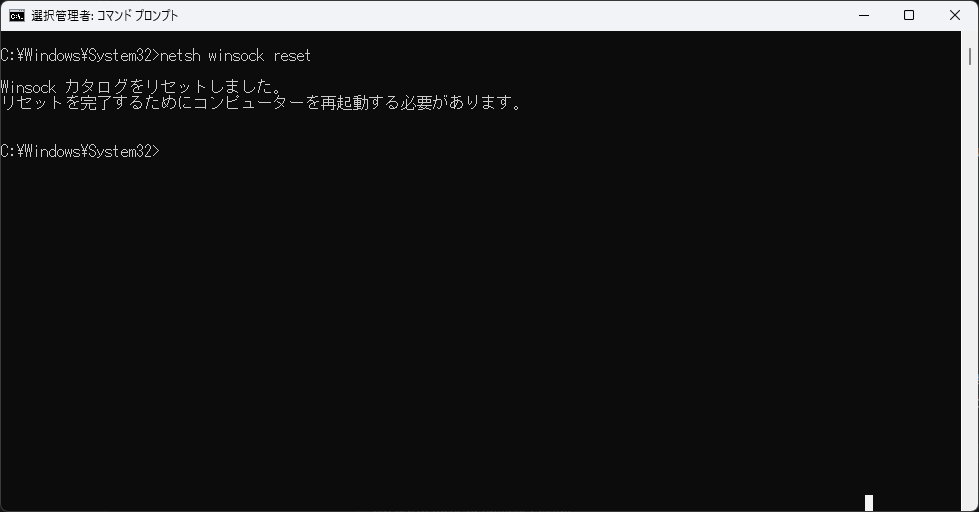
- 黒い画面が出ます。ここに、次の5つをこの順番で1行ずつ入力し、そのつどEnterキーを押します。黒い画面のどこかをクリックする必要はありません。開いた時点で入力できる状態です。
- ①
netsh winsock reset - ②
netsh int ip reset - ③
ipconfig /release - ④
ipconfig /renew - ⑤
ipconfig /flushdns
日本語が出ても英語が出ても、どちらも正常です
ここがいちばん手が止まるところです。Enterを押すと何か出ますが、それは正常です。そして、出てくる言葉は命令によって日本語だったり英語だったりします。
実際に打つと、たとえば①は「Winsock カタログをリセットしました。」と日本語で出ます。ところが⑤は英語で1行返ってくるだけです。同じ画面で言葉が入れ替わるので驚きますが、どちらも成功しています。
出る量もばらばらです。1行だけのものも、何行かまとめて出るものもあります。言葉の種類も量も、成功・失敗の目印にはなりません。次の行が打てる状態に戻ったら、そのまま次へ進んでください。
ひとつだけ、先に確かめておくことがあります。黒い画面のいちばん上に「管理者」と出ているかです。出ていなければ管理者として開けていないので、何を打っても弾かれます。その場合は上の(1)からやり直してください。
なお、③の ipconfig /release を打つと、その場でWi-Fiの表示が変わることがあります。これも異常ではありません。次の④ ipconfig /renew で戻るので、途中でやめずに⑤まで打ち切ってください。
打ち間違えても、パソコンは壊れません
これがいちばんの心配だと思います。打ち間違えても、何も起きません。存在しない命令を打つと、コマンドプロンプトは「そんな命令は知りません」という意味の英語を返して、それで終わりです。設定が書き換わることも、ファイルが消えることもありません。
Enterを押す前に気づいたら、Back Spaceキーで消して打ち直せます。押してしまってから気づいたときは、そのままもう一度、正しく打ち直すだけでかまいません。同じコマンドを2回打っても害はありません。
スペースの位置に迷ったら。単語と単語の間には、すべてスペースが1つ入ります。ipconfig /release なら、スラッシュの前にスペースが1つ、スラッシュと release の間にはスペースを入れません。上の黒い文字をそのまま写せば合っています。
打ち終わったらパソコンを再起動してください。再起動するまで効きません。
手順1から3までで、ほとんどの方はここで直ります。直ったらこの先は読まなくて大丈夫です。
それでも直らないときの最後の手段:「ネットワークのリセット」
ここからは最後の手段です。先に、何が起きるかを読んでください。手順だけ見て実行すると、そのパソコンが一時的にネットから切り離されます。
ただ、脅かしたいわけではないので先に書いておきます。Wi-Fiのパスワードさえ手元にあれば、入力し直すだけで元どおり繋がります。用意するものはそれだけです。
実行すると何が起きるか
難しい言葉が並びますが、読み飛ばして次の段落だけ読んでも大丈夫です。これはあなたのパソコンの画面に、実際にこう書かれているという話です。
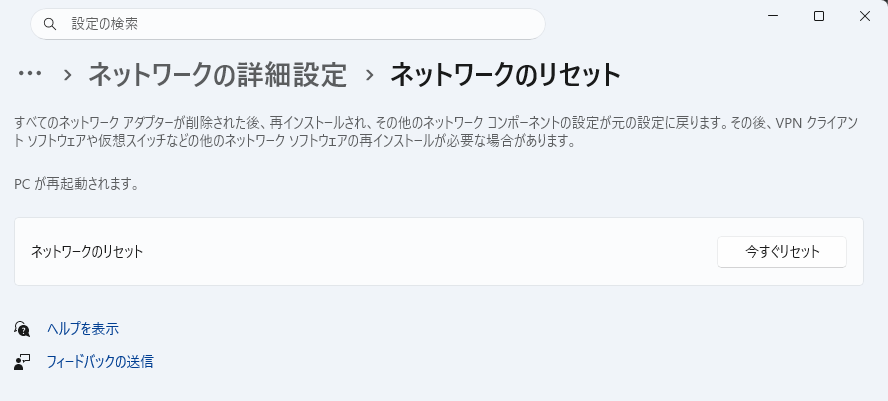
「すべてのネットワーク アダプターが削除された後、再インストールされ、その他のネットワーク コンポーネントの設定が元の設定に戻ります。その後、VPN クライアント ソフトウェアや仮想スイッチなどの他のネットワーク ソフトウェアの再インストールが必要な場合があります。」
「PC が再起動されます。」
かみくだくと、通信を担当している部品の設定が一度まっさらになって、入れ直されるということです。そしてパソコンは再起動します。電源が切れたまま戻ってこない、ということではありません。
マイクロソフトの説明では、これに加えてもう1点、登録済みのネットワークがそれぞれパブリック(公共の場所向け)の扱いに変わることがあると書かれています。
2つめの「パブリックの扱いに変わる」は、ほとんどの方は気にしなくて大丈夫です。危ないほうに変わるのではなく、より慎重な設定に変わるという意味だからです。ネットを見る、買い物をする、動画を見るには何の影響もありません。
影響が出るのは、家の中のパソコン同士やプリンターを共有している場合だけです。使えなくなったら、設定でそのWi-Fiを「プライベート」に戻せば元どおりになります。
ここからは、マイクロソフトが明記していない部分です。実際には、今つないでいるWi-Fiの登録も消えます。
先に用意するもの:Wi-Fiのパスワード
ここが怖いところです。パスワードが分からないまま実行すると、その時点でネットに繋がらなくなります。調べようにも、そのパソコンではもうネットが使えません。
そう聞いて「もう無理だ」と思った方へ。ここでやめるのは、正しい判断です。この章を飛ばして、いちばん下の「まとめ」に書いた連絡先——契約しているインターネット回線の会社に相談してください。あなたが確かめたことは無駄になりません。手順1から3まで試したと伝えれば、そのぶん話が早く進みます。
探す場所は3つです。ルーター本体のラベル、契約時の書類、スマホのWi-Fi設定画面。このどれかに書いてあります。
多くの家庭用ルーターは、本体の側面や底面のシールに、Wi-Fiの名前(SSID)と初期パスワード(暗号化キー、KEYなどと書かれています)が印刷されています。変えた覚えがある方は、その控えを探してから進んでください。
手順(1番目は、Wi-Fiのパスワードを手元に出すことです)
お使いのバージョンによっては表記が少し違うことがありますが、たどる順番は同じです。
- スタートボタンを左クリックします。そのままキーボードで 設定 と打ち、出てきた「設定」を左クリックして開きます。(スタートボタンを右クリックすると別のメニューが出ますが、そちらにも「設定」があります。押し間違いではありません。)
- 左の一覧から「ネットワークとインターネット」を選びます。
- 画面を下までスクロールします。いちばん下のほうにある「ネットワークの詳細設定」を開きます。上のほうを探しても見つかりません。
- その中の「ネットワークのリセット」を開きます。
- 「今すぐリセット」を押します。「ネットワーク設定をリセットしますか?」と確認されるので、進めてよければそのまま実行します。
- あとは待ちます。パソコンは再起動します。この画面にも「PC が再起動されます。」と書かれています。起動したら、Wi-Fiを選んでパスワードを入力し直します。
ここは数分かかることがあります。途中で自分で電源を切らないでください。
画面が真っ暗になっても、あわてなくて大丈夫です。真っ暗なだけの状態と、電源が切れた状態は、画面を見ても区別がつきません。次の3つで見分けてください。
- 電源ランプ——本体の前面や側面の小さなランプが光っていれば動いています。消えていれば電源は切れています
- 音と熱——ファンの「ジー」「サー」という音がすれば動いています。ノートパソコンなら底面をさわって、ほんのり温かければ動いています
- マウスを動かすかキーを1回押す——動いていれば画面が点きます。安全な操作なので遠慮なくどうぞ
3つとも反応がない状態が5分以上続いたら、電源が切れています。電源ボタンを1回押して起動してください。(長押しは不要です。押しっぱなしにすると強制終了になります。)
家のネット全体が止まっているときにやること/触ってはいけないもの
切り分けの結果、スマホでもWebページが開けなかった方はこちらです。原因はパソコンではなく、ルーターか回線側にあります。
機器の電源を、順番どおりに入れ直す
家のネットの入口には、たいてい2つか3つの箱が並んでいます。壁の光ケーブルにつながっている箱(ONU・回線終端装置と呼びます)と、Wi-Fiを飛ばしている箱(ルーター)です。1台にまとまっていることもあります。
自分の家のどれがどれか分からない、という方へ。箱の名前を覚える必要はありません。線をたどれば分かります。
- 壁から線が直接来ているほうが上流(ONU)。壁の差込口から細い線が1本つながっています
- 壁ではなく、隣の箱から線をもらっているほうが下流(ルーター)。アンテナが生えていたり、メーカー名(バッファロー、NECなど)が大きく書かれていたりするほうも、たいていこちらです
- 箱が1台しかなければ、それで全部です。順番は気にしなくて大丈夫です
- すべての箱の電源プラグを抜きます。スイッチではなく、コンセントから抜くほうが確実です。
- 1分ほど待ちます。すぐ挿し直すと、内部の状態が残ったままになることがあります。
- 壁に近い箱から順に挿し直します。ONU→ルーターの順です。
- 1台挿すごとに2〜3分待って、ランプが落ち着いてから次を挿します。
順番と待ち時間が大事です。まとめて挿すと、ルーターがONUより先に立ち上がってしまい、また同じ状態になることがあります。
ルーターのリセットボタンは押さないでください
ルーターの背面には、細い穴の奥に小さなボタンがあります。ここを長押しすると工場出荷状態に戻ります。これは押さないでください。機器によっては、ネットに接続するためのIDとパスワードの設定まで消えてしまうからです。
電源プラグの抜き差しと、リセットボタンはまったく別物です。抜き差しなら何度やっても設定は消えないので、上の手順は安心してやってください。
ここまでやっても家のネットが止まったままなら、回線側で障害が起きている可能性があります。スマホのモバイル通信で、契約している回線会社の障害情報のページを見てみてください。
抜き差しで直るけれど、しばらくするとまた止まる。これが繰り返すなら、機器そのものが弱っているかもしれません。実家がその状態で、結局入れ替えたときの話を別の記事に書いています。
やってはいけないこと
検索すると出てくるけれど、この症状では手を出さないほうがいい操作をまとめておきます。
DNSの設定を8.8.8.8などに書き換えたままにする
この症状の対処法として、DNS(サイト名を住所に変換する案内所のようなもの)の設定を、Googleが公開している 8.8.8.8 という番号に変える方法がよく紹介されています。ですが、この症状には効きません。効くのは、ネットには繋がっているのにサイトの名前だけが引けない、という別の症状を切り分けるときだけです。
効かないうえに、よその会社のサーバーを常時使う設定が、あなたのパソコンに残り続けます。見たサイトの記録は、そのぶんその会社を通ります。どうしても試すなら、自動に戻す手順を先に確認してからにしてください。
ドライバーを検索して出てきたサイトから入れる
「Wi-Fiのドライバーを更新しましょう」という案内もよく見かけます。ドライバー(部品を動かすためのソフト)自体は正しい話なのですが、入手先を間違えると本当に危険です。
検索で上位に出てくる「ドライバー一括更新ソフト」の類は、余計なソフトを一緒に入れてくるものが少なくありません。入れるなら、パソコンメーカーのサポートページにある、あなたの機種向けのものだけにしてください。
「ネット高速化」「通信最適化」をうたうソフトを入れる
繋がらない原因は住所の受け取りであって、速度ではありません。速くするソフトを入れても、繋がらないものは繋がりません。お金を払う前に、上の手順です。
まとめ
- 「インターネットなし、セキュリティ保護あり」はウイルスの症状ではありません。パソコンがネットの住所を受け取れていないだけです
- 「セキュリティ保護あり」はそのWi-Fiにパスワードがかかっているという意味です。パソコンの安全性の話ではありません
- 手を動かす前に切り分けます。モバイル通信を切ったスマホで、同じWi-Fiからページが開けるか。開けるならパソコン側、開けないならルーターか回線側です
- パソコン側なら上から順に、手順1 再起動 → 手順2 Wi-Fiをつなぎ直す → 手順3 コマンド5つ+再起動です
- 「ネットワークのリセット」は最後です。Wi-Fiのパスワードを手元に用意してから実行してください
- ルーターのリセットボタンは押さない。電源プラグの抜き差しとは別物です
ここまで全部試しても直らなかった場合は、もうパソコンの操作でどうにかする段階ではありません。ルーターの故障か、回線側の問題です。契約しているインターネット回線の会社(プロバイダ)に連絡してください。連絡先は、毎月の請求書か、契約時の書類に書かれています。
そのとき「Wi-Fiには繋がるがインターネットなしと出る」「スマホでも同じ」「電源は入れ直した」と伝えると、話が早く進みます。ここまで読んだあなたは、もうその3つを確かめ終わっています。