デスクトップやドキュメントのファイルに、いつのまにか小さな雲のマークが付いている。開くと「バックアップは最新の状態です」と出ている。——頼んだ覚えはないのに、いつの間にか始まっていた。これが OneDrive(ワンドライブ)です。
正直に書きます。私はもともと、パソコンとの同期には Dropbox を使っていました。操作が分かりやすく、余計なことをしないからです。でも OneDrive は違いました。Windows の奥まで入り込んでいて、こちらが理解しないうちに、良かれと思ってか、裏でいろいろ動いている。何をされているのか分からないまま動いているのが、いちばん気持ちが悪い。同じように感じている方は多いはずです。
この記事が答えるのは1つです。「バックアップしています」と出ているとき、私のファイルは本当に守られているのか。止めていいのか、止めたら手元のファイルは消えるのか。順番に、画面を見ながら進めます。
先に結論:OneDriveは、消したファイルは守ってくれません
OneDrive が守ってくれるのは、パソコンそのものが壊れたときです。パソコンが水没しても、盗まれても、同じファイルがクラウド側にあるので、別のパソコンやスマホから取り出せます。ここは本当に助かります。
守ってくれないのは、ファイルのほうが壊れたときです。あなたが間違って消せば、クラウド側からも消えます。ファイルがウイルスで壊れれば、壊れたものがそのまま上書きされて上がります。OneDrive は、あなたの操作を鏡のように写しているだけだからです。
つまり、覚えることは1つです。OneDriveは「入れ物ごと無くなる事故」には強く、「中身が消える・壊れる事故」には弱い。だから「これで全部守られている」と思い込むのが、いちばん危ない。使い続けても構いませんが、そこだけは分けて考えてください。止めるかどうかは最後の章で決めます。先に、いま何が起きているのかを見ます。
「バックアップしています」と出ているのに、なぜ守られないのか
OneDrive がやっているのは、正確には「バックアップ」ではなく「同じ状態に保つこと」です。パソコンのフォルダーとクラウドを、つねに同じ中身にそろえています。片方でファイルを足せば、もう片方にも足される。ここまではありがたい仕組みです。
問題は逆向きのときです。片方で消せば、もう片方でも消えます。たとえば、デスクトップが散らかってきたので古いファイルをまとめてごみ箱に入れた。その中に、実は大事な書類が混じっていた。——このとき、クラウド側の同じ書類も一緒に消えにいきます。「クラウドにもあるから大丈夫」と思っていると、両方から無くなります。
もっと怖いのは、ファイルが壊れたときです。ウイルス(とくに身代金要求型のランサムウェア)にやられて中身がめちゃくちゃになったファイルも、OneDrive は「変更された」と受け取って、壊れたほうをクラウドに上書きします。守るどころか、壊れたものが正になってしまう。実際にそれで家族の写真が全滅しかけた話を、別の記事に書きました。同期を過信するとどうなるかが、そのまま書いてあります。

なぜ、頼んでいないのに始まったのか
OneDrive は、いまの Windows に最初から入っています。そして Microsoft アカウントでサインインすると、デスクトップ・ドキュメント・写真といったフォルダーを、自動でクラウドに預け始めます。あなたが設定した覚えがなくて当然で、初期状態でそう動くようになっているのです。だから「勝手に始まった」で合っています。あなたの操作ミスではありません。
そのぶん、ファイルの横に付くマークが分かりにくくなります。ここを読み分けられると、気持ち悪さがだいぶ減ります。マークは、そのファイルが「いまどこにあるか」を表しています。
- 白い雲のマーク……クラウドにだけあり、パソコンの中には置いていない状態。開くとその場でダウンロードされます。ネットが無いと開けません
- 緑のチェック……クラウドにも、パソコンの中にもある状態。ネットが無くても開けます
- 人が2人のマーク……ほかの人と共有しているファイル
「容量を空けたくてファイルを消したら、雲マークになっただけで中身は残っていた」という戸惑いも、これで説明がつきます。雲マークは、パソコンの中から追い出してクラウドに預けた状態であって、消えたわけではないのです。
ちなみに、この「勝手に預けている」状態には、思わぬ利点もあります。Windows 10 のサポート終了後も、セキュリティの更新をあと1年受け取れる無料の延長サポート(ESU)は、「設定をバックアップしている」パソコンだと追加料金なしで登録できます。OneDrive がオンだったおかげで無料になった、という人もいます。頭ごなしに悪者にしなくて大丈夫です。
いま何がバックアップされているのかを確かめる
止める前に、まず現状を見ます。ここは見るだけなので、何も壊れません。
会社から貸してもらっているパソコンの方は、ここから先を自分で操作しないでください。OneDrive は会社のアカウントで入っていることが多く、会社の決まりで動いている場合があります。勝手に止めると、仕事のファイルの扱いに関わります。社内の担当の方に相談してください。ここから先は、ご自宅の、ご自分のパソコンの話です。
- 画面の右下、時計の近くにある雲のマークをクリックします。見当たらないときは、小さな「^」を押すと隠れたアイコンが出てきます。
- 開いたパネルの右上にある歯車のマークを押します。小さなメニューが出るので、その中の「設定」を選びます。
- 設定の画面が開いたら、その中の「同期とバックアップ」を選び、「バックアップを管理」を押します。
- ドキュメント・写真・デスクトップ・ミュージック・ビデオの5つが並び、それぞれに「バックアップ済み」か「バックアップされていません」かが書いてあります。「バックアップ済み」と出ているものが、いまクラウドに預けられているものです。
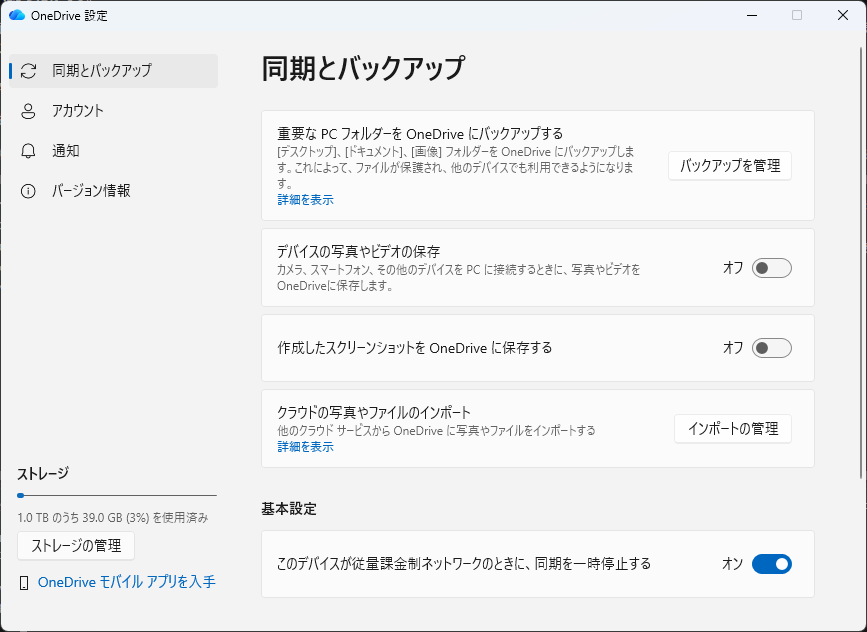
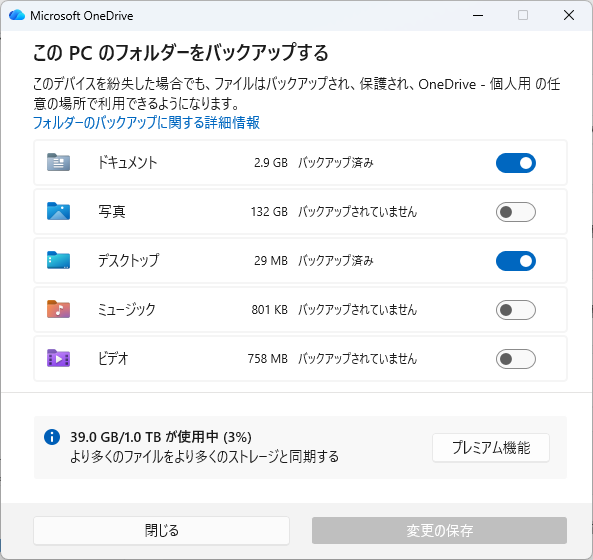
これで「何が勝手に上がっていたのか」が、初めて自分の目で見えます。多くの人は、ここでデスクトップとドキュメントがオンになっているのを見て、ようやく合点がいきます。見えれば、使い続けるにしても止めるにしても、自分で決められます。
なお、そもそも容量が足りなくて、OneDrive のファイルを消して空けようとしている方は、消す前にこちらを読んでください。消し方を間違えると手元からも消えます。
止めるとどうなるか。止める前に必ず読むところ
ここがこの記事でいちばん大事なところです。知らずに止めると、ファイルが「消えた」と見えるからです。
止め方そのものは簡単です。先ほどの「バックアップを管理」で開いた画面で、止めたいフォルダーのスイッチをオフにして、「変更の保存」を押すだけです。問題は、そのあと何が起きるかを知っているかどうかです。
Microsoft の説明はこうです。「既にバックアップされているファイルは OneDrive フォルダーに残り、デバイス フォルダーには表示されなくなります」。言い換えると、止めた瞬間、デスクトップから今まであったファイルが見えなくなります。消えたわけではありません。OneDrive の中には残っています。でも、いつもの場所から無くなったように見えるので、ここで多くの人が「止めたらファイルが消えた」と慌てます。
親切なことに、止めたフォルダーには「個人用ファイルはどこにありますか」という名前のショートカットが置かれます。それを開くと、OneDrive の中の本体にたどり着けます。止める前に、この一文だけは覚えておいてください。「消えたのではなく、置き場所が変わっただけ」。
だから、止めるなら順番があります。先に、大事なファイルを自分の分かる場所(パソコンの別のフォルダーや外付け)にコピーしてから止める。そうすれば「見えなくなった」で慌てずに済みます。急いで止める必要はありません。今日は現状を見るだけにして、止めるのは落ち着いた日でも構いません。
消したファイルを戻せる期間には、限りがあります
「間違って消しても、クラウドのごみ箱から戻せる」と聞いたことがあるかもしれません。半分は本当です。OneDrive には、消したファイルを一時的にためておくごみ箱があり、少し前の状態に戻す仕組みもあります。ただし、戻せる期間は決まっています。その期間を過ぎると、ごみ箱からも消えます。
怖いのは、消したことに気づくのが遅れる場合です。半年後に「あの写真がない」と気づいても、戻せる期間はとっくに過ぎています。同期は消すのも一瞬で写すので、気づかないうちに両方から消えていることがあるのです。「クラウドにあるから、いつでも戻せる」は、時間が経つと成り立ちません。
だからこそ、本当に消えたら困るものは、OneDrive とは別に、もう1つコピーを持っておくのが安全です。何にどうコピーを取ればいいか——外付けにするのか、別のクラウドにするのか、どれくらいの期間戻せるのか——は、こちらに詳しくまとめました。この記事では触れません。
OneDriveを使い続けていい人/別のコピーが要る人
ここまで読んで、どうするかを決めます。難しく考えなくて大丈夫です。次の3つのどれかに、たいてい当てはまります。
| こういう人は | どうする |
|---|---|
| パソコンの買い替え・故障に備えたいだけ | そのまま使ってよい |
| 消しても後で取り戻したい大事なファイルがある | OneDriveとは別にもう1つコピーを持つ |
| 勝手に上がるのがどうしても嫌 | 中身を確かめ、コピーを取ってから止める |
正直に言うと、私はいまも OneDrive をオンにしたままです。何が上がっているか、全部を把握しているわけではありません。それでも、パソコンが壊れたときの備えとしては働いてくれるので、そのままにしています。ただし本当に大事なものは、別に持つようにしました。「全部これ1つで安心」だと思わない——それだけで、この記事の目的はほぼ達成です。
まとめ ―― 判断はこの2つだけ
- OneDriveは「パソコンが壊れたとき」の備え。「ファイルを消したとき・壊れたとき」は守ってくれない(消したものは向こうでも消える)
- 勝手に始まったのは初期設定のせい。あなたのミスではない。まず「バックアップを管理」で、何が上がっているかを見る
- 止めると、デスクトップから見えなくなる(消えてはいない)。「個人用ファイルはどこにありますか」から本体に行ける。止める前にコピーを取る
- 本当に大事なものは、OneDriveとは別に、もう1つコピーを持つ

「勝手にやられていて気持ちが悪い」で止まっていた方へ。止めるより先に、何が上がっているかを一度見てみてください。見えれば、それだけで気持ちはずいぶん楽になります。使い続けるか止めるかは、そのあとで、自分で決めれば大丈夫です。