いつもどおりパソコンの電源を入れて、パスワードを入れた直後。画面いっぱいの通知が出てきて、「Windows 10 のサポートは終了しました」と言われた——。
閉じ方が分からず、マウスを動かす手が止まったのではないでしょうか。しかも最近ニュースで「パソコンに突然警告が出る詐欺」を見たばかりだと、これがその詐欺なのかどうかも判断できません。
あわてて検索してみると、今度は「2026年10月13日で完全に終了」「もう危険」「今すぐ買い替えを」という文字が並んでいて、余計に不安になる。パソコン自体は、いつもどおり普通に動いているのに。
まず、この画面を閉じましょう
説明より先に、手を自由にしてください。この画面は閉じて構いません。閉じ方は次のとおりです。
- いちばん確実なのは
Altキー(スペースキーのすぐ左)を押しながらF4キー。Windowsで「今見えている窓を閉じる」操作です - 画面の下のほうにボタンが並んでいることもあります。先に進まないほうを押しても閉じられますが、どちらか迷ったら押さずにAlt+F4で構いません
- 閉じても、パソコンには何も起きません。あとでまた出ることはありますが、それだけです
手が自由になったら、続きを読んでください。
この記事では、まずこの画面が本物かどうかをはっきりさせます。そのうえで、今すぐ何かしないと危ないのか、パソコンを買い替えないといけないのかにお答えします。
先に申し上げておくと、検索で出てくる「2026年10月13日で完全終了」という情報は、すでに古くなっています。この記事はその点を含めて、Microsoftの公式ページを実際に開いて書いています。
結論1:この全画面は本物のMicrosoftの通知です。詐欺ではありません
この画面いっぱいの通知は、Windowsが自分自身で出している正規のものです。ウイルスでも、詐欺のサイトでもありません。
これは、Windows Updateで配られた、Windows自身の通知の仕組みです。サポート終了を利用者に知らせるための部品が、更新プログラム(KB5001716など)としてあとから追加されました。
書かれている内容自体も事実です。Microsoftの公式ページには、こう書かれています。
「Windows 10 は 2025 年 10 月 14 日にサポート終了を迎えました」
つまり、通常のサポートはすでに終わっています。画面はウソをついていません。身構えて当然の見た目ですが、ウイルスに感染したという知らせではありません。

「全画面の警告=詐欺」と覚えていた方ほど混乱すると思います。今回は逆で、これは本物のほうです。
本物と偽物の見分け方は後半でまとめます。まずは「では、どうすればいいのか」を先に片づけましょう。
結論2:それでも、今すぐ買い替える必要はありません(2027年10月12日まで延びました)
サポートが終わったWindows 10でも、無料で登録すれば2027年10月12日までセキュリティ更新プログラムを受け取れます。この仕組みを「ESU(拡張セキュリティ更新プログラム)」と呼びます。長い名前ですが、要するに更新の延長サービスだと思ってください。
Microsoftの公式ページの原文はこうです。
「すべての登録オプションで、2027 年 10 月 12 日までの拡張セキュリティ更新プログラムが提供されます」
すでに登録を済ませている方は、何もしなくて大丈夫です。「自分の期限は2026年10月13日のはずだ」と思っている方も多いのですが、この延長は登録済みのパソコンに自動で適用されます。
「2026年10月13日で完全終了」は、もう古い情報です
検索して出てくる記事の多くが「2026年10月13日でWindows 10は完全に終わる」と書いています。読んで不安になった方も多いと思います。
その情報は、書かれた時点では正しかったのですが、今は違います。個人向けのESUは当初1年間の予定でしたが、2026年6月にMicrosoftがもう1年延長しました。期限は2026年10月13日から2027年10月12日に変わっています。
この変更は公式ページの書き換えという静かな形で行われたため、日本語の解説記事の多くがまだ追いついていません。古い記事を読んだせいで不安になっただけで、あなたのパソコンの状況は何も悪くなっていません。
Windows 10に最初から入っているウイルス対策「Microsoft Defender」については、ウイルスの定義ファイル(新しいウイルスの特徴を覚えたリスト)の更新が2028年10月まで提供されると、Microsoftの公式ブログに書かれています。
また、Windows 10で使うMicrosoft 365(WordやExcel)のセキュリティ更新も、2028年10月10日まで提供されると公式ページに明記されています。
今のパソコンが来月から使い物にならなくなる、という状況ではありません。落ち着いて次を決めて大丈夫です。
そもそも、なぜ「サポート終了」で危なくなるのか
ここを分かっておくと、この先の判断が自分でできます。家の鍵にたとえます。
ある鍵に「特定の道具で外から開けられる」という欠陥が見つかったとします。メーカーはすぐに対策部品を作って配ります。これがWindowsの更新プログラム(Windows Update)です。
サポート終了とは、このメーカーが対策部品を作るのをやめるということです。鍵が今日いきなり壊れるわけではありません。でも、明日新しい欠陥が見つかっても、もう直してもらえません。
やっかいなのは、欠陥の情報は泥棒側にも伝わるという点です。「Windows 10にはこの穴が残っている」と分かっている家は、狙う側から見て確実性が高いのです。
逆に言えば、「今日から急に危険」ではなく「放置した月数だけ不利になる」のが正確なところです。脅す記事は前者のように書きますが、実態は後者です。
「セキュリティソフトを買えば解決する」ではありません
よく「有料のセキュリティソフトを入れれば安全になりますか」と聞かれます。残念ながら、なりません。
先ほどのたとえで言えば、セキュリティソフトは見張りを雇うことです。でも、鍵そのものの欠陥は、見張りには直せません。Windows本体の穴をふさげるのはWindows Updateだけです。
見張りは有効ですし、いないよりずっといい。ただ「これを買ったからサポート終了は気にしなくていい」は成り立ちません。セキュリティソフトの考え方はこちらです。

あなたはどれに当てはまる? 3つの道を見比べる
ここから先は、ご自宅の、ご自分のパソコンの話です。会社から貸してもらっているパソコンなら、Windows 11に上げるのも、ESUに登録するのも、自分でやってはいけません。社内でパソコンを見ている担当の方に聞いてください。
理由は2つあります。会社は会社の計画で入れ替えを進めていますし、ESUの登録は個人のMicrosoftアカウントに結びつきます。会社の資産を自分のアカウントにつなぐことになります。
ここまでの「画面を閉じる」「本物かどうかを見分ける」は、どのパソコンでもやって構いません。
取れる道は3つです。まず自分がどこに当てはまるかを見てください。
| こういう人は | 進む道 |
|---|---|
| 「Windows 11に対応」と表示された | ①Windows 11へ上げる |
| 非対応と出た/いまは決めたくない | ②10のままESUに登録 |
| もともと動作が遅い | ③買い替えを検討(先に下の記事を) |
かかるお金と時間は、こうです。
- ①Windows 11へ上げる——費用は無料。期限は当面ありません。作業には数十分から数時間かかります
- ②10のままESUに登録——費用は無料。ただし2027年10月12日まで。作業は数分
- ③買い替え——数万円〜。期限は当面ありません。データの移し替えがあるので、いちばん手間がかかります
それぞれの条件は、こうです。①の調べ方はこのすぐ下、②の調べ方はESU登録の章にあります。
- ①の条件——パソコンがWindows 11に対応していること。これだけです
- ②の条件——バージョンが22H2。エディション(Windowsの種類)がHomeかPro。Microsoftアカウントでサインインしていて、そのアカウントが管理者
- ②が使えない人——会社や学校が管理しているパソコン(ドメイン参加、Microsoft Entra参加、MDM管理下)と子供用アカウント。自宅のパソコンなら関係ありません
- ③の条件——ありません
順番はこうです。まず①が使えるかを確かめ、ダメなら②で時間を稼ぐ。③は急ぎません。
①が使えるかどうかは、パソコン側が教えてくれます。確かめる場所はWindows Updateの画面です。スタートボタン →「設定」(歯車のマーク)→「更新とセキュリティ」→「Windows Update」と開いてください。
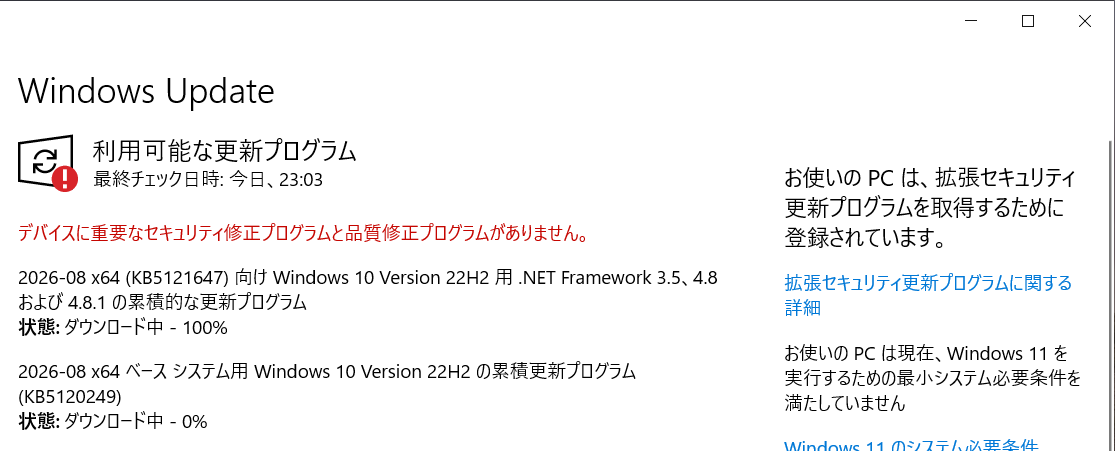
見るのは画面の右側です。ここに「お使いの PC は現在、Windows 11 を実行するための最小システム必要条件を満たしていません」という一文があれば、そのパソコンは非対応です。②へ進んでください。
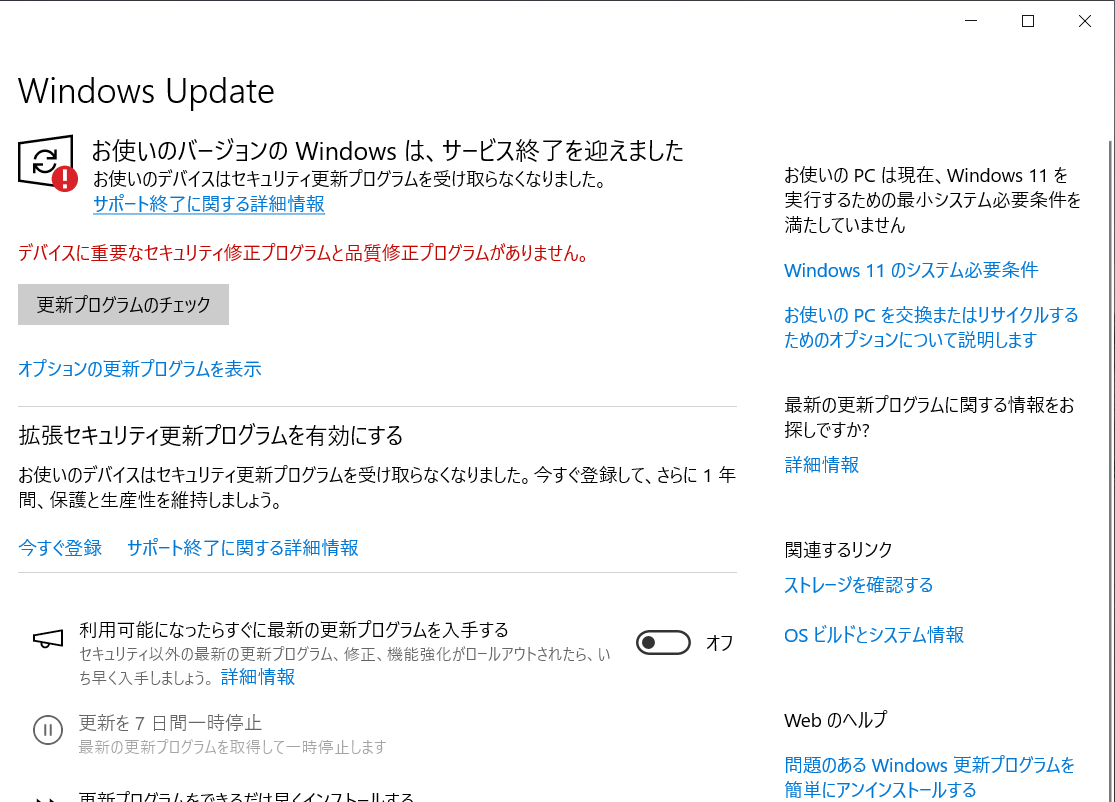
この一文がどこにも見当たらなければ、①が使える見込みです。窓が狭いと右側が下に回り込むので、下までスクロールして探してから判断してください。
非対応と出た方は、無理に11にする方法を探さないでください。あとで不具合が出ても、誰も助けてくれない状態になります。
①と③のどちらを選ぶ場合でも、先にバックアップを取ってください。写真や書類が消えてから気づくのが一番つらいパターンです。実際にどうなるかはこちらです。

なお、③を選ぶ場合の具体的な機種選びとデータの移し方は、この記事では扱いません。別の記事で書きます。ここで中途半端におすすめを並べると、「慌てて買い替えなくていい」という結論を自分で壊すからです。
「もともと遅いから、この機会に買い替えよう」と思った方は、先にこちらを読んでください。買い替えても直らない遅さがあります。

無料でESUに登録する手順
②を選ぶ方の手順です。数分で終わります。
先に確認すること
- Windows 10のバージョンが22H2であること
- 更新プログラムが最新まで当たっていること
- Microsoftアカウントでサインインしていて、そのアカウントが管理者であること。「設定 →アカウント」で分かります。名前の下にメールアドレスが出ていればMicrosoftアカウント、「ローカル アカウント」なら違います。同じ画面に「管理者」とも書かれています
- エディションが「Home」か「Pro」であること。エディションとはWindowsの種類のことで、個人向けはこのどちらかがほとんどです(Pro Education、Workstationsも対象ですが、学校や特殊な業務向けなので家庭ではまず該当しません。EnterpriseとEducationは対象外です)
- 会社や学校のネットワークに参加していないこと。ドメイン参加、Microsoft Entra参加、MDMの3つは、いずれも会社や学校がパソコンをまとめて管理する仕組みで、勤務先の担当者が設定するものです。会社から支給された1台でなければ、自宅のパソコンには関係ありません。なお子供用アカウント(保護者が制限をかけられるアカウント)も登録できません
ここからはキーボードを使うので、全画面通知が出たままなら先に閉じてください(閉じ方はこの記事の最初に書きました)。
バージョンの調べ方は、キーボードのWindowsキー(旗のマーク。左下、Altキーの隣あたり)を押しながらRキーを押し、出てきた小さな窓に winver と入力して「OK」。表示された窓の中に「バージョン 22H2」と書かれていれば大丈夫です。
エディション(Windowsの種類)も同じ窓で分かります。文章の中に「Windows 10 Home」「Windows 10 Pro」のように書かれています。見つけにくければ「設定 →システム →バージョン情報」の「エディション」の欄にはっきり出ています。
22H2ではなかった方も、あきらめないでください。22H2はWindows 10の最後のバージョンなので、多くの場合はWindows Updateを最後まで実行すれば22H2に上がります。スタートボタン →「設定」(歯車のマーク)→「更新とセキュリティ」→「Windows Update」→「更新プログラムのチェック」を、出てくるものがなくなるまで繰り返してください。途中で何度か再起動が必要です。
22H2になったら、この手順に戻ってきてください。順番は「まず22H2、それから登録」です。
登録する
- スタートボタン →「設定」(歯車のマーク)を開きます。
- 「更新とセキュリティ」→「Windows Update」を開きます。
- 更新プログラムの一覧より下に、「拡張セキュリティ更新プログラムを有効にする」という見出しがあります。その中の「今すぐ登録」をクリックします。見当たらない場合は、この手順のすぐ下を読んでください。条件が欠けているだけで、あなたの操作が間違っているわけではありません。
- 登録の画面が開きます。1ページ目は説明なので「次へ」を押します。
- 次のページで「追加料金なしで拡張セキュリティ更新プログラムに登録できます」と出たら、そのまま「登録」を押すだけです。お金はかかりません。
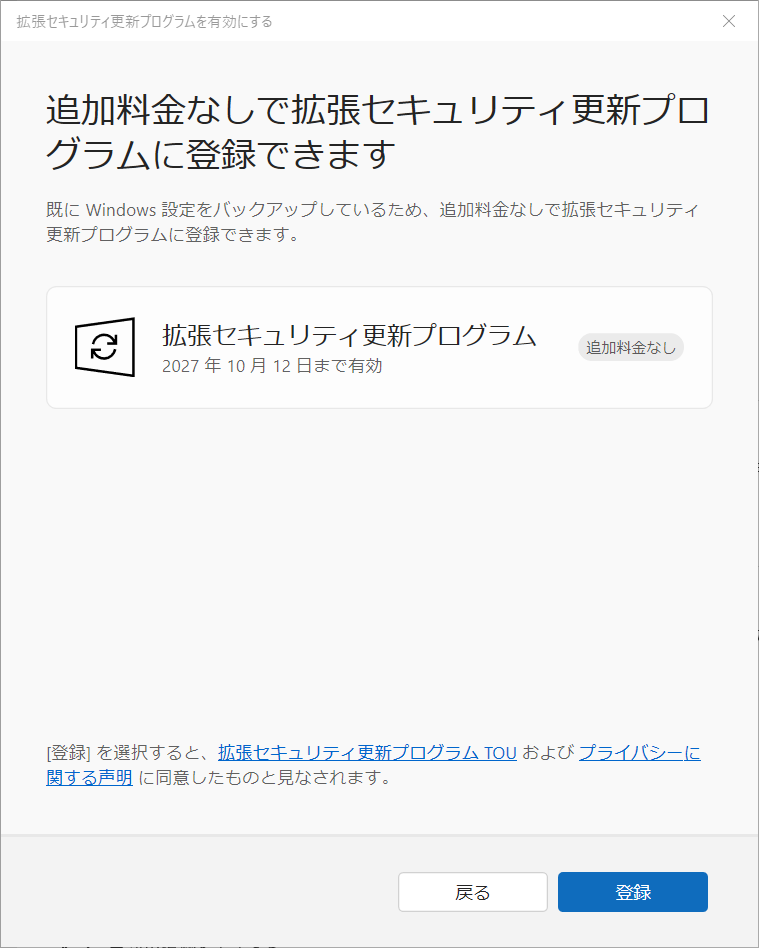
「今すぐ登録」が見当たらないときは、まず画面を下までスクロールしてみてください。それでも無ければ、前の章の条件のどれかが欠けています。いちばん多いのは、更新プログラムが最新まで当たっていないケースです。「更新プログラムのチェック」を出てくるものがなくなるまで繰り返し、再起動してから、もう一度この画面を見てください。
「追加料金なし」と出るのは、Windowsの設定をバックアップ(同期)しているパソコンです。実機では「既に Windows 設定をバックアップしているため」と理由まで書かれていて、選ぶ画面は出ませんでした。そのまま登録できます。
バックアップしていない場合は、選ぶ画面になります。Microsoftの公式ページには、方法が次の3つと書かれています。
- 「PC 設定を同期している場合は、追加費用なし」——これが一番簡単で、お金もかかりません。迷ったらこれです
- 「1,000 Microsoft Rewards ポイントと交換する」——ポイントが貯まっている方向けです
- 「1 回限りの購入で、$30 USD または現地通貨の相当額に適用税金を加えた金額」——有料で買う方法です
1つめの「同期」で身構えた方へ。これはWindowsの設定(壁紙、言語、保存したパスワードなどの設定項目)をMicrosoftアカウントに預けておく機能です。写真や書類が送られるものではありません。
登録が終わったら、Windows Updateの画面で「更新プログラムのチェック」を押してください。これで更新が届くようになります。
登録できたかどうかの確かめ方
登録が終わると、最後に「2027 年 10 月 12 日まで延長セキュリティ更新プログラムに登録されています」という画面が出ます。「完了」を押して閉じてください。
あとから確かめたいときは、同じWindows Updateの画面を開きます。右側に「お使いの PC は、拡張セキュリティ更新プログラムを取得するために登録されています。」と出ていれば、済んでいます。「今すぐ登録」の案内は消えます。
登録したあとに気をつけること
登録に使ったMicrosoftアカウントは、そのパソコンで使い続けてください。
いつもどおり使っているなら心配いりません。たまにしか起動しない1台だけ、ときどき電源を入れておくと安心です。
どうしてもESUに登録できない場合
ここまで試して、22H2にも上げられず、エディションや管理の条件にも当てはまらないという方もいます。会社から支給されたパソコンなら、まず会社の管理担当者に相談してください。
そうではなく、自分のパソコンで①Windows 11にもできず、②ESUにも登録できない場合。この方だけは買い替えを前倒しで検討してください。更新が届かない状態が続くからです。
それでも「今日中に買え」ではありません。ネットバンキングや買い物など、お金に関わる操作だけは別の端末(スマートフォンでも構いません)に移す。そのうえで、数か月かけて落ち着いて選べば十分です。
期限までならいつでも登録できます。今日中にやらないと間に合わない、ということはありません。
本物か偽物かを、その場で見分ける方法
「サポートが終了しました」という文言は、詐欺の側もそっくり真似してきます。本物を知っておくことが、そのまま偽物対策になります。
「ブラウザの中に出たら偽物」という見分け方をよく見かけますが、これだけでは足りません。サポート詐欺の定番の手口は、ブラウザを全画面表示にして、枠もタブもアドレスバーも隠してしまうことだからです。
見た目では分からない偽物が普通にあります。だから目で見るのではなく、自分で確かめます。見るところは2つだけです。
まずEscキーを押し、それでも変わらなければF11キーを押してください。ここでブラウザの枠やアドレスバーが出てきたら、それはブラウザが表示している偽物です。F11は全画面表示を切り替えるキーなので、詐欺の側はこれを止められません。
ただし、押しても何も起きなかったときは判断を保留してください。ノートパソコンには、F11を単独では受け付けず左下あたりのFnキーを押しながらF11で初めて反応する機種があります。「押しても変わらない」は、本物である証拠にはなりません。
Fnキーを押しながらもう一度試し、それでも変化がなければ、下の3つに戻ってください。
本物のWindowsの通知には、次の3つの特徴があります。どれも詐欺の画面には作れないものです。
- 電話番号が出ていない。偽物は必ず番号を出して電話をかけさせようとします
- 音が鳴っていない。偽物は警告音やしゃべる声を鳴らし続けます
- 急かしてこない。残り時間のカウントダウンも、「今すぐ電話」もありません。求めてくるのは設定画面を開くことだけです
3つとも当てはまるなら、本物と考えて大丈夫です。1つでも逆のものがあれば、触らずに次の見出しへ進んでください。
覚えておく基準は1つで足ります。電話番号が書いてあったら、100パーセント詐欺です。
Microsoftが、パソコンの画面に電話番号を出して個人に電話をかけさせることはありません。ここだけは例外がないので、迷ったらこの一点で切ってください。
本物のほうは、内容を読んだあとで閉じられます。閉じ方はこの記事の最初に書いたとおりです。
偽物が実際にどんな画面で、どう進むのか。社内で相談を受けた実際の例を、画面の流れごと書いた記事がこちらです。一度見ておくと、次に出たときに手が止まります。

もうひとつ、サポート終了に便乗した偽の警告もあります。「サポートが切れたのでウイルスに感染しました」と鳴りだす手口です。こちらは実物の画面を並べて、本物との違いを説明しています。

それでも判断がつかないときの相談先
この記事と自分の画面が食い違うこともあります。そのときは公的な窓口に無料で相談できます。
電話:03-5978-7509
受付:10:00〜12:00 / 13:30〜17:00(土日祝・年末年始を除く)
メール:anshin@ipa.go.jp
IPA(情報処理推進機構)は経済産業省が所管する公的機関です。売り込みは一切ありません。画面に出ている文言をそのまま伝えれば大丈夫です。サポート詐欺については警察庁も注意喚起を出しています。
大事なのは、画面に出ている電話番号ではなく、自分で調べた番号にかけることです。この違いが、そのまま安全と被害の分かれ目になります。
やってはいけないこと
「サポート延長ソフト」の類を入れない
検索すると「Windows 10のサポートを延長できるソフト」「更新を受け取り続けるツール」といったものが出てきます。入れないでください。
更新プログラムを配れるのはMicrosoftだけです。無料で正規に延長する方法があるのに、出所の分からないソフトを入れる理由がありません。
画面に出た電話番号にかけない
かけた時点で、遠隔操作ソフトを入れさせられ、数万円を請求される流れに入ります。
通知だけ消して、そのまま忘れない
この全画面通知を二度と出なくする設定方法は、探せば出てきます。ただ初心者の方にはおすすめしません。
理由は単純で、通知を消してもサポート終了という事実は消えないからです。ESUの登録は数分で終わるので、設定をいじるより先にそちらを片づけるほうが確実です。
「今すぐ買い替えないと危険」に乗らない
不安なときほど、いちばん強く急かしてくる声に従いたくなります。でも、期限は2027年10月12日です。1年以上あります。
今の1台がまだ動いているなら、慌てて選ぶより、落ち着いて選んだほうが確実に良い買い物になります。
まとめ
- 画面いっぱいの通知は本物のWindowsのもの。詐欺ではないし、ウイルスでもない
- 通常サポートは2025年10月14日に終了済み。ただし無料のESU登録で2027年10月12日まで更新は届く
- 「2026年10月13日で完全終了」と書いた記事は古い。1年延長された
- 順番は①Windows 11にできるか確認 →②できなければESU登録 →③買い替えは急がない
- 登録は設定 →更新とセキュリティ →Windows Update →「今すぐ登録」。22H2でなければ先にWindows Updateで22H2へ
- 電話番号が出たら詐欺。迷ったらEscかF11を押し、ブラウザの枠が出てきたら偽物
サポート終了は「使えなくなる日」のように響きます。でも実際は、メーカーが部品を配るのをやめる日であって、パソコンが止まる日ではありません。
やることは、無料の延長に登録して、その間に次をゆっくり考える。それだけです。
ほかの警告が出たときは、こちらから探せます。
急かしてくる情報ほど、いったん日付を確かめてみてください。今回のように、前提が変わっていることがあります。