帰省中に、親のiPadを見てほしいと言われる。よくあることだと思います。
ところが画面には「アクティベーションロック」と大きく出ていて、その下に「このiPadは現在Apple IDにリンクされています」と書かれている。サインインを求められているのに、親はそのアカウントもパスワードも覚えていない。
わが家で実際に起きたことです。解除できませんでした。iPadは買い替えました。
この記事は解除のやり方をお伝えするものではありません。解除できなかった側の記録と、そのあと家で何を変えたかの話です。
先に結論:親のアカウントが分からないと、打つ手がほとんどありません
アクティベーションロックは、iPadやiPhoneをなくしたときに、他人に使われないようにする仕組みです。持ち主のアカウントでサインインすれば解けます。
つまり本来は、アカウントとパスワードさえ分かればそれで終わる話です。難しいのは、そこが分からない場合です。
そして、親の端末ではそこが分からないことがよくあります。設定を手伝ったのが何年も前で、それきり誰も触っていないからです。
ただし、分からない側にもひとつだけ道が残っています。その端末を買ったときのレシートか、注文したときのメールです。これがあるなら、アップルに解除を頼めます。やり方は下に書きました。
わが家はそれが見つからず、買い替えることになりました。ここから先を読む前に、まず探してみてください。

わが家は、設定を手伝ってから7年そのままでした。7年間、何の問題も起きていなかったんです。
何が起きたのか
子どもが、出てきた画面を何度もタップしていた
きっかけは単純でした。子どもが祖母のiPadでゲームをしていて、途中でパスワードを求める画面が何度も出たそうです。邪魔だったので、適当に画面をタップしていたと言っていました。
そのあと出てきたのが、この画面です。
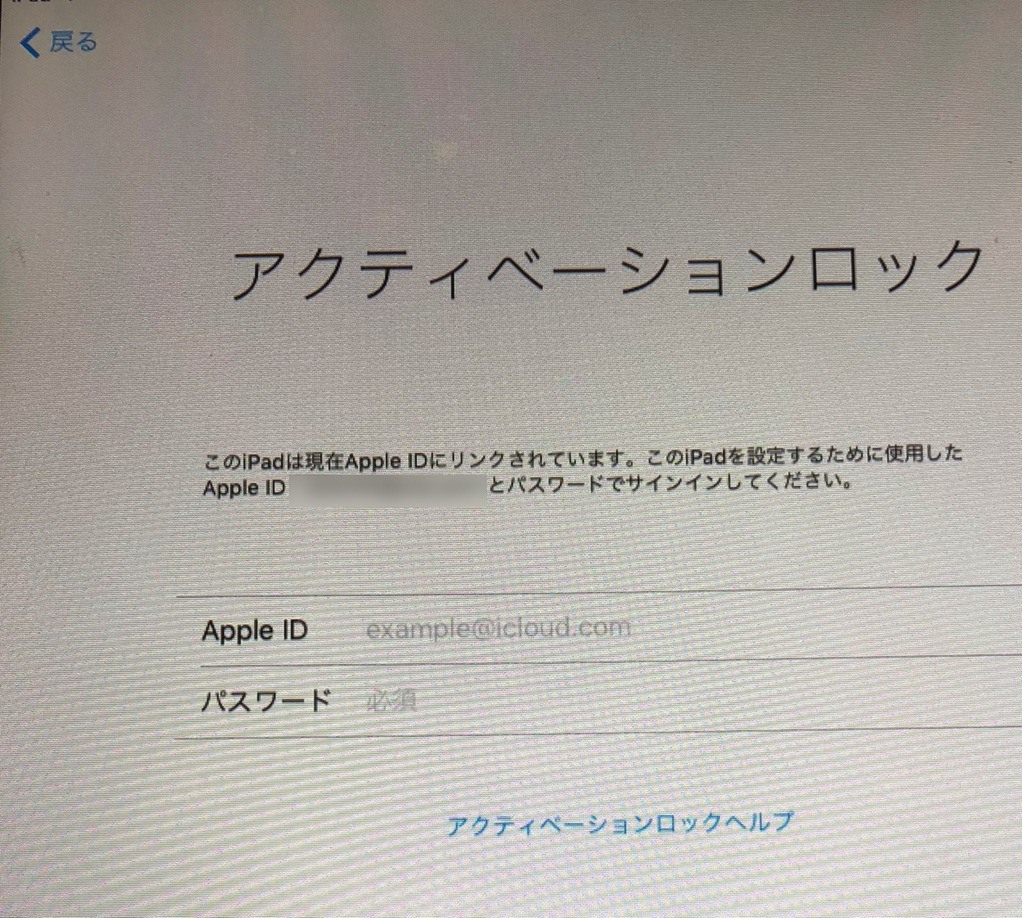
ここまでは、まだ焦っていませんでした。親のアカウントとパスワードを入れれば済むと思っていたからです。
アカウントのほうが、止まっていた
入力してみると、別の画面が出ました。アカウントそのものが使えない状態になっていたのです。
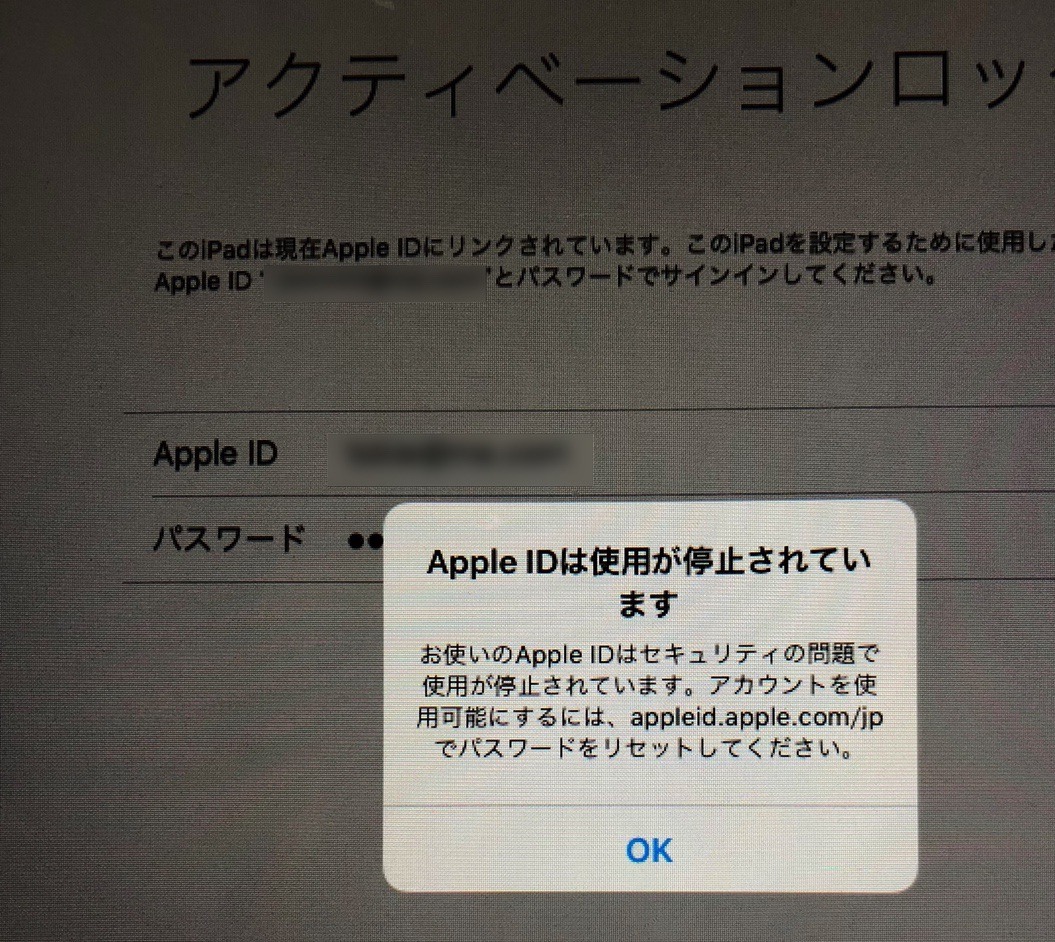
心当たりはありました。子どもがパスワードの画面を何度もタップしていた件です。間違ったパスワードが何度も送られると、アカウントの側が自分を守るために止まることがあります。
本人が悪いことをしたわけではありません。守る仕組みが働いただけです。ただ、そのせいで持ち主も入れなくなります。
順番が問題でした。ロックを解くにはサインインが要る。サインインするにはアカウントを復活させる必要がある。まずアカウントのほうを何とかしなければなりません。
生年月日が通らない
手元のiPhoneのブラウザで、アップルのアカウント管理のページ(appleid.apple.com)を開きました。すると、ロックを解除する手続きに進めました。
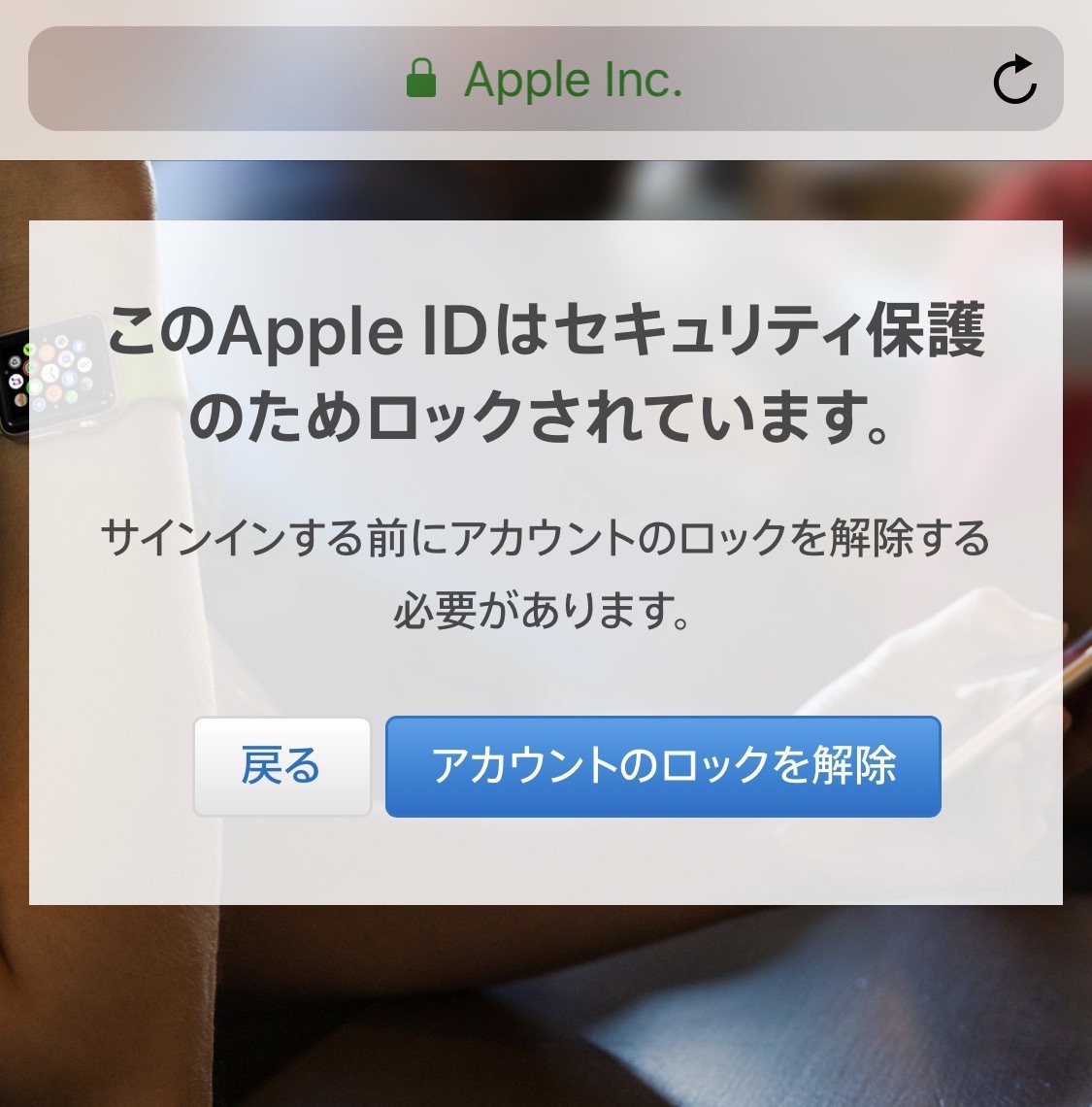
本人確認として、まず生年月日を聞かれました。母の生年月日を入れました。エラーになりました。
打ち間違いかと思って何度か入れ直したところ、制限が厳しくなり、次に試せるのが8時間後になりました。
8時間後、家族全員の生年月日を順に試しました。全部だめでした。そしてまた8時間待つことになりました。
もう何度か入れてしまった方へ。待ち時間が出ているだけなら、端末が壊れたわけでも、中のデータが消えたわけでもありません。今日はもう入力をやめて、そのあいだにレシートか注文のメールを探してください。そちらのほうが先に進みます。
秘密の質問も、答えられなかった
ここでサポートに電話しました。当時の説明はこうでした。
- 生年月日を通しても、そのあと3つの質問に全部答える必要がある(当時「秘密の質問」と呼ばれていたもの)
- 答えはカタカナ・ひらがな・漢字まで一致していないと通らない
- アップル側も、答えの内容は分からない。本人が口で伝えたものを入力するだけ
本人確認なので、ここから先は母に電話を代わってもらいました。何度か試しましたが、通りませんでした。
生年月日すら合っていないことから、質問の答えも、登録のときに適当に入れていた可能性が高いと思っています。
こういう質問の答えは、仲のいい知人なら当てられてしまうことがあります。「初めて乗った車」や「初めて飛行機に乗った場所」は、身近な人ほど知っています。
それを嫌って、わざと関係のない言葉を入れる人がいます。当時のサポートの方も、そういう理由で入れなくなってしまう問い合わせがある、と話していました。
最後に残ったのは「買ったときの証明」だけだった
アカウントを復活させる道が閉じたあと、残っていた方法は1つでした。そのiPadを自分が買ったと証明できる書類を出すことです。
近所の家電量販店で買ったものでした。引き出しも棚もひっくり返しましたが、レシートは見つかりませんでした。
そこで諦めました。買い替えです。
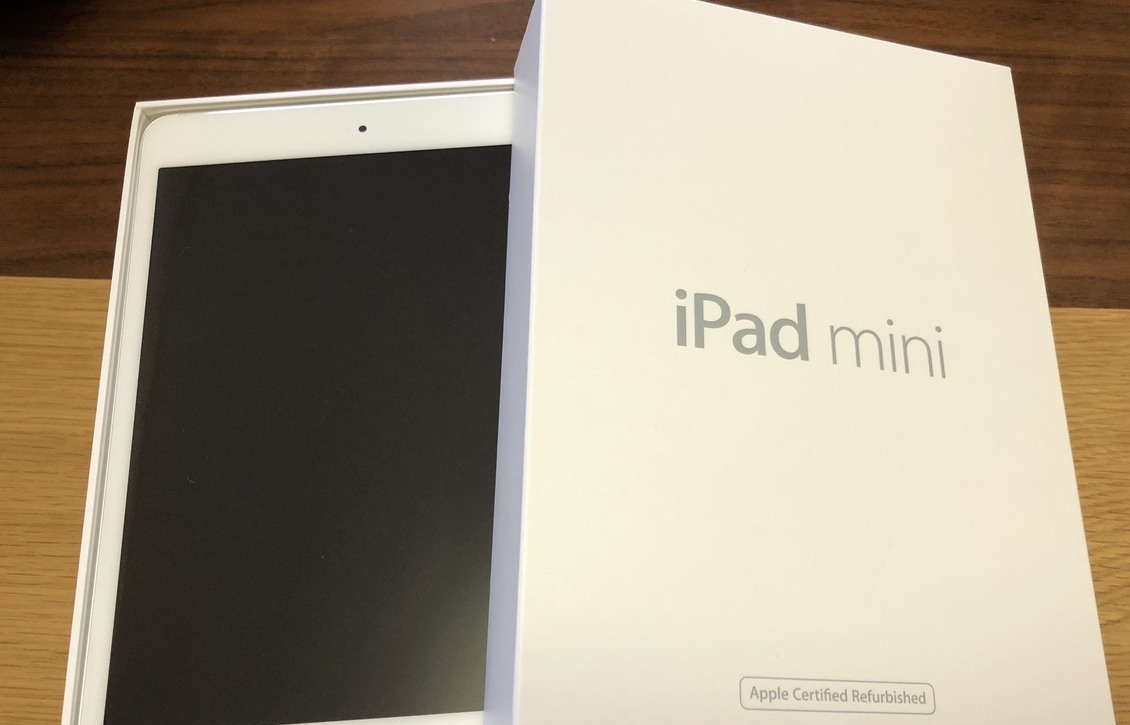
家族のiPadなのに、中身を消すことすらできない。そこは厳しいと感じました。ただ、もし本当に盗まれた端末だったらと考えると、この厳しさは仕方ないとも思います。
いま同じ画面が出たら、どうなるか
2018年の話なので、いまと違うところがあります。確かめられた範囲でお伝えします。
呼び名が変わりました
上の画像に「Apple ID」と写っていますが、いまアップルの公式ページで使われているのは「Apple Account」です。同じものの呼び名が変わったと考えてください。
検索するときに古い記事ばかり出てきたら、この違いを頭に入れておくと読み分けられます。
購入を証明できるなら、依頼はできます
アップルの公式ページには、こう書かれています。
アクティベーションロックの解除についてサポートが必要で、購入証明書をお持ちの場合は、アクティベーションロックのサポートをリクエストできます。
わが家が詰まったのは、この「購入証明書」でした。買ったのが家電量販店で、レシートが残っていなかったからです。
この記事を読んでいる方が、まだレシートや購入時のメールを持っているなら、その時点でわが家より手があります。捨てる前に探してください。
親の端末を買ってあげた方なら、自分のメールの受信箱に注文の控えが残っていることがあります。家の中だけでなく、そちらも探す値打ちがあります。
どこから頼むのか
証明できるものが見つかったら、アップルの公式ページから依頼します。上の引用を載せているのがそのページで、依頼に進むリンクはそのページの中にあります。
検索して出てきた「解除代行」のページから申し込まないでください。頼む先は、端末を作った会社です。
以前に同じ話を書いたとき、読者の方からこんな報告をいただきました。アップルの直営店で買ったときのメールをPDFにして送ったところ、2日後に解除の方法を知らせてもらえた、という内容でした。1件の報告なので「2日で解決します」とは言えませんが、証明できるものがあるなら問い合わせる値打ちはあります。
中古で買った端末がロックされているときは、先に売った相手へ
ここで1つだけ、線を引かせてください。
ここまで書いてきたのは、自分の家族の端末で、持ち主が目の前にいる場合の話です。
フリマアプリや中古店で買った端末にこの画面が出ている場合は、事情が違います。前の持ち主のアカウントが残ったままということなので、やることは解除の方法を探すことではなく、売った相手に連絡して外してもらうか、返品を求めることです。
この状態の端末を買ってしまうと、ふつうは使えるようになりません。そこは中古を買うときの注意点として覚えておいてください。
ネットで買うときの気をつけどころは、こちらにまとめています。
あの件のあと、家で変えたこと
ここからが、この記事でいちばんお伝えしたいところです。
あの一件のあと、両親のアカウントとパスワードを、自分の側でも持っておくことにしました。
わが家ではパスワード管理のソフト(1Password)の家族向けのものを使っていて、そこに入れてあります。有料の契約です。両親には「全部そこに入れておいて」とお願いしました。
ソフトでなくてもかまいません。大事なのは、親のアカウントとパスワードが、親の記憶の外にも残っていることです。
ただ、ひとつだけ先にお伝えしておきます。「親はノートに書いているから大丈夫」は、あてになりません。
うちの親も、いつもノートに書いています。それでも見つかりませんでした。書いていなかったからではありません。本人が、どれが何のパスワードなのか分かっていなかったからです。
紙で残すなら、何のパスワードなのかが、書いた本人以外にも分かる形にしてください。そこまでして、やっと使えます。
親のアカウントは、たまにしか使わないからこそ忘れます。実際いまでも「これだよ」と教えてあげることがよくあります。
帰省したときに、これだけ確かめておくと違います
いきなりパスワードを預かる話をしなくても、先に確かめておけることがあります。次の帰省のときにでも、親の端末で見てみてください。
- その端末に登録されているアカウントのメールアドレスが分かるか。iPadやiPhoneなら「設定」アプリを開いて、いちばん上に名前と一緒に出ています
- そのメールを、親がいま受け取れるか。もう使っていないアドレスだと、確認の連絡が届きません
- パスワードが、どこかに書き留めてあるか。紙でもかまいません。無いなら、そこが弱いところです
この3つが分かっていれば、突然サインインを求められても慌てずに済みます。わが家が分かっていたのは、1つ目だけでした。パスワードが誰も分からず、そこで詰まりました。
親が忘れるのは、覚えが悪いからではありません。ふだん入力する機会がないからです。半年に一度も入れないものを覚えていられる人は、そう多くないと思います。最初に設定したのが子どもなら、なおさら覚えようがありません。
わが家も、設定を手伝ったときに親が自分で入力した記憶はないと思います。その場で決めたパスワードを、そのまま何年も触らずにいました。
ちなみに、うちのきっかけは子どもでした。子どもに親の端末を渡すこと自体は止めませんが、端末を触らせるときの決めごとは、別の記事にしています。
親は嫌がるのでは、と思っていました
正直なところ、言い出すときは少し構えていました。親のパスワードを子どもが持つというのは、やりすぎに聞こえるかもしれないと思ったからです。
結局、あらたまって切り出してはいません。親がパスワードを忘れて、アプリをダウンロードできずに困っていたときでした。
そのとき言ったのは、これだけです。
こっちでも保管しておくから、教えて。
「管理させて」でも「教えなさい」でもありません。困っている場面で、預かる側から手を挙げただけです。切り出す機会を探している方は、身構えて話を作らなくても、次に親が困ったときで間に合います。
実際に返ってきたのは、「助かる」でした。納得してもらったというより、面倒を引き取ってもらえたという受け取り方だったようです。
わが家の場合はそうだった、という話です。ご家族によって受け取り方は違うと思います。それでも、切り出す前に思っていたほど身構える話ではなかったとはお伝えできます。
「預かる」と「のぞき見る」は、別のことです
ここが分かれていないと、たぶん気が進まないと思います。
パスワード管理のソフトには、中身を置く場所を複数つくれるものがあります。わが家では、両親と共有する場所と、両親だけの場所を分けています。
| 置き場所 | こちらから見えるか |
|---|---|
| 共有する場所 | 見えます。そのために共有しています |
| 本人だけの場所 | 見えません |
1Passwordの公式サイトには、家族のメンバーについて「他のメンバーはあなたの本人だけの場所にアクセスできないが、締め出されたときにアカウントへ戻る手助けはできる」という説明があります(英語の原文を訳したものです)。
この後半が、わが家にとっては重要でした。
2018年にわが家が詰んだのは、まさに親がアカウントから締め出されて、誰も戻せなかったからです。中身を見たいのではありません。戻れなくなったときに、戻す手立てが家のどこかにある状態にしておきたいという話です。
「預かる」というより、「戻れなくなったときのために置いておく」。そう考えると、うしろめたさはなくなりました。
なお、ここで書いたのは1Passwordの説明です。ほかのパスワード管理ソフトが同じとは言えません。お使いのものがあるなら、そのソフトの説明で確かめてください。
やってはいけないこと
- ロックされたまま、何度も入力を試さない。間違えるほど待ち時間が長くなります。わが家は8時間の壁に2回ぶつかりました
- 「解除ツール」をうたうソフトを入れない。検索すると出てきますが、持ち主でも解けなかったものを外せるという話には無理があります
- レシートや購入時のメールを、先に捨てない。いまのところ、持ち主だと示せる手立てはここです
- 親の登録内容を、本人の代わりに推測で入れ直さない。間違いが増えるだけで、制限が厳しくなります
まとめ
- アクティベーションロックは、持ち主のアカウントでサインインすれば解ける。難しいのは、それが分からない場合
- アカウント自体が止まると、本人確認を突破しないと戻せない。2018年のわが家は、生年月日と当時の質問で止まった
- 最後に残るのは購入を証明できるもの。レシートや購入時のメールは捨てない
- 中古で買った端末がロックされている場合は、売った相手に連絡するのが先
- 親の端末を見ている人は、親のアカウントを自分の側でも持っておく。置き場所を分ければ、中身をのぞくことにはならない
7年間、何も起きませんでした。起きた日は、突然でした。
あのとき困ったのは、iPadが使えなくなったことよりも、親のものなのに自分では何も判断できなかったことでした。買い替えの費用より、そちらのほうが応えました。
いまは、同じ画面が出ても慌てないと思います。アカウントもパスワードも、家のどこかにあると分かっているからです。
親のアカウントを守る側の話は、こちらにまとめています。