新しいパソコンを買って、画面の指示どおりに進めていくと、途中でメールアドレスを入れるよう求められます。使い始めたいだけなのに、なぜマイクロソフトに名前とメールアドレスを預けるところから始まるのか。そう思われた方は多いと思います。
調べると、メールアドレスを使わない「ローカルアカウント」という方法が出てきます。ただ、その手順がやけに込み入っている。そこで手が止まって、このページに来られたのではないでしょうか。
すでに使い始めていて、あとから気になった方もおられると思います。設定の画面に自分のメールアドレスが出ているのを見て、これは何を預けていることになるのか、といまさら引っかかる。
ローカルアカウントに戻りたくなるのは、Microsoftアカウントが危ないからではありません。それにすると何が変わるのかを、知らないまま使っているからです。中身が分かってしまえば、戻る理由はほとんど残りません。
結論から:自宅のパソコンはMicrosoftアカウントでいい、と私は決めました
自宅のパソコンは、Microsoftアカウントでいい。私はそう決めました。
ローカルアカウントにするためにかかる手間に対して、それで手に入るものが思ったより小さい。しかも、そのほうが安全になるとも限りません。直感とは逆でした。
私も、パソコンとマイクロソフトを切り離しておきたい側でした。手間をかけてそれを続けるのは、自分が昔のやり方にすがっているだけではないか。そう思うようになったのが、決め手です。Microsoftアカウントにしてしまえば、OneDrive(デスクトップや書類の中身がマイクロソフト側にも保存される仕組み)も暗号化も、何もしなくても動きます。
ローカルアカウントの作り方は、Windowsの版が変わるたびに変わります。いま通る手順が来年も通るとは限りません。手順そのものは調べれば出てきますが、「そこまでする値打ちがあるのか」は、あまり出てこない。私が知りたかったのもそちらでした。
そもそも、2つは何が違うのか
ローカルアカウントは、そのパソコンの中だけで完結します。名前とパスワードはパソコンの中にだけあり、どこにも控えがありません。そのかわり、忘れたときに助けてくれる相手もいません。
Microsoftアカウントは、マイクロソフト側にも記録が残ります。パソコンを買い替えても、別のパソコンから同じアカウントで入り直せます。中のファイルが戻ってくるわけではありませんが、入口は同じです。そのかわり、誰にパスワードを預けているのかを意識しないまま使うことになります。
「預けるのが気持ち悪い」という感覚は、まっとうな感覚だと思います。私もそこから考え始めました。
入れなくなったときに、誰が助けに来るのか。ローカルアカウントなら誰も来ません。Microsoftアカウントなら、スマホや別のパソコンから入り直せます。
助けが来るということは、裏を返せば、その相手が入口を知っているということでもあります。
ローカルアカウントにして手に入るもの
手に入るものは、思ったより少ないです。
いちばん大きいのは、自分の名前やメールアドレスを、パソコンの持ち主の情報として渡さずに済むこと。OneDriveがファイルを上げることもありません。パソコンの中で起きたことが、パソコンの中で終わります。
ただ、この「気持ちの部分」は小さくありません。自分の持ち物が自分のところで完結している、という感覚に値打ちを感じる方はおられます。私もその感覚は分かります。
もう1つ、細かいところでは、サインイン画面に出る名前が自分の本名にならない、という利点もあります。家族や来客に画面を見られる場面が多い方は、ここを気にされることがあります。
ただ、これらはどれも「渡さずに済む」という話で、パソコンが速くなるわけでも、壊れにくくなるわけでもありません。そこは期待しないでください。
引き換えに何を手放すのか。こちらのほうが、重い。
ローカルアカウントにして失うもの
ローカルアカウントを使っている場合、デバイスの暗号化は自動でオンになりません。逆に、Microsoftアカウントで初めてサインインしたときには暗号化が有効になり、その鍵がアカウント側に預けられます。書いてあるのはマイクロソフトのWindowsでのデバイス暗号化のページです。
暗号化がかかっていると、そのパソコンを盗まれても、中のファイルは読めません。ハードディスクだけ抜き出して別のパソコンにつないでも、同じです。落としたとき、捨てるときに効いてきます。
ローカルアカウントにすると、その暗号化がかからないまま使うことになります。「マイクロソフトに預けないほうが安全」という直感とは、向きが逆です。私が向きを変えた理由の半分は、ここです。
ただし、Microsoftアカウントなら必ず暗号化されるわけでもありません。パソコンの側にも条件があり、パソコンによっては有効になりません。
自分のパソコンがどちらかは、その場で見られます。スタートボタンから設定を開いて、プライバシーとセキュリティの中を見てください。デバイスの暗号化という項目があれば、そこでオンかオフかが分かります。項目自体が見当たらないパソコンもあり、その場合はそもそも対象外です。
暗号化が良いか悪いかの話ではありません。アカウントの種類を選んだつもりが、鍵をかけるかどうかまで一緒に決まっている。知らずに選ぶのと、知って選ぶのとでは違います。
知らないうちに始まっていることの代表が、これです。暗号化が入っているパソコンでは、ある日とつぜん、長い数字の入力を求める画面が出ることがあります。そのときは、慌てて初期化を選ばないでください。その数字は、スマホや別のパソコンから、Microsoftアカウントで取り出せます。先に見ておけば、出ても慌てません。
入力を求められる番号は48桁の数字ですが、それを入れてもデータは消えません。消えるのは初期化のほうです。
似た例がもうひとつ。Windows 10の延長サポートの登録は、個人のMicrosoftアカウントに結びつく仕組みになっています。アカウントの種類で、選べるものが変わる。
パスワードを忘れたときに、差がいちばん出ます
ふだんは暗証番号や顔で入っていて、パスワードのほうは覚えていない。珍しくありません。
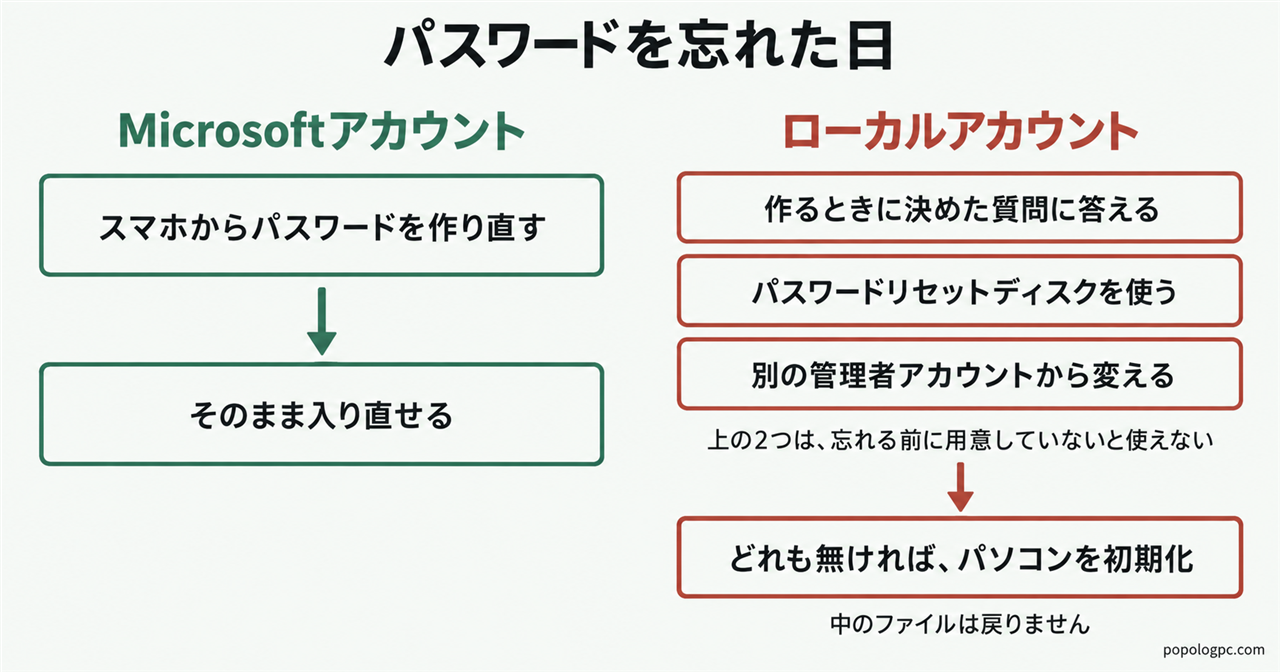
Microsoftアカウントなら、スマホからパスワードを作り直して、それで入り直せます。
ローカルアカウントの場合、マイクロソフトの案内に挙がっているのは、次の3つです。
- アカウントを作るときに決めておいた質問に答える
- あらかじめ作っておいたパスワードリセットディスク(USBメモリに作っておくもの)を使う
- そのパソコンにもう1つ用意してある管理者(設定を変えられる側のアカウント)から変える
書いてあるのはWindows でローカル アカウントのパスワードを変更またはリセットするのページです。
はじめの2つは、忘れる前に用意しておかないと間に合いません。同じページには、パスワードを変えられる管理者のアカウントが無ければパソコンをリセットすることになる、とあります。中のファイルは戻りません。
この準備まで含めて自分で引き受ける。それがローカルアカウントです。引き受けられるなら、まったく問題のない選択だと思います。
ローカルアカウントは、買い替えのたびに同じ手間がかかります
ローカルアカウントで始めようとすると、素直には選ばせてもらえません。選択肢が見当たらない。少し遠回りをしないとたどり着けない。
ネットには、その遠回りをするための手順がたくさん出ています。マイクロソフトが塞ぎに来ている道なので、いま通る手順も来年には通らなくなっている可能性が高いです。
むしろ、塞がれていること自体が判断の材料になります。通りにくくされている道を、買い替えのたびに通り続ける。それを、この先ずっと。
家族のパソコンまで自分が面倒を見ている方は、ここをもう一段だけ長く考えてください。自分1台分の手間ではなく、台数ぶんの手間になります。しかも買い替えのたびに、また同じことをします。
私も、新しくなったものが好きではありませんでした
Officeの上のほうが、昔のメニューから今の横に広い帯(リボンと呼ばれるもの)に変わったとき、私は使いづらいと思いました。どこに何があるのか分からない。前の形に戻せないものかと思っていました。
いまは、戻りたいとは思いません。慣れてしまえば、こちらのほうが手が早いからです。使いづらかったのは、新しい形が悪かったからではありません。どこに何があるのかを、私が知らなかっただけでした。
アカウントの話も、これと同じです。何が始まるのかを知らないから、元に戻したくなる。危ないから戻りたいのではなく、分からないから戻りたい。
会社のパソコンで、あの確認の窓が出てこないのはなぜか
会社のパソコンでは、何かを入れようとすると止められる。確認の窓すら出てこない。そういう経験をされた方がいると思います。
アカウントの種類と、管理者かどうかは、別の話です。Microsoftアカウントかローカルアカウントかは「サインインの情報がどこにあるか」の違い、管理者か標準ユーザーかは「そのパソコンに何をしていいか」の違いです。会社のパソコンで止められるのは、たいてい後者の側の設定です。
そして会社のパソコンの設定は、ご自分で変えないでください。管理している部署が意図してそうしています。困ったことがあれば、その部署に連絡するのが早くて確実です。
あの窓そのものについては、別の記事があります。
決めきれなくても、あとから変えられます
ローカルアカウントからMicrosoftアカウントへの切り替えは、マイクロソフトが正式に用意している道です。やり方はWindows でローカル アカウントから Microsoft アカウントに変更するのページに書いてあります。裏技ではありません。
パソコンを買い直す必要も、中のファイルを移し替える必要もありません。これは、あとで取り消せる種類の決めごとです。
取り返しがつかない決めごとなら、時間をかけて悩む値打ちがあります。これは違います。7割の気持ちで決めて、違うと思ったら戻すほうが早い。
ローカルアカウントが向いているのは、3つが全部当てはまる人だけです
私はMicrosoftアカウントでいいと決めましたが、そうでない方もおられます。ただし、かなり狭いです。次の3つが全部そろったときだけ、ローカルアカウントを選ぶ意味があります。ここまでに出てきた、暗号化とパスワードの話が前提です。
- そのパソコンを家族で共有していない。1人で使い切っている
- OneDriveも含めて、マイクロソフトのサービスを一切使うつもりがない
- パスワードと、暗号化を解くための48桁の番号を、自分で控えて管理する覚悟がある
3つ目がいちばん重たい条件です。控えを持っている相手がいない、というのがローカルアカウントの本体だからです。忘れたときに助けが来ません。
2つ目も、思っているより広く引っかかります。Microsoft 365 のWordやExcelを使う、他のパソコンと設定をそろえる。このあたりに1つでも心当たりがあるなら、どこかで結局アカウントを求められます。
逆に、家族で1台を使っていて、写真もメールもマイクロソフト側のサービスに置いている。そういう使い方なら、ローカルアカウントにする理由はほとんど残りません。
なお「セキュリティに詳しい人ならローカルアカウント」という言い方を見かけますが、私はそうは言いません。詳しいかどうかではなく、パスワードと暗号化の番号を自分で管理する手間を引き受けるかどうかの話です。
それでも気持ち悪さが残るなら、自分の設定を確かめてください
ここまでの差は、どれも「こういう場面で困る」という話でした。ふだん何ごともなく使えている間は、どちらでも違いは出ません。差が出るのは、壊れたとき、忘れたとき、買い替えたとき。
Microsoftアカウントを選ぶと、自分で決めた覚えのないことが勝手に始まります。暗号化が入るのも、OneDriveがファイルを上げ始めるのも、こちらが選んだ結果ではありません。気持ち悪さの正体は、たいていここです。
ただ、知らされていないだけで、勝手に何かを取られているわけではありません。確かめれば済みます。
まずいま自分がどちらで使っているのかを見てください。決めるのはそのあとで間に合います。
見方は簡単です。スタートボタンから設定を開いて、アカウントの項目を見てください。そこに自分のメールアドレスが出ていれば、Microsoftアカウントで使っています。名前だけでメールアドレスが無ければ、ローカルアカウントです。
ほとんどの方は、前者だと思います。そのうえでまだ気持ち悪さが残るなら、その正体はたいていOneDriveです。何がバックアップされているのかを見てください。