父は古めのiPhoneを使っていて、ストレージも小さめです。大型アップデートのたびに、容量が足りなくて苦労しています。空けるときは、「Appを取り除く」を使っています。
アップデートの前に、容量が足りなくなる
Appleの案内では、ワイヤレスでアップデートするときに容量が足りないと、アプリを一時的に削除してもよいかを確認するメッセージが出ることがあります。「続ける」をタップすると、アプリの削除を許可することになり、削除されたアプリは、インストールが終わった後で自動的に再インストールされます。代わりに「キャンセル」をタップした場合は、自分でコンテンツを削除して、容量を増やします(iPhoneやiPadをアップデートする)。
容量を空ける方法のひとつが、「Appを取り除く」です。
取り除くと削除は、データの扱いが違う
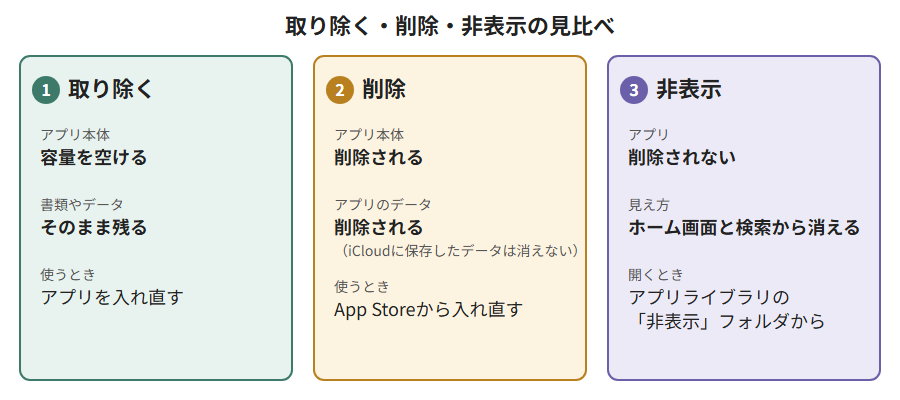
Appleの案内では、アプリの詳細画面でできることが2つに分かれています(iPhoneやiPadのストレージを確認する方法)。
- アプリを取り除く(この記事の題の「Appを取り除く」と同じ操作):アプリ本体が使っている分のストレージを解放しますが、その書類やデータはそのまま残しておきます。
- アプリを削除:アプリ本体とその関連データを削除します。アプリによっては、その書類やデータを一部削除できる場合もあります。
ただし、取り除いたアプリを入れ直すには、そのアプリがApp Storeにまだあることが条件です。Appleの案内には、取り除いたアプリはApp Storeにまだあればいつでも再インストールできる、と書かれています(App Storeの設定の案内)。App Storeから消えたアプリは、取り除くと戻せない場合があります。
取り除く画面への行き方は、Appleの案内の順です。
- 「設定」を開いて、「一般」をタップします。
- 「iPhoneストレージ」をタップすると、アプリの一覧が使用量とともに出ます。
- 取り除きたいアプリの名前をタップします。詳細の画面に、「取り除く」と「削除」の2つがあります。
うちの使い分け:クラウドにデータがあるアプリを、中心に取り除く
取り除いても、戻せば問題ないのは分かっています。それでも、取り除くアプリを選ぶときは、完全に消えてもデータがクラウド側にあって、戻せるアプリを中心にしています。消えても影響のないものから外す、という選び方です。
取り除いたアプリを戻したときは、データはそのまま残っていました。どのアプリでも同じかは、確かめていません。
Appleの案内で確かめられるのは、削除でも、アプリのデータがiCloudに保存されている場合(アプリを使って保存した写真や書類など)は、そのデータは削除されない、というところまでです(アプリをiPhoneから削除する)。どのアプリのデータがクラウドにあるかは、アプリごとに違います。
キャッシュの大きいYouTubeやポケモンGOは、一時的に消して入れ直す
もう1つ、よくやるのが、キャッシュを大きく持っているYouTubeやポケモンGOを、一時的に消して入れ直すことです。これが効果的だと思っています。
これは「取り除く」ではなく、削除して入れ直す方法です。削除すると、Appleの案内どおり、アプリ本体とその関連データが削除されます。
Appleは、キャッシュファイルと一時ファイルは、容量を解放するために自動的に削除されるので、手動で削除する必要はない、としています。また、キャッシュに保存されたデータや一時データは、使用量として算入されない場合がある、とも書いています(iPhoneやiPadのストレージを確認する方法)。そのうえで、うちでは、この入れ直しを使っています。
ポケモンGOは、入れ直す前に、どのアカウントでログインしているか、ログインの方法を確かめておきます。ポケモンGOのヘルプには、アプリを削除して最新版を再インストールしても、ゲームの進行状況はオンラインに保存されているので失われない、と書かれています(トラブルシューティングガイド (iOS))。ただ、入れ直したあとにログインできないと、その場で困ります。
使っていないアプリを自動で取り除く設定もある
iPhoneのストレージが少なくなったときに、使っていないアプリを、データを残したまま自動で取り除く設定もあります(iPhoneでストレージを管理する)。「設定」の「アプリ」から「App Store」を開き、「非使用のアプリを取り除く」をオンにします。
自動で取り除かれたアプリは、ホーム画面にクラウドのマークが付いたアイコンで残ります。タップすると、アプリを入れ直せます。
ほかの「取り除く」と「非表示」
ややこしいのは、「取り除く」が別の場面にも出てくることです。ホーム画面でアプリを長押しして出る「ホーム画面から取り除く」は、アプリライブラリに移すだけで、削除ではありません(アプリをiPhoneから削除する)。削除されるわけではないので、容量を空ける操作ではありません。
「非表示」は、アプリを削除せずに、ホーム画面や検索から見えなくする機能です。容量を空ける機能ではありません。試した話は、こちらに書きました。
削除したアプリは、App Storeから入れ直す
削除したアプリは、App Storeにまだあれば、入れ直せます。App Storeで自分の写真をタップし、「アプリと購入履歴」から「アプリ」を選ぶと探せます(Appleの案内)。
容量が足りなくて、家族の端末をiOS 27に上げられなかった話は、こちらに書きました。
親のスマホのことで、ほかにやったことは、こちらです。
次に読むなら