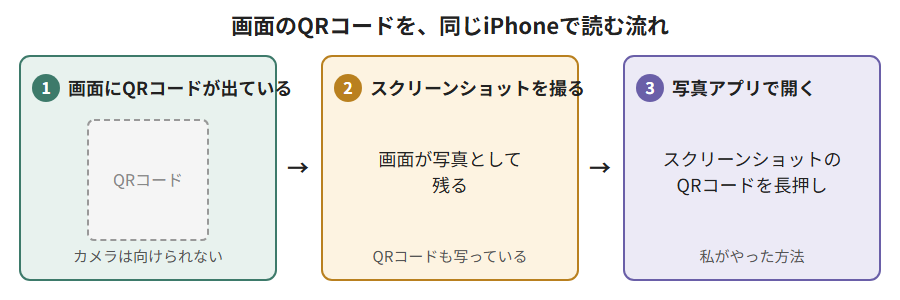
iPhoneの画面に出ているQRコードを、同じiPhoneで読みたくて困りました。スクリーンショットを撮って、写真アプリでQRコードを長押ししました。あとで試したら、スクショを撮らなくても、画面に出ているQRコードの画像をそのまま長押しするだけで、同じメニューが出ました。どのアプリで見ても同じかは、確かめていません。
画面のQRコードは、カメラを向けられない
QRコードの読み方として、Appleの案内にあるのは、カメラを使う方法です。「カメラ」を開いて、写真モードで、iPhoneをQRコードに向け、QRコードがカメラの枠内に収まるように位置を合わせます。画面の下部にリンクが出るので、それをタップします(iPhoneのカメラでQRコードをスキャンする)。
コントロールセンターの「コードをスキャン」も、同じ案内に載っています。画面にコードが収まるようにiPhoneの位置を合わせる方法です。
どちらも、iPhoneをQRコードに向けて読みます。QRコードが、読みたいそのiPhoneの画面に出ているときは、向ける先がありません。
スクショして、写真アプリで長押しした
私がやったのは、次の方法です。
- QRコードが出ている画面で、スクリーンショットを撮ります。Appleの案内では、音量を上げるボタンとサイドボタンを同時に押してから素早く放します。iPhone SEでは、ホームボタンとサイドボタンを同時に押してから素早く放します(スクリーンショットを撮る)。
- 写真アプリを開いて、撮ったスクリーンショットを開きます。スクリーンショットは、写真ライブラリに自動的に保存されます。撮ったあとに画面の左下に出る小さな画像(サムネール)をタップして編集の画面にしたときは、上にスワイプするなどして、保存の選択肢から選びます(サムネールが付いたスクリーンショットは自動的に保存される、とも書かれています)。
- 画像の中のQRコードを長押しします。
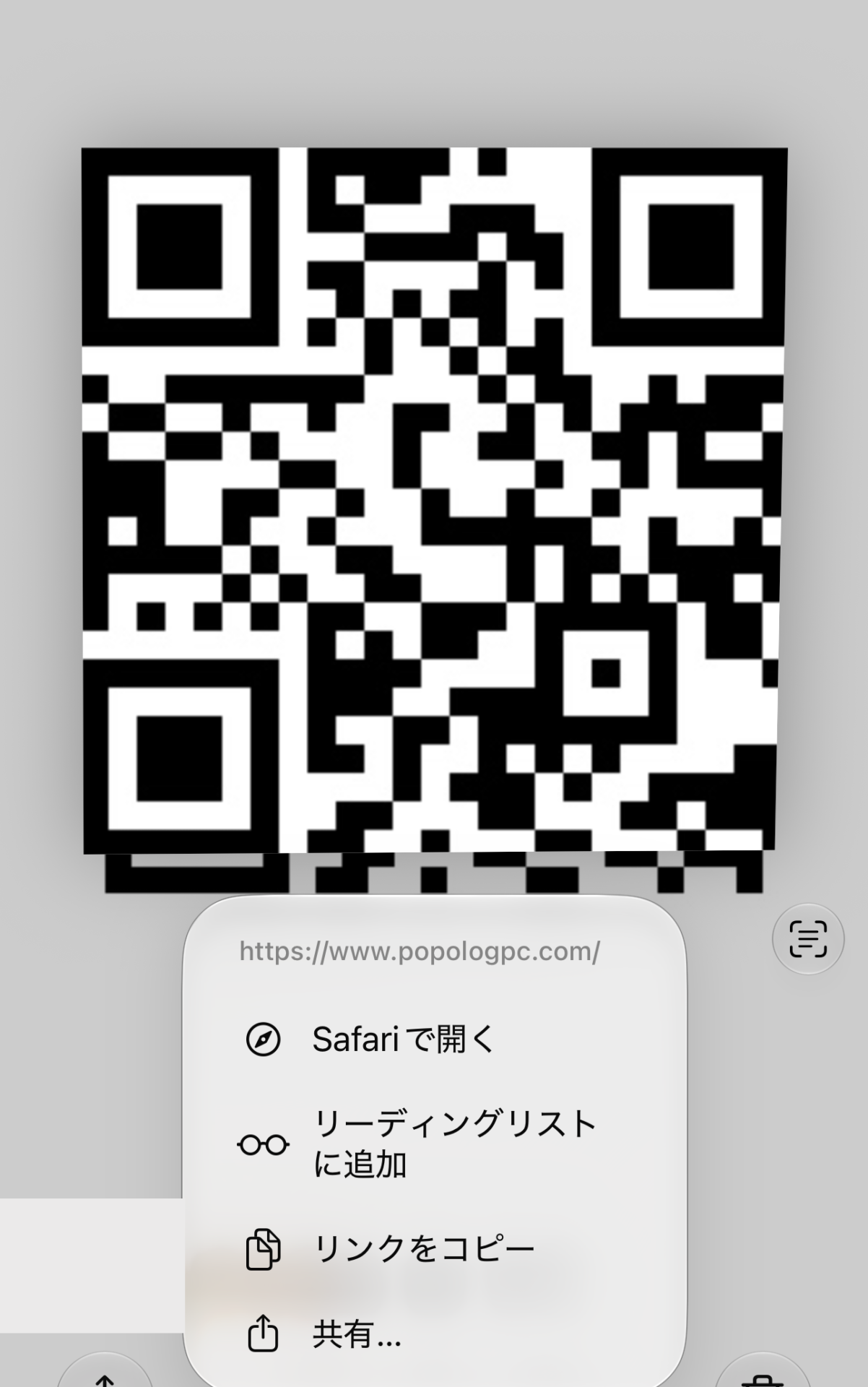
長押しすると、QRコードのリンク(https://www.popologpc.com/)が出て、その下に「Safariで開く」「リーディングリストに追加」「リンクをコピー」「共有…」が並びました。
この長押しの手順は、私がやった方法です。QRコードを写真アプリで長押しして読む方法を、一般の場面として説明したAppleのページは、見つけられませんでした。
Appleの案内で、写真アプリでQRコードを長押しする話が出てくるのは、ワクチン接種証明をヘルスケアに入れる場面だけでした(COVID-19のワクチン接種の情報をAppleウォレットとヘルスケアに追加する)。
このブログのQRコードで、試せます
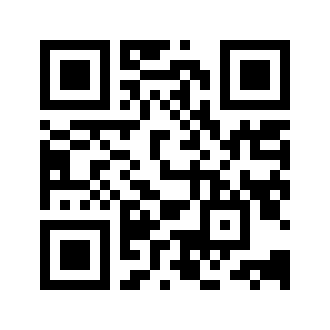
試してみたい方のために、このブログのトップページ(https://www.popologpc.com/)のQRコードを載せました。この画面でスクリーンショットを撮り、写真アプリで開いて、下のQRコードを長押ししてください。
開く前に、リンクの文字を見る
カメラで読むときも、Appleの案内では、画面の下部に出たリンクをタップして開きます。QRコードは、見ただけでは行き先が分かりません。リンクが出たら、タップする前に、その文字を見ます。
本物そっくりのアドレスもあります。見分け方は、こちらに書きました。

支払いや、ログイン、個人情報を入れる画面につながるQRコードは、送ってきた相手や出どころが確かなときだけ開きます。スクリーンショットで送られてきたQRコードも、同じです。
怪しいサイトを開いてしまったときのことは、こちらに書きました。