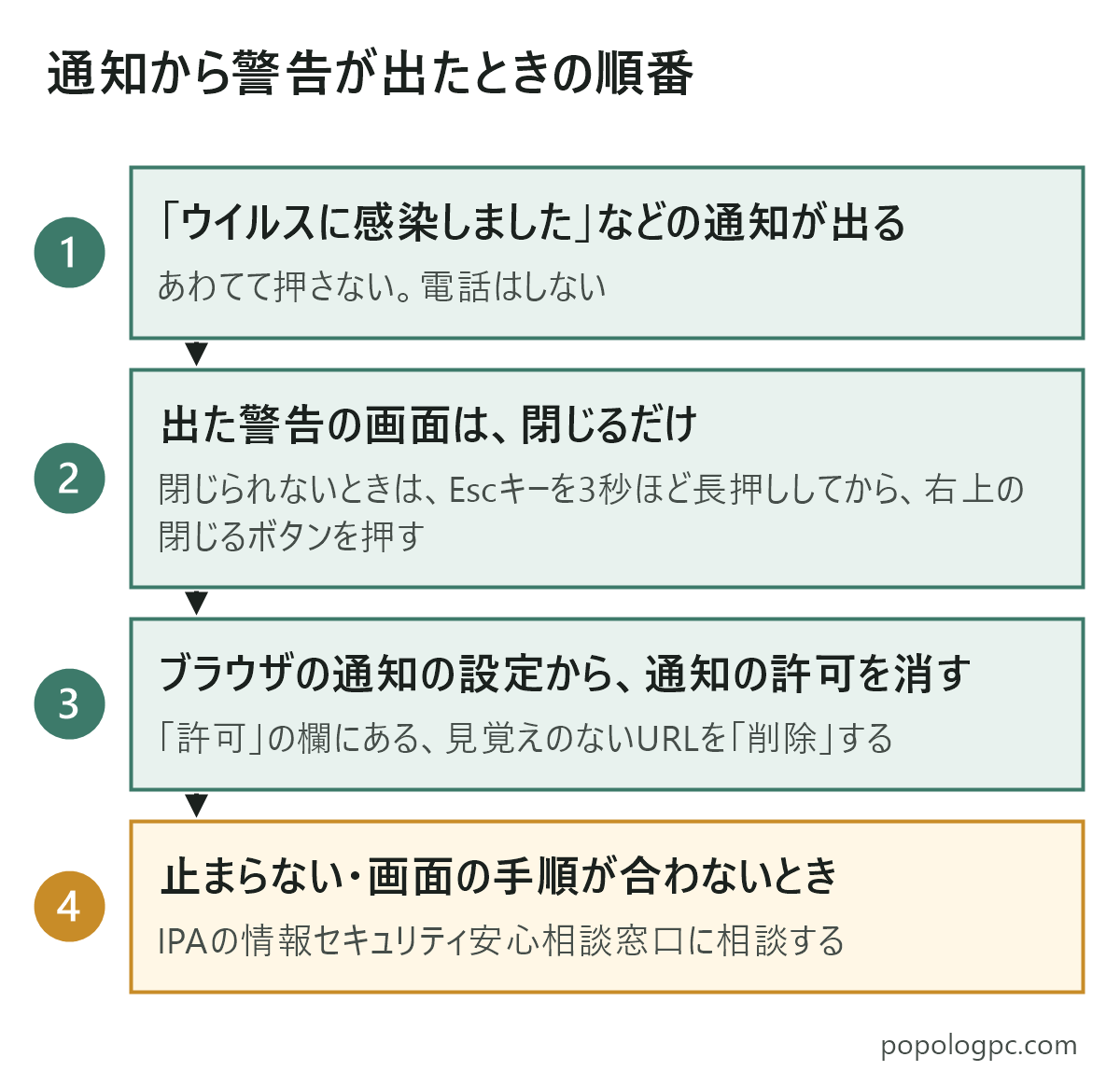
ブラウザの通知から怪しい広告や警告が出るときは、通知の許可を消して止めます。あわてて通知を押したり、電話したりしないでください。
私の場合、通知の許可を消して止めました
仕事で相談されたことがあります。相談してきた人は、ウイルスに感染したと思って、怖がっていました。サイトの通知の許可を消して、止めました。
なぜ出るのか
IPAは、「CAPTCHA認証」を装った画面で「許可」を押させる手口を注意しています。押すと、その不審なサイトの通知許可がブラウザに登録されてしまいます。登録されると、ブラウザを起動している間に、「パソコンがウイルスに感染した」などの偽の通知が出ます。通知をクリックすると、偽のセキュリティソフトを買わせるサイトや、不審なアプリを入れさせるサイトに誘導されます(IPAの注意喚起(2021年))。通知の内容は、根拠のない偽の内容だと説明されています。
2024年の注意喚起(IPAの注意喚起(2024年))には、画面の右下から繰り返し警告が出る、ブラウザを閉じても通知が止まらない、という相談が多いと書かれています。対処は、ブラウザから通知の設定を削除することです。
通知の許可を消す手順
パソコンのブラウザでは、IPAの注意喚起(2021年)に、次の手順が載っています。画面の文言は、ブラウザの版で変わることがあります。通知が邪魔で操作しにくいときは、ネット接続を切ってから操作する、とも書かれています。
- Chrome(パソコン):「設定」→「プライバシーとセキュリティ」→「サイトの設定」→「通知」を開き、「許可」の欄にある、見覚えのないURLを「削除」します。
- Edge(パソコン):「設定」→「プライバシー/検索/サービス」→「サイトのアクセス許可」→「すべてのアクセス許可」→「通知」を開き、「通知の送信が許可されています」の欄にある、見覚えのないURLを「削除」します。
- Chrome(Android):通知を下にスワイプして「登録解除」を選びます。「サイトの設定」→「通知」からも確認できます(Chromeヘルプ)。
消したあとも止まらないときや、画面の手順が合わないときは、IPAの情報セキュリティ安心相談窓口に相談できます。
電話はしない。あわてて押さない
IPAは、偽のセキュリティ警告が出ても、対処は警告の画面を閉じるだけで、絶対に電話をしないでください、と案内しています(IPAの注意喚起(2024年))。画面が全画面で閉じられないときは、キーボードのEscキーを3秒ほど長押しして、全画面表示が解除されたら、右上の閉じるボタンを押します。通知から開いた偽の警告の画面を閉じる操作です。通知そのものを止めるのは、上の許可の削除です。
私が一番伝えたいのは、あわてて押すのが一番まずい、ということです。通知の「許可」も、必要かどうか判断がつかなければ、押さずに許可しません。
警告の画面が出たときの全体の見分け方は、こちらにまとめています。
このページのIPAとChromeの案内は、2026年11月18日に、公式サイトで確認しました。IPAの案内は2021年に公開されたものなので、画面の文言が今のブラウザと違うことがあります。
次に読むなら