ノートパソコンの底が熱い。膝に乗せていられなくて、机に置き直した。おかしいなと思って手を当てると、キーボードの奥のほうまで熱を持っている——。
しかも、何をしているわけでもないのに、ゴーッという音がずっと鳴りっぱなし。買ったころは、こんな音はしませんでした。このまま使っていて大丈夫なのか。火が出たりしないのか。
そう思って検索すると、今度は「裏蓋を開けて中の埃を掃除しましょう」という記事がずらりと出てきます。ネジを外す写真つきで。開ける自信はないし、開けて保証がどうなるのかも分かりません。
この記事は、その状態の方に向けて書きました。読み終わるころに、「これは放っておいていい熱さなのか」と「自分でやっていいのはどこまでか」がはっきりしていれば十分です。
結論:多くは埃と、どこに置いて使っているかです。分解はしないでください
先に答えを書きます。
- ファンがうるさく、本体が熱いこと自体は、多くの場合「壊れかけ」の合図ではありません。空気の通り道がふさがっていて、冷やしきれていない状態です
- ただし、裏側のふたは開けないでください。ふたを開けたら、そこからは分解です。パソコンメーカーのdynabookは「分解しないでください」と書いています
- 開けなくてもできることが、ちゃんとあります。置き場所を変える、外から埃を飛ばす、何がファンを回しているのかを見る。この3つです
2つめが、いちばん言いたいところです。パソコンメーカーのdynabookが、日常の手入れをまとめたページにこう書いています。
「分解しないでください。」
書いてあるのはdynabook「日常の取り扱いとお手入れ」のページです。同じページには、内部の点検と清掃はメーカーが預かって行うものとして案内されています。ふだんの手入れで開ける場所ではありません。
検索して出てくる「裏蓋を開けて掃除」は、多くがデスクトップパソコンや、パソコンの扱いに慣れた人を前提にした手順です。ノートパソコンは部品がぎっしり詰まっていて、作りもメーカーごとに違います。
保証の話もしておきます。分解が保証にどう響くかはメーカーごとの規定によります。手元の保証書か、メーカーのサポートページで確認してください。ただ、確認しないと分からないという時点で、開けない理由としては十分だと思います。

「開けるな」だけで終わっては困りますよね。開けずにできることを、このあと全部書きます。
なぜファンが回り続けるのか
パソコンは、息をしています。
底面や側面に、細かい穴が並んだ場所があります。ここが吸気口(きゅうきこう)、つまり空気を吸い込む口です。吸い込んだ空気で中の熱を受け取り、温まった空気を横や後ろにある別の穴から吐き出します。こちらの吐き出す側の穴を、排気口(はいきこう)と呼びます。この空気を動かしているのが、ファン(扇風機)です。
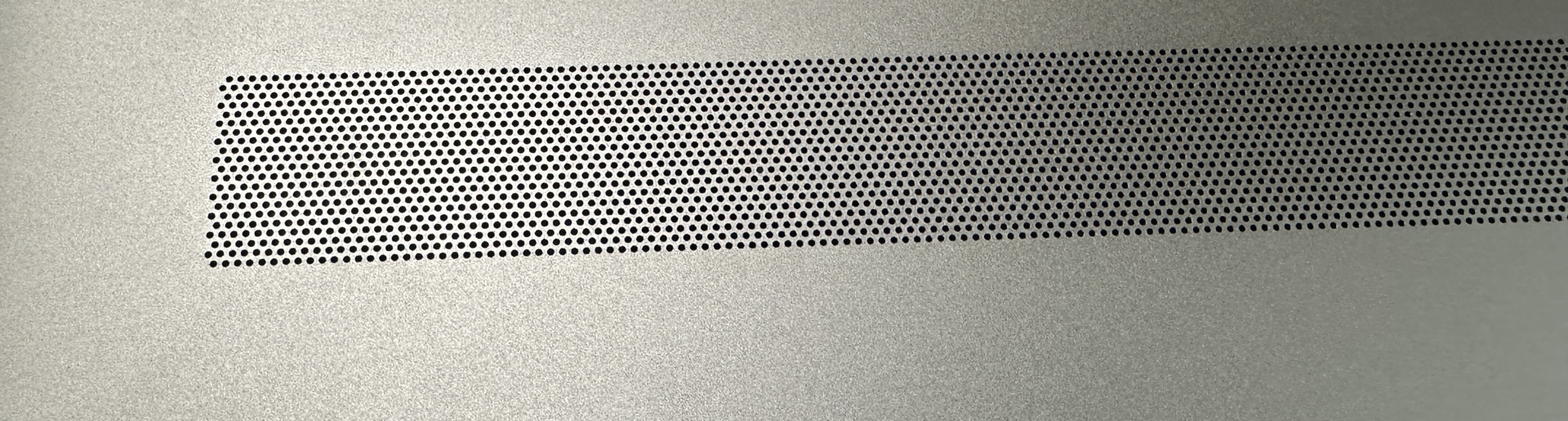
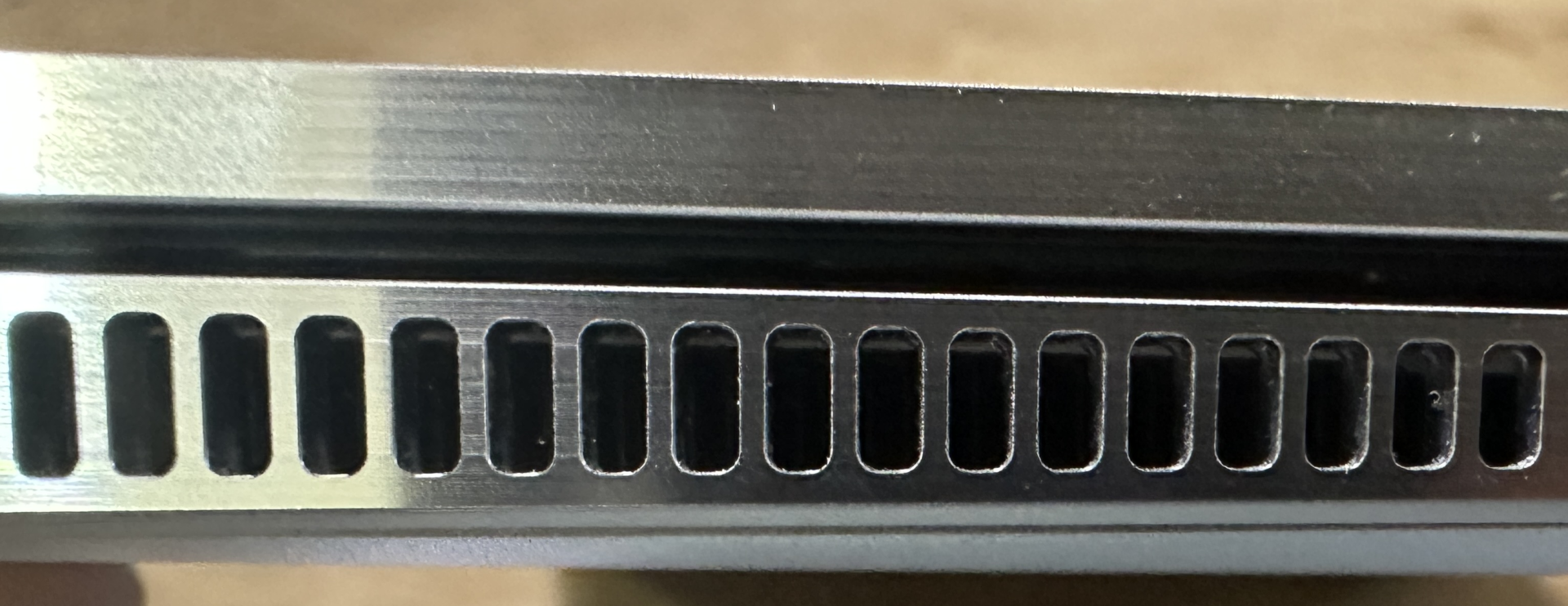
ファンは、気分で回っているのではありません。中の温度が下がるまで回り続けるようにできています。だから、うるさいというのは「冷やそうとしているのに冷えていない」というサインです。
では、なぜ冷えないのか。大きく3つです。
① 吸う口が埃でふさがっている
吸気口には、空気と一緒に埃も入っていきます。何年か使っていると、穴の表面にフェルトのような膜ができます。吸える空気の量が減るので、同じだけ冷やすのにファンをもっと速く回すことになります。音が大きくなるのはそのためです。
② 置き場所が口をふさいでいる
吸気口が底面にある機種は多く、その場合机に直置きしただけで、口が机に向いています。本体のゴム足の分しか隙間がありません。
もっと分かりやすいのが、布の上です。ふとん、ソファ、クッション、膝の上、カーペット。柔らかいものは穴に密着するので、吸気口をふさぐ力が机よりずっと強くなります。「膝に乗せていると特に熱い」と感じている方は、たいていこれです。
③ 裏で何かの処理が動いている
そもそも発熱が大きければ、口が空いていてもファンは回ります。動画を見ている、ブラウザ(インターネットを見るためのソフト。EdgeやChromeなど)で見ているページをたくさん開いたままにしている、Windows Update(Windowsを新しくするための、自動で行われる更新作業)やウイルス対策ソフトの検査が裏で動いている。こういうときは、処理が正しく動いた結果としてうるさいだけです。
それから、身も蓋もない話をすると季節でも変わります。吸い込む空気そのものが夏の室温だと、冷やす力は当然落ちます。「去年の冬は静かだったのに」は、故障ではないことがあります。
薄型のノートパソコンやタブレット型の機種には、そもそもファンを持たないものがあります。本体そのものから熱を逃がす作りです。音がまったくしないのに本体が熱い場合、その機種かもしれません。この記事の「音」の話は当てはまりませんが、置き場所と吸気口の話はそのまま使えます。
危ない熱さ・普通の熱さ
先に「危ないほう」を見分けてください。当てはまるなら、掃除も置き場所も関係ありません。
危ないのは、次の6つです。この先では「すぐ使用をやめる側」と呼びます。道具はいりません。今その場で確かめられるものばかりです。
- におい──焦げくさい。樹脂が焼けるようなにおいがする
- 熱さ──触れないほど熱い。やけどしそうで手を置いていられない
- 電源──何もしていないのに勝手に落ちる。落ちて再起動を繰り返す
- 本体の形──底面や天板がふくらんでいる。迷ったら、次の3つで確かめてください。閉じたときに、前は合っていた縁が合わず、はっきり隙間が見える。平らな机に置くとカタカタ揺れる。タッチパッドやキーボードが下から押し上げられて浮いている。「少し閉じにくい」程度なら違います。この3つのどれかがあるときだけ「ふくらんでいる」と考えてください
- 音──カラカラ、ジャリジャリ、金属がこすれるような異音がする
- ファン──熱いのに、まったく回っていない(ファンのある機種の場合)
逆に、どれにも当てはまらないなら「よくある状態」です。においはしない。熱いけれど手は置いていられる。電源は落ちない。形も変わっていない。音はゴーッという風の音だけで、ファンは負荷をかけたときに回り、しばらくすると落ち着く。この状態なら、このあとの3つを順にやってください。
「すぐ使用をやめる側」に1つでも当てはまったら、この記事の続きは読まなくて構いません。やることは1つだけです。
- 使うのをやめて、電源を切る
- 電源アダプターをコンセントから抜く
- メーカーの修理窓口に連絡する
「もう少し様子を見る」はしないでください。特に本体がふくらんでいる場合と、焦げくさい場合は、その日のうちに使用をやめてください。ふくらみに気づいても、押し込んだり、とがったもので触ったりしないでください。
バッテリーは熱に弱い部品です。ふくらみは熱と無関係に起きることもありますが、いずれにせよ形が変わったバッテリーは、使う人が判断してよいものではありません。窓口に任せてください。
ふだんのバッテリーの扱い方と、異常の見分け方は、こちらにまとめています。

「何℃から危険」という数字は書きません
温度を測るソフトを入れて「〇〇℃を超えたら危険」と説明しているページがあります。ここでは、その数字を書きません。機種ごとに設計が違い、すべてのパソコンに当てはまる数字を、メーカーの書いたもので示せないからです。
数字が分からないと不安かもしれませんが、「すぐ使用をやめる側」の6つは、道具なしで、今その場で確かめられます。判断に使うには、これで足ります。
6つのどれにも当てはまらなかった方は、ひとまず安心してください。ここからが本題です。
開けずにできること① 置き場所を変える
お金も道具もいりません。いますぐできて、音の変わり方もその場で分かります。やることは底面に空気の入る隙間を作る。それだけです。
これも、メーカーが書いていることです。パソコンメーカーのdynabook「日常の取り扱いとお手入れ」には、こうあります。
「パソコンの通風孔をふさがないように置きましょう。通風孔はパソコン本体内部の熱を外部に逃がすためのものです。ふさぐと、パソコン本体内部が高温となるため、本来の性能を発揮できない原因や故障の原因となります。」
通風孔(つうふうこう)は、この記事で吸気口・排気口と呼んでいる穴のことです。ふさぐと熱がこもる、と書かれています。
- 布の上で使うのをやめる
ふとん、ソファ、クッション、膝の上、カーペット。柔らかいものは吸気口に密着します。今すぐ硬い机の上に移してください - 奥側を持ち上げて角度をつける
本体の向こう側を少し高くすると、底面に空間ができます。キーボードにも角度がついて、打ちやすくなります - 横や後ろを壁・本にぴったり付けない
吐き出す口が横や後ろにある機種が多く、そこをふさぐと吐いた熱をまた吸うことになります。周りに手のひら1枚ぶんの空間を空けてください - 紙の書類を本体の下に敷かない
気づかないうちにやりがちです。1枚でも吸気口の真下にあると、そこは口をふさいでいます
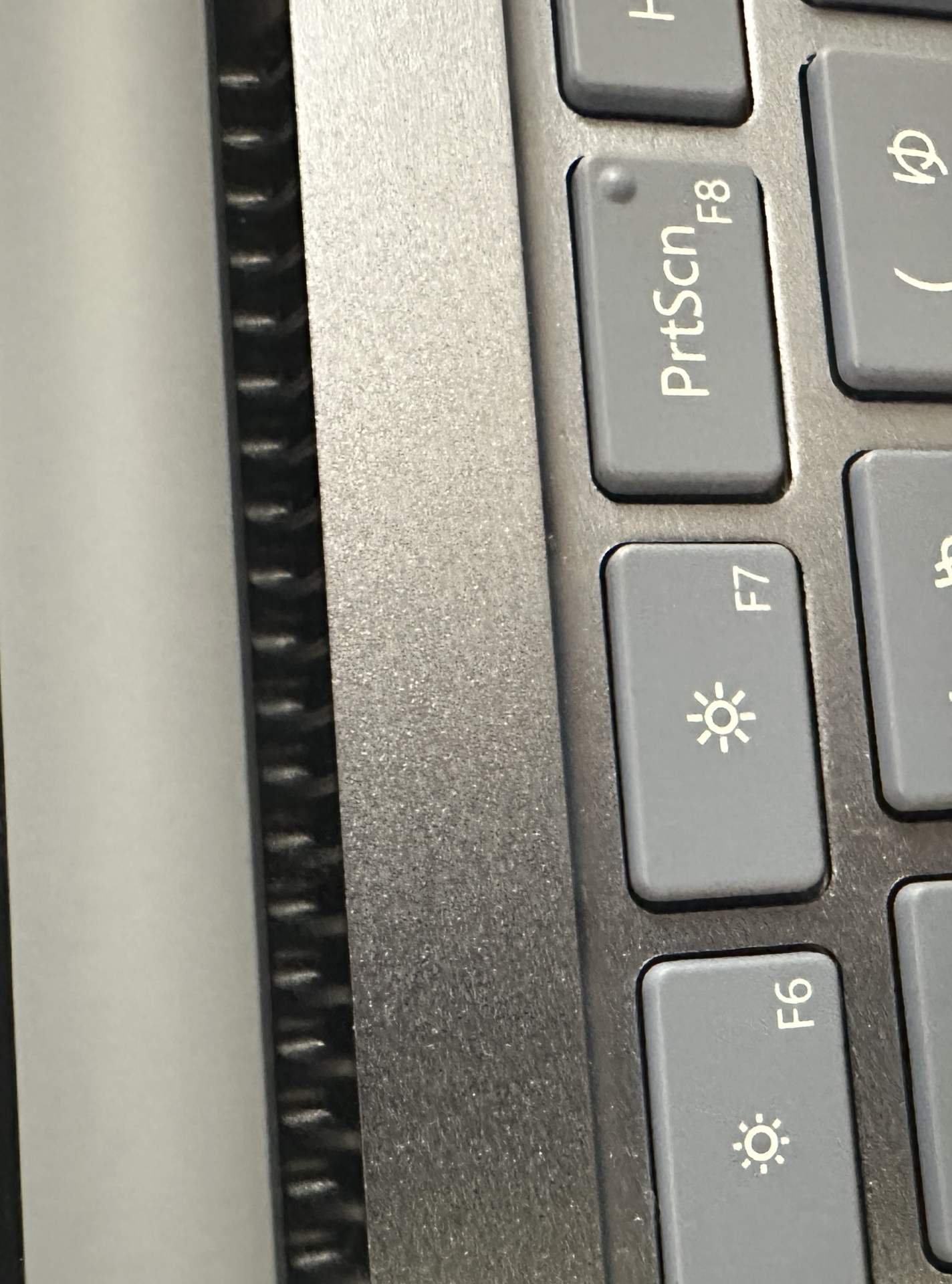
まずは家にあるもので試せます。厚めの本を2冊、左右に置いて奥側を乗せるだけで、底面に空間ができます。買う前にこれで音がどう変わるかを確かめてください。変わらないなら、置き場所は原因ではありません。
本で足りるなら、スタンドは要らないのでは
正直に書くと、効果の理屈は本もスタンドも同じです。持ち上げて隙間を作っているだけですから。
違うのは続くかどうかです。本を2冊積むやり方は、ぐらつきますし、パソコンを閉じて片づけるたびに崩れます。毎日その形に組み直すのは、たいてい続きません。毎日ノートパソコンを机で使う方は、置くだけで角度が決まるスタンドのほうが結果的に守れます。
選ぶときは「底面に空間ができて、角度がつくもの」という一点で選んでください。素材や見た目より、そこです。
アイリスオーヤマ ノートパソコンスタンド NPS-PBK
型番 NPS-PBK/折りたたみ式/高さと角度の調整ができる/ファンなし
本を積むのと同じことを、毎日組み直さずに同じ角度でできます。ファンの付いた冷却台は選んでいません。本で足りているなら、買わなくて構いません。
開けずにできること② 吸気口の埃を外から飛ばす
次は埃です。埃を飛ばす道具としてよく使われるのがエアダスター(空気を吹き出すスプレー缶)ですが、「空気の缶」という顔をしていて、中身は空気ではありません。手順の1番目が、その注意です。
手順(1番目は、窓を開けて火の気から離れることです)
- 窓を開け、火の気のある場所から離れます。エアダスターの中身は空気ではなく、可燃性のガスです。NEC LAVIEも「市販のエアダスターには可燃性ガスを使用している製品があり、火気の近くで使用すると引火・爆発のリスクがあります」「窓を適度に開けて外気を取り込む」と案内しています。ガスコンロ、ストーブ、ろうそく、たばこの近くでは絶対に使わないでください。台所でやろうとしていた方は、ここで場所を変えてください。飛ばした埃も部屋に散るので、ベランダや屋外でやると後が楽です
- パソコンの電源を完全に切ります。画面を閉じただけのスリープではなく、シャットダウンしてください
- 電源アダプターを抜きます。周辺機器のケーブルも抜いておくと動かしやすくなります
- やわらかい布やブラシで、吸気口の表面を優しく拭き取ります。表面の綿ぼこりは、これだけでかなり取れます
- 取れない埃を、エアダスターで吹き飛ばします。穴の少し手前から、短く。ノズルを穴に押し込まないでください
- 周りに落ちた埃を拭き取って終わりです。飛ばした埃を吸い直させないためです
「拭いてから吹く」の順には理由があります。先に吹くと、表面の綿ぼこりが部屋に散り、それをまた吸い込ませることになるからです。穴の外側から埃を取るところまでが、開けずにできる範囲です。ここから先、中に手を入れる作業はメーカーの仕事です。
吹き方は「短く、弱く」。長く吹き続けない
吸気口に強い空気を当てると、中のファンがその風で勢いよく回ります。強く、長く吹く必要はありません。ひと吹きを短く、少し離して、何回かに分けてください。それで埃は落ちます。
缶の扱いにも注意があります。製品によっては、傾けたり逆さにしたりすると液体が出ます。缶に書かれた注意書きを、買った日に一度読んでおいてください。
買うときは、缶に「不燃性」と書かれているものを選んでください。可燃性のガスを使った製品もあり、メーカーの案内でも不燃性を選ぶよう書かれています。すでに持っている缶が不燃性でも、窓を開けることと火の気から離れることは、同じように守ってください。
エアダスターは、家電量販店、ホームセンター、文房具や事務用品の店に置いていることが多い道具です。通販の到着を待たなくても、その日のうちに買いに行けます。急ぐなら近所の店を先に見てください。
エレコム エアダスター 不燃性 200ml AD-1234M
型番 AD-1234M/内容量200ml/120mmのノズル付属/不燃性
缶に「不燃性」と書かれているものです。ノズルが付いているので、穴の手前をねらえます。不燃性でも、窓を開けることと火の気から離れることは同じように守ってください。
なお、こうした物を通販で買うと、同じような見た目で中身の違う出品が並ぶことがあります。買うときの見分け方は、こちらにまとめてあります。
開けずにできること③ 何がファンを回しているのかを見る
埃でも置き場所でもなく、単に裏で何かの処理が動いているだけ、ということがあります。これは見れば分かります。
タスクマネージャーで、いま動いている処理を見る
この章は、見るだけです。何も押さなくて構いません。画面を開いて、名前を見て、閉じる。それで終わりです。
- Ctrl キーと Shift キーを押したまま、Esc キーを押します。先に Ctrl と Shift の2つを指で押さえておき、押さえたまま Esc を1回押す、という順です。押したら3つとも離して構いません。Esc キーは、キーボードのいちばん左上にあります。タスクマネージャーという画面が開きます
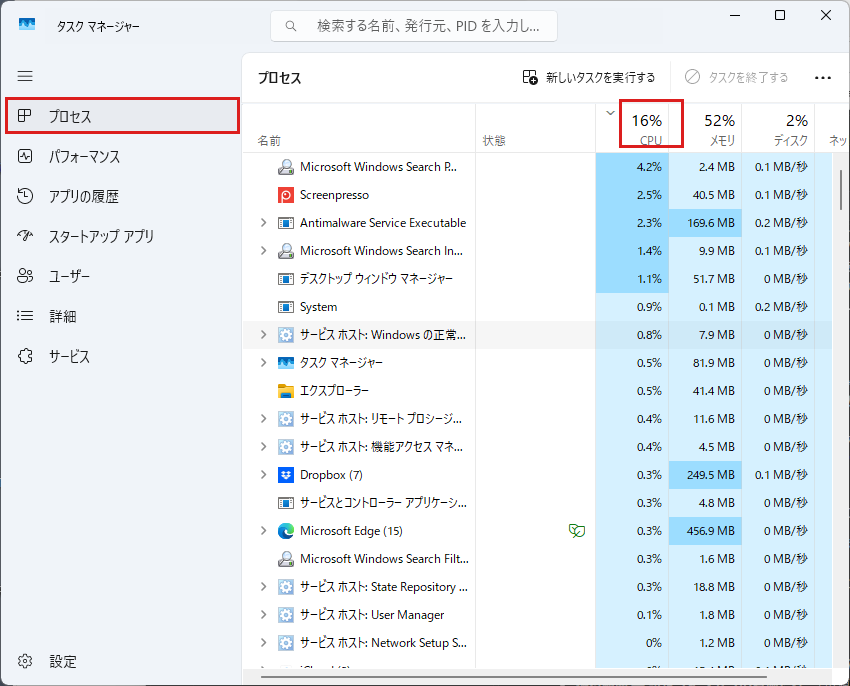
- 「プロセス」と書かれた項目を選びます。プロセスとは、今このパソコンで動いている処理の一覧です。場所は下の画像と同じところで、印を付けてあります。文字が出ておらず、絵だけが縦に並んでいるときは、いちばん上の絵がそれです。たいていは、開いた時点でもう出ています。出ていれば、押さずにそのままで構いません
- 一覧の上に並んでいる見出しのうち、CPU と書かれた見出しをクリックします。CPU はパソコンの頭にあたる部品で、この数字が大きいほど働かせています。押すと小さい順に並ぶことがあります。そのときは、もう一度押してください。大きい順になります。この見出しの場所も、下の画像に印があります
- いちばん上にあるものが、今いちばんパソコンを働かせている処理です
上位によく出てくる顔ぶれは、だいたい決まっています。ブラウザ、動画の再生、Windows Update、ウイルス対策ソフトの検査、クラウドへの写真や動画のアップロード、オンライン会議、ゲーム。
このうちWindows Updateやウイルス検査は、終われば静かになります。放っておいてください。むしろ毎回途中で電源を切ると、次の日にまた最初からやり直しになります。「夜つないだまま放っておく」がいちばん早い解決になることもあります。
ブラウザで開いたページ(画面の上に横に並んでいる、タブと呼ばれるもの)が数十個たまっているなら、いくつか閉じるだけで音が変わります。ここは今日すぐできる対処です。
見覚えのない名前が並んでいても、気にしないでください。Windowsが動くために必要なものが混ざっているだけです。見終わったら、そのまま画面を閉じてください。
電源モードを見直す
Windows 11には、性能をどれくらい優先するかを切り替える設定があります。まず「設定」という画面を開きます。開き方はこうです。
- 画面の下に並んでいるアイコンのうち、Windowsのマーク(スタートボタン)を押します
- 出てきたメニューの中から、歯車の形をしたアイコンを選びます。これが「設定」です
- 歯車が見当たらないときは、スタートボタンを押したあと、そのまませっていと打ってください。上に出てきたものを選びます
「設定」が開いたら、次の順にたどります。
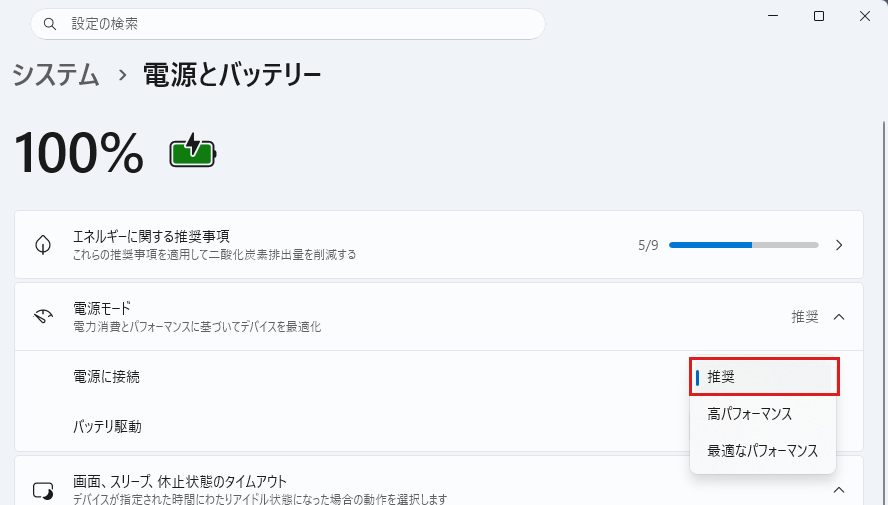
設定 → システム → 電源とバッテリー → 電源モード
電源モードには、選択肢がいくつか並んでいます。下にあるものほど性能を優先する設定です。性能を優先する側にしていると、そのぶん発熱もファンの音も増えます。
いま選ばれているものより上に、別の選択肢があるかを見てください。上にあるものほど、熱と音が抑えられます。あれば、そのひとつ上を選びます。名前は機種によって違うので、名前ではなく並び順で見てください。試して気に入らなければ、同じ場所で元に戻せます。
上に何も無く、いちばん上が選ばれていることもあります。下の画像がその状態です。その場合、ここでできることはもうありません。ただ、空振りではありません。設定は原因ではなかった、と分かったからです。心当たりが一つ減りました。次に進んでください。
音だけでなく動きそのものが引っかかる、待たされると感じているなら、原因はもっと別のところかもしれません。そちらは、この記事に書いています。
ここから先はメーカーに出す —— 自分でやってはいけない線
ここまでが、自分でやっていい範囲です。その先を並べておきます。検索すれば手順が出てきますが、どれも勧めません。
- 裏蓋を開けて中を掃除する
動画のとおりにネジを外せても、戻せる保証はありません - 放熱板(ヒートシンク)の清掃、CPUグリスの塗り替え
これらは全部「開けたあと」の作業です。開けないと決めた時点で、この記事の外になります - 掃除機のノズルを吸気口に押し当てて吸う
メーカーの案内は吹き飛ばすほうです。案内に無い方法を、わざわざ選ばないでください - ファンの回転数を変えるフリーソフトを入れる
音の原因を消さずに、音だけを小さくする方向です。パソコンが苦手な方が入れるものとしては勧めません - 保冷剤や氷で冷やす
冷たいものを当てれば水滴がつきます。水が中に入れば、音どころの話ではなくなります - 吸気口に水や洗剤、アルコールを吹きかける
穴は中に通じています。液体を近づけないでください
4つめのソフトについて、ひとこと足します。「これを入れれば静かになる」と紹介されているものは多いのですが、入手先を確かめずに入れるのが、そもそもいちばん危ない行動です。ソフトの入れどころについては、こちらに書いています。
話を音そのものに戻します。原因が、埃でも置き場所でもないことがあります。ファンのすぐそばで部品のシールがはがれ、それが当たって鳴っていた——多くの機器を見てきて、そんな例もありました。こうなると外からは分かりませんし、外から直せるものでもありません。ここまでの3つを試しても音が変わらないなら、次はメーカーです。中を開けて確かめられるのは、そこだけです。
メーカーに連絡するとき、何を伝えるか
窓口に電話する前に、次のことをメモしておくと話が早く済みます。ただし、分かる範囲でいいです。全部そろっていないと電話してはいけない、ということはありません。分からないところは、窓口の人が一緒に探してくれます。
- いつからか(先週から、この夏から、など)
- どんなときに鳴るか(起動直後だけ、ずっと、動画を見たときだけ)
- においや異音、勝手に電源が落ちることがあるか(先ほどの「すぐ使用をやめる側」の項目です)
- 自分で何をやったか(置き場所を変えた、外から埃を飛ばした)
- 買った時期と、保証書の有無
- 機種名・型番(多くの機種で、本体の底面のラベルに書かれています)
費用は書きません。機種と状態と保証の有無で変わります。相場として書くと、かえって判断を誤らせます。窓口で見積もりを聞いてください。
電話をためらう理由が「聞いたら断れなくなりそう」なら、そこは安心してください。見積もりを聞いた時点で、修理を頼んだことにはなりません。金額を聞いてから「いったん持ち帰って考えます」と言って構いませんし、そのまま断っても構いません。断るのは、おかしなことではありません。
見積もりそのものに費用がかかるかどうかは、メーカーや状況によって違います。それも最初に聞いていいことです。「見積もりだけお願いしたいのですが、見積もりに費用はかかりますか」と、最初のひとことで聞いてしまうのがいちばん楽です。
それから、修理に出す前に大事なファイルを、パソコンの外にコピーしておいてください。USBメモリ、外付けのハードディスク、クラウド(インターネット上の預かり場所。OneDriveやGoogleドライブなど)のどれでも構いません。同じファイルがそのパソコン以外の場所にもある、という状態にしておいてください。
理由は単純で、預けているあいだ、そのファイルを自分で開けないからです。手元に写しがあれば、修理から戻るまでのあいだも仕事を進められますし、写真も見られます。消えるから急いでコピーしてください、という話ではありません。ふだんから写真や書類の写しを別に持っておくと、こういう日に慌てずに済む、というだけです。
まとめ
- ファンがうるさいのは「冷やそうとしているのに冷えていない」サイン。多くは埃と、どこに置いて使っているかで、それ自体は壊れかけの合図ではない
- 焦げくさい。触れないほど熱い。勝手に電源が落ちる。本体がふくらんでいる。カラカラという異音がする。熱いのにファンが回らない。この6つに1つでも当てはまったら、使用をやめて電源を抜き、メーカーへ
- 自分でやっていいのは①置き場所を変える ②吸気口を外から掃除する ③いま動いている処理を見るの3つ
- 裏蓋は開けない。dynabookは「分解しないでください」と書いている。開けたあとの作業は全部その先にある
- エアダスターを使うなら火気厳禁・窓を開ける・短く弱く。拭いてから吹く
今日いちばん先にやることを1つだけ選ぶなら、本体の下に手を入れて、空気が通る隙間があるか確かめることです。布の上に置いていたなら、机に移すだけで音が変わることがあります。道具も費用もいりません。
「開けないと直らない」と思って手が止まっていた方へ。開けずにできることのほうが、実は先にやるべきことです。