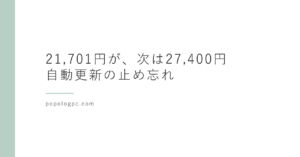
「まもなく契約が終了します」というメールが届きました。セキュリティソフトの更新のお知らせです。
金額を見て、手が止まりました。買ったときは、こんな値段ではなかったはずです。
結論から書きます。私は更新をやめました。いまはWindowsに最初から入っているDefenderだけで、1年半使っています。その間、感染は一度もありません。
ただし「だから全員やめていい」という話ではありません。やめないほうがいい人もいます。この記事では、私がやめた理由と、やめないほうがいい人の見分け方を書きます。
更新料で手が止まった話
私が使っていたのは有料のセキュリティソフトです。最初に買ったときは、安く感じました。
ここに、多くの人がつまずく仕組みがあります。セキュリティソフトは、最初の1年だけ割引になっていることがよくあります。店頭で買うときも、体験版から入るときも同じです。
そして2年目から、通常の値段に戻ります。「値上げされた」のではなく、最初が安かったのです。それでも、届いた請求の金額は変わりません。
その前に、自動更新になっていないか
ひとつ、先に確かめてほしいことがあります。自動更新の設定になっていないかです。
自動更新になっていると、考えている間に引き落とされます。「悩んでいたら、もう払っていた」という状態です。これでは、やめるかどうかを決める機会そのものがありません。
実は、私がこれをやりました。やめようと決めたあと、手続きを後回しにしているうちに更新の日が来て、そのまま引き落とされました。
完全に自分の落ち度です。決めていたのに、動かなかったのですから。いまでも反省しています。
だめでもともと、と思ってサポートに連絡しました。使っていたのはNortonです。更新が済んだあとだったにもかかわらず、返金してもらえました。
これは正直、ありがたかったです。大手のメーカーは、こういうときの対応がしっかりしていると感じました。名前の通った会社を選ぶ理由は、こういうところにもあるのだと思います。
ただし、連絡すれば必ず返してもらえる、とは思わないでください。決まりは会社ごとに違いますし、いつまでなら受け付けるかも決まっています。引き落とされる前に手を打つほうが、確実です。
順番はこうです。
- 買ったときの案内メールを探します。メールを「ご契約」「更新」やメーカーの名前で検索すると出てきます。そのメールに、自分の契約を見るページへの入口があります
- そのページに入ります。入るときのIDは、たいてい買ったときに使ったメールアドレスです
- 自分の契約が並んでいる画面に、次の請求日と自動更新の入り切りがあります。ここで切ります
画面の呼び名はメーカーごとに違います。「マイページ」だったり「アカウント」だったりします。探すのは名前ではなく、自分の契約が並んでいる画面です。
それでも見つからないときは、サポートに連絡してください。電話やチャットの窓口があります。私が返金してもらえたのも、この窓口です。自分で探し回るより早いことがあります。
いま決められなくても構いません。自動更新を切っておけば、期限が来たときに止まるだけです。止めてから考えても、遅くありません。
お金を払っているのに、案内が出る
正直に書くと、金額だけが理由ではありませんでした。
使っているうちに、画面に出てくる案内が増えていきました。追加のサービスの案内、期間限定の案内、新しい機能の案内。そのたびに手を止めて、閉じる。
あるとき、ふと思いました。お金を払っているのに、広告が出るのかと。
無料のものに案内が出るのは分かります。払っている側が見せられるのは、どうにも納得がいきませんでした。
金額への迷いと、この引っかかり。2つが重なっているところに、更新の通知が届きました。
払う前に、一度だけ調べてみました
そのとき私が思ったのは、「この金額を出す分、何が良くなるんだろう」ということでした。
それまでは、有料のほうがウイルスを見つける力が強いと、なんとなく思っていました。実際に比べたことは、一度もありませんでした。
そこで、第三者の機関が公開している調査を読みました。ソフトを作っている会社ではなく、外部の団体が横並びで試験しているものです。
読んでみて、私はこう納得しました。インターネットにつながっていて、ソフトが最新の状態に保たれているなら、見つける力に大きな差はない。
差がゼロだとは書かれていませんでした。ただ、その差に自分がお金を出したいかというと、答えは違いました。私は、そこにお金を出したいとは思わなかった。それだけの話です。
その差がどれくらいなのか、数字を自分の目で見たい方はこちらです。第三者機関の試験の結果と、機能の違いをまとめてあります。

ひとつ言えるのは、これは取り返しがつく決断だということです。必要になったら、また入れれば済みます。家を解約するのとは違います。
「やめる」は「無防備になる」ではありません
ここで、多くの方が誤解します。更新をやめると、何も守るものがなくなると思ってしまうのです。
そうではありません。いまのWindowsには、Defenderが最初から入っています。あとから買って入れるものではなく、はじめからそこにあります。
しかも、有料ソフトを入れている間、Defenderは眠っています。2つが同時に働くと邪魔をし合うので、Windowsが自分から譲っているのです。
つまり、有料ソフトの期限が切れると、Defenderが自分で起き上がります。あなたが何かを設定しなくても、守りが空っぽになる時間はできません。
この一点を知らないまま、不安で更新している方はかなり多いと感じています。やめるかどうかを決めるのは、ここを知ってからで十分です。
やめて1年半、どうなったか
いまはWindowsに最初から入っているDefenderだけです。追加のソフトは何も入れていません。
1年半、感染は一度もありません。
ただし、ここは正直に書いておきます。私が無事だったことは、あなたが無事である保証にはなりません。使い方が違えば、結果も変わります。
Defenderに任せるなら、2つだけ条件があります
「何も入れなくていい」ではありません。次の2つが成り立っていることが前提です。
- インターネットにつながっていること。新しいウイルスの情報は、つながっている間に届きます。つながっていないパソコンは、古い知識のまま止まります。正直に書くと、つながらない環境で使うならDefenderは心もとないというのが私の実感です
- Windowsの更新を止めていないこと。Defenderの中身も、Windowsの更新と一緒に新しくなります。更新を止めているなら、Defenderも止まっているのと同じです
逆に言えば、この2つを守れているなら、Defenderは放っておいても働いています。何かを設定し直す必要はありません。
やめたあと、不安になったときの確かめ方
私自身は、やめたあと不安ではありませんでした。調べて、納得して決めたからです。
ただ、納得しないまま金額だけでやめると、しばらく落ち着かないと思います。本当に守られているのか、目に見えないからです。
不安が消えるのは、確かめられたときではなく、自分で決めた理由を持っているときです。ここまで読んで理由が持てそうになければ、更新して構いません。それも判断です。
確かめる場所があります。画面の左下(または下)のスタートボタンを押して、そのままセキュリティと打ってください。Windowsのセキュリティの画面が候補に出ます。
名前を覚える必要はありません。打って出てきたものを開くだけです。そこに、ウイルス対策が有効になっているかどうかが出ています。
問題がなければ、そのように表示されます。何か足りなければ、足りないと出ます。読み方を覚える必要はありません。注意の色が出ていないかだけを見てください。
なぜ、何も起きなかったのか
ここからは、私の考えです。断定はしません。ただ、仕事でパソコンの面倒を見てきて、実際に見てきたことでもあります。
怪しいサイトを開かない。怪しい添付ファイルを開かない。この2つを守っているだけで、感染する場面はほとんど来ません。
もっと正直に書きます。私は自宅のパソコンで、ウイルスを検知したことが一度もありません。Defenderに替えてからの1年半ではなく、それよりずっと前からです。
ソフトが優秀だったからではないと思っています。危ないものに近づいていないだけです。
ただし、これは誰にでも当てはまる話ではありません
ここが、この記事でいちばん誠実に書きたいところです。
私は「これは怪しい」という線引きが、自分でできます。長くパソコンに触れてきて、危ない場所がどういう見た目をしているかを知っているからです。
この線引きができるかどうかが、分かれ目です。できる人にとって、有料ソフトの上乗せ分はあまり働きません。できない人にとっては、そこがいちばん効きます。
「自分は見分けられているだろうか」と少しでも迷ったなら、それは更新したほうがいいという答えです。
ついでに白状すると、これは格闘家が「パンチが見えていれば倒れない」と言うのに似ているかもしれません。見えているつもりでいるだけ、という可能性は残ります。だから私も、断定はしません。
「開いただけで感染する」という話を聞いたことがあると思います。まったく無いとは言いません。ただし、ブラウザとWindowsが新しい状態なら、それは非常に珍しいことです。
実際に被害になるのは、驚いたあとの操作です
私が見てきた範囲で言うと、被害の多くは「ウイルスが勝手に入った」のではありません。
大きな警告画面が出て、警告音が鳴って、驚いた本人が電話をかけてしまう。そこから始まります。番号を教える、遠隔操作のソフトを入れる、支払いをする。
これは、セキュリティソフトの性能では止まりません。ソフトの検出力ではなく、人が狙われているからです。
この手口そのものと、出てしまったときの消し方は、別の記事に書いてあります。怖い画面が出ても、本物と偽物は見分けられます。

人によって、守っているものが違います
失敗した話をひとつ書きます。
知り合いに「更新するかどうか迷っている」と相談されたことがあります。私は笑いながら、こう答えました。「自宅のパソコンなんて大したデータ入ってないでしょう。Defenderで十分ですよ」と。
むっとされました。当然です。
その人が何を入れているのか、何を心配しているのか、私は一度も聞いていませんでした。自分の基準を、そのまま人に当てはめたのです。
私の自宅のパソコンには、失って困るような重いデータがありません。だから私は、見つける力の差にお金を出さないと決められました。この判断は、私のパソコンの中身に支えられています。
仕事の資料が入っている人、写真がそこにしか無い人、家族と共用している人。守っているものが違えば、答えも変わります。
ですので、この記事の結論は「あなたもやめていい」ではありません。「何を守っているかを見てから決めてください」です。
やめないほうがいい人
ここが、この記事でいちばん大事なところです。有料が無駄なのではありません。必要かどうかの問題です。
必要であれば、決して高くありません。私の場合は必要ではなかった、というだけです。
先に、両方をまとめておきます。「更新したほうがいい」に1つでも当てはまるなら、更新をおすすめします。表に出てくるVPNというのは、通信の中身を隠してやり取りする仕組みのことです。
| 更新したほうがいい | やめても困りにくい |
|---|---|
| VPNを使っている | ネットにつないで使っている |
| 危ないサイトを手前で止めたい | Windowsの更新を止めていない |
| 子どもの見守りを使っている | 心当たりのないメールを開かない |
| スマホやタブレットも守りたい | ソフトは公式サイトから入れている |
読み方はひとつだけです。「更新したほうがいい」に1つでも当てはまるなら、更新をおすすめします。右にいくつ当てはまっても、それは変わりません。
「やめても困りにくい」に並べたものは、どれも「お金で買う機能」ではありません。使い方の話です。だから、やめても困りにくい。
「更新したほうがいい」の中でも多い3つを、順に書きます。
1. VPNを使っている人
VPN(通信の中身を隠してやり取りする仕組み)は、有料ソフトにセットで付いていることがあります。
すでに使っているなら、やめると使えなくなります。別に契約すると、結局それなりの金額になります。セットのほうが安いことは、よくあります。
正直に書くと、私はこの付属のVPNを使ったことがありません。自宅に置いてあるファイル保管用の機械に同じ働きのものが付いていて、そちらで足りているからです。
逆に言えば、ここは私が比べて判断した部分ではありません。いま使っている方は、私の話より自分の使い方を優先してください。
それと、もし付いているのに一度も使っていないなら、それは払っている理由になりません。使っていない機能に払い続けていないかは、一度見てみる価値があります。
2. 入口で止めておきたい人
危ないサイトを開く前に止める、あやしいメールを受信の時点で分ける。こういう「手前で止める」機能は、有料ソフトのほうが手厚いことが多いです。
自分で見分ける自信がない方、家族が使うパソコンで心配な方は、ここにお金を出す価値があります。
なお、危ないものを自分から取りに行ってしまう入口として、フリーソフトのダウンロードサイトがあります。ここは、ソフトの種類にかかわらず気をつけたほうがいい場所です。

3. 小さいお子さんがいる家庭
見せたくないサイトを見せない、使う時間を決める。こうした機能が付いている製品があります。
Windowsにも似た仕組みはありますが、設定のしやすさは製品によってかなり違います。毎日使うものなので、ここは実際の使い勝手で選んで構わないと思います。
この3つ以外にも、当てはまる場合はあります。網羅はしていません。
自分がどちらか、決められない方へ
ここまで読んで、まだ迷っている方もいると思います。迷って当然です。更新の期限があると、なおさら焦ります。
ひとつだけ、落ち着いて考える材料をお渡しします。「いま払おうとしている金額で、何が手に入るのか」を見てから決めることです。
ウイルスを見つける力だけを買うつもりなら、私は必要ないと判断しました。VPNや、入口で止める機能や、お子さんの見守りを買うつもりなら、話は変わります。
何がどこまで付いているのか、Windows標準では何が足りないのか。機能を並べて比べた記事はこちらです。数字を自分の目で確かめたい方も、こちらへどうぞ。
更新しない、という選択もあります
更新のお知らせが来ると、払うのが当たり前のように感じます。期限が書いてあると、なおさらです。
でも、更新しないことも選択のひとつです。やめたあとで必要だと分かれば、そのときにまた入れれば済みます。パソコンが使えなくなるわけではありません。
私は一度やめてみて、自分には必要なかったと分かりました。逆に、やめてみて足りないと分かる人もいると思います。どちらも、決められたことに変わりはありません。
やめるときに、やってはいけないこと
最後に、3つだけ。どれも、よかれと思ってやってしまうものです。
- 有料ソフトを2つ入れないこと。強くなりません。互いを疑い合って、かえって不安定になります
- 期限切れのまま放置しないこと。守ってくれないのに居座ります。使わないなら消してください
- 「無料のウイルス対策」を探しに行かないこと。Defenderがもう入っています。探しに行った先のほうが危ないことがあります
3つめが、いちばん多い失敗です。やめた不安を埋めようとして、素性の分からないものを入れてしまう。それでは、お金を節約した意味がなくなります。
期限が切れたソフトの消し方
2つめの「消してください」のやり方です。スタートボタンを押してアプリと打つと、入っているソフトの一覧が開きます。その中から選んで、削除を選びます。
消す前に、ひとつだけ確かめてください。本当に更新しないと決めましたか。消したあとで戻すには、契約の情報が要ります。迷っているなら、期限が切れてからでも構いません。
消しても無防備にはなりません。Defenderが起き上がります。不安なら、消したあとに先ほどの画面で確かめてください。
まとめ
- まず、自動更新を切ってください。私は後回しにして引き落とされました。切れば期限で止まるだけなので、止めてから考えても遅くありません
- やめても無防備にはなりません。有料ソフトの期限が切れると、眠っていたDefenderが自分で起き上がります
- 使わないと決めた有料ソフトは、消しておくこと。入れっぱなしだとDefenderの邪魔をすることがあります
- Defenderに任せる条件は2つ。インターネットにつながっていることと、Windowsの更新を止めていないこと
- VPN・入口で止める機能・お子さんの見守り。この3つを使っているなら、更新したほうがいいと思います
- 無駄なのではなく、必要かどうかです。必要であれば、決して高くありません
金額を見て手が止まったなら、その手はいったん止めたままで大丈夫です。何を買おうとしているのかを確かめてから、決めてください。
家電やパソコンの延長保証も、払うかどうかを決める話です。どれに付けて、どれに付けないか、私の線引きはこちらに書きました。