私のところにも、Amazonを名乗る怪しいメールが届いたことがあります。そのときは開かずに消しました。
ただ、本物のAmazonからも、注文や支払いについての連絡は届きます。迷ったときは、メールのリンクは押さずに、Amazonのアプリか公式サイトを自分で開いて確かめます。この記事では、その確かめ方と、リンクを押してしまったときにやることを書きます。
まず、メールのリンクは押さずにメッセージセンターを見る
メッセージセンターは、Amazonがあなたに送った連絡を、Amazonのサイトの中でまとめて見られる場所です。受け取ったメールと同じものがここにあれば、Amazonから送られたものと確認できます(About Amazon)。
- メールのリンクではなく、Amazonのアプリか、ブラウザで自分でAmazonのサイトを開く
- パソコンなら、画面右上のアカウントサービスからメッセージセンターを開く。アプリなら、下の人の形のアイコンからアカウントに進み、メッセージセンターのメッセージを開く
- 受け取ったメールと同じ連絡が入っているかを見る
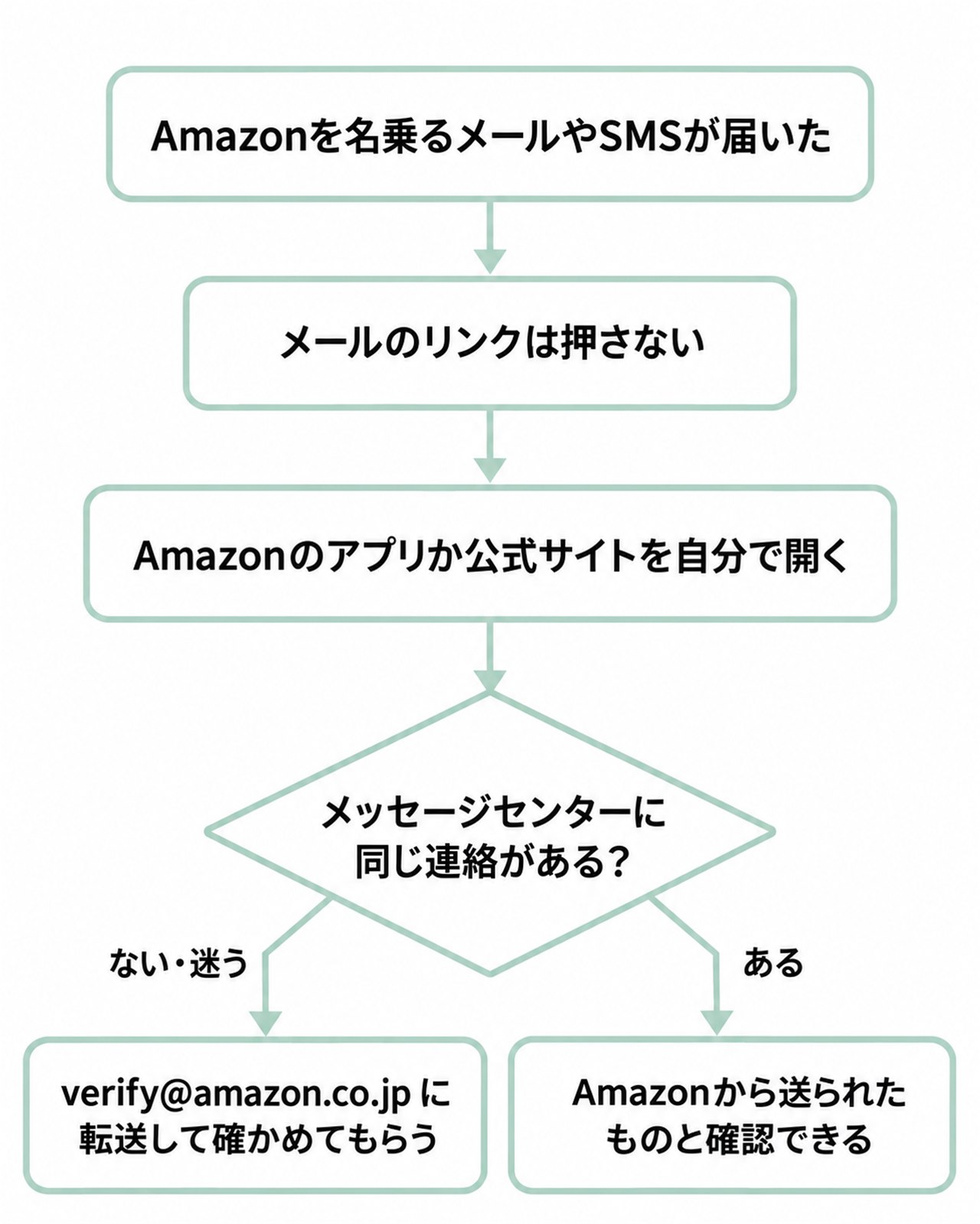
ただ、メールの種類によっては、メッセージセンターに入らないものもあります(同じページより)。見つからなくて迷うときは、この記事の最後の「転送して確かめてもらう」を使います。
補助的な見分け方として、Gmail・Appleメール・Yahoo!メール・ドコモメールをブラウザかスマホのアプリで見ているなら、本物のメールには一覧にAmazonのロゴや公式マークが出ます。ただ、本物でも出ないことがあるので、決め手はメッセージセンターです(Amazonのヘルプ)。
リンクを押してしまったとき
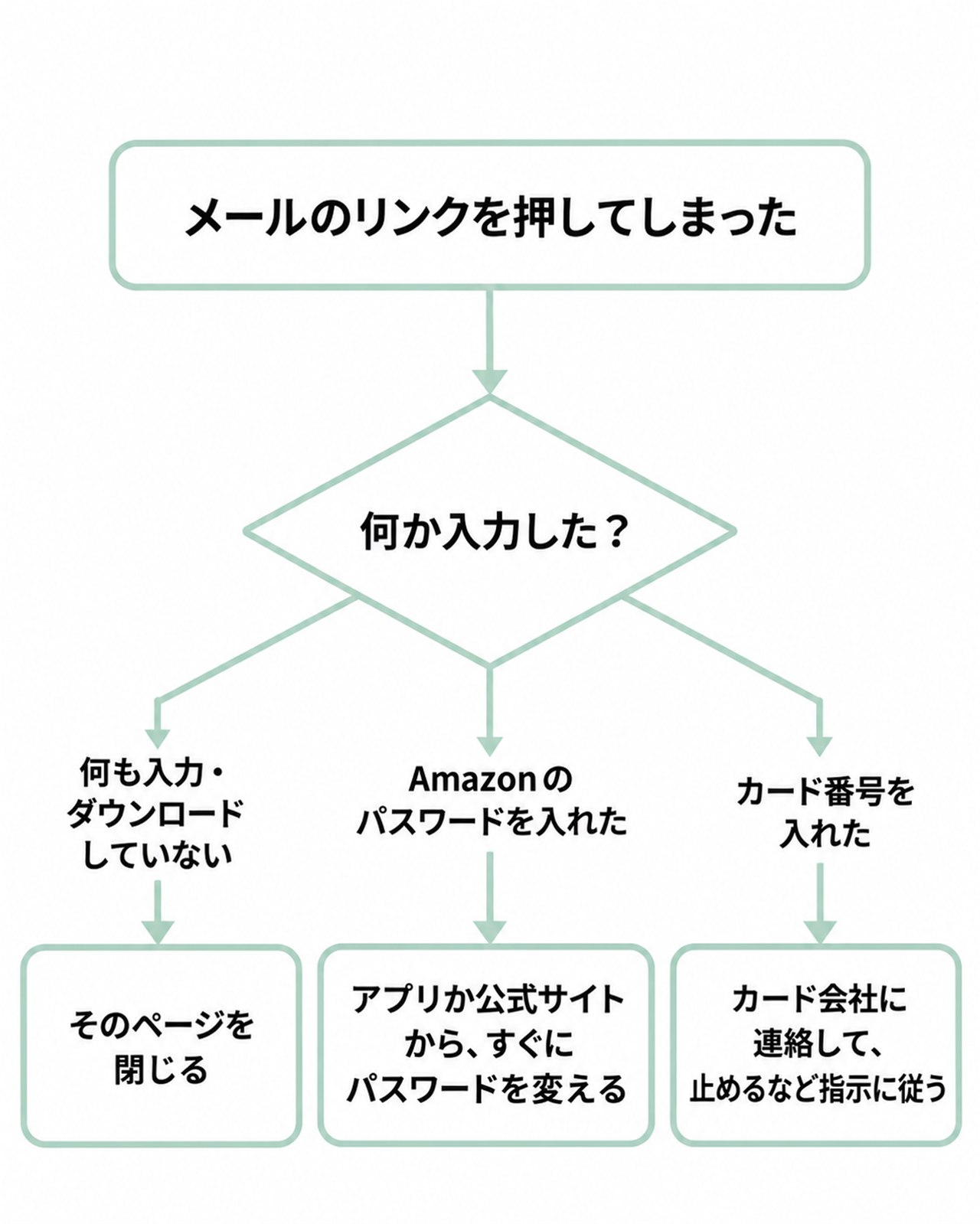
何も入力せず、何もダウンロードしていなければ、まずそのページを閉じます。Amazonのヘルプにも、開いてしまったらリンクや添付ファイルを閉じる、とあります(Amazonのヘルプ)。
入力してしまったときは、入れたものに合わせて動きます(Amazonのヘルプ)。
- Amazonのパスワードを入れた:Amazonのアプリか公式サイトから、すぐにパスワードを変える
- クレジットカードの番号を入れた:カード会社に連絡して、止めるなど指示に従う
お金の被害や、カードの不正利用が起きてしまったときは、警察相談専用窓口の#9110か、消費者ホットラインの188に相談できます(同じページより)。
リンクを開いたとき、ブラウザが赤い画面で止めてきたときは、こちらを読んでください。

「ウイルスに感染しています」と大きな音で警告する画面が出たときは、こちらです。
こう言ってくる連絡は、疑ってかかる
本物のAmazonからも、支払い方法を見直してほしいという通知が来ることはあります。見るところは、メールやSMSから直接、パスワードやカード情報を入力させようとしているかどうかです。そうなら、リンクは押さずにメッセージセンターで確かめます。
ほかに、Amazon以外のサイトでの支払いや振り込み、ギフトカードでの支払い、ソフトのインストールを求めてくるのも、詐欺によくある手口としてAmazonが挙げています(Amazonのヘルプ)。法的な手続きを促す連絡は詐欺だ、とも書かれています(Amazonのヘルプ)。
フィッシング対策協議会の2026年8月の報告では、寄せられたフィッシングの報告のうち約26.1%が、Amazonをかたるものでした(フィッシング対策協議会)。
迷ったら、Amazonに転送して確かめてもらう
本物かどうか分からないメールは、verify@amazon.co.jp に転送すると、本当にAmazonからの連絡か確かめてもらえます。Amazonのアカウントを持っていない人に届いたときは、reportascam@amazon.com に転送して知らせます。こちらは受信専用なので、返事は来ません(Amazonのヘルプ・2026年9月28日に確認)。
Amazonで安全に買い物するための、ほかの確かめ方はこちらにまとめています。
まとめ
迷ったら、メールから動かず、Amazonを自分で開いて確かめます。